怎么把PDF转CAD格式的操作步骤

 时间:2026-02-17 10:48:12

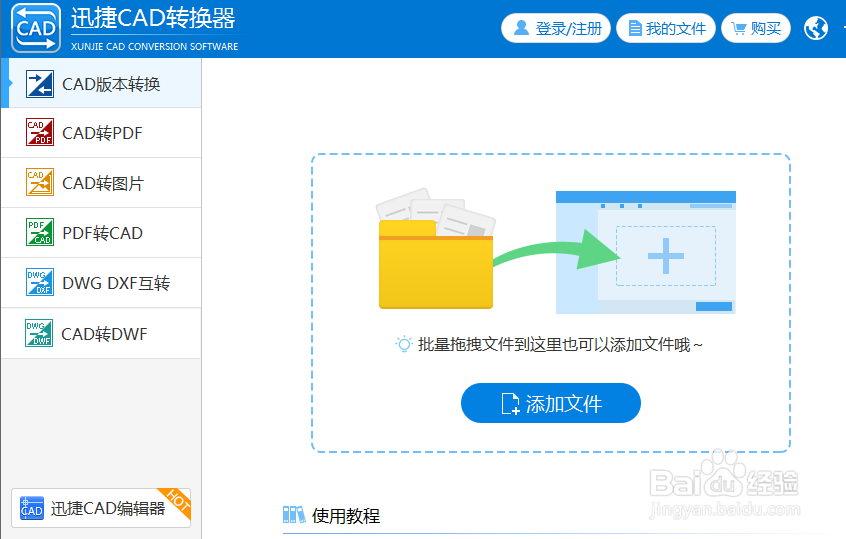
1、为了图纸批量转换的便捷性,大家可以一分钟百度搜索CAD转换器,下载安装打开后界面非常简洁。
怎么把PDF转CAD格式的操作步骤

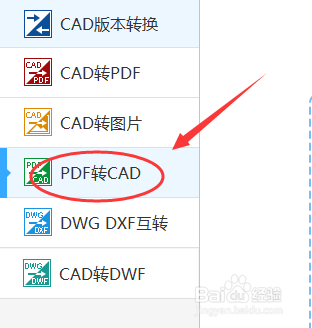
2、右方是格式转换的方式,这里点击“PDF转CAD”。

怎么把PDF转CAD格式的操作步骤

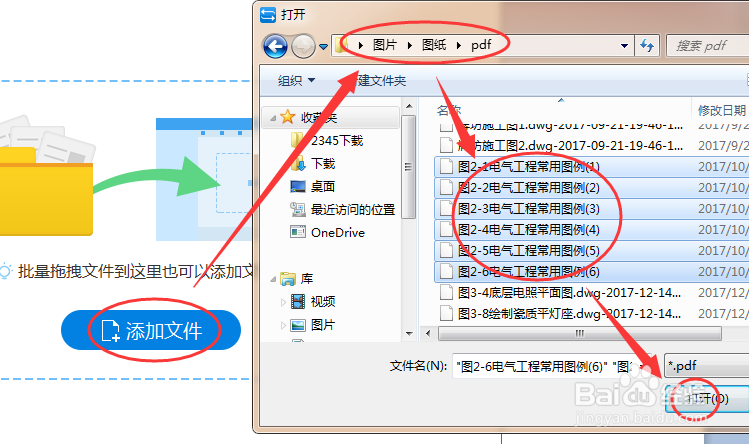
3、点击页面中间的“添加文件”,之后找到需要转换的文件位置,选择文件,点击“打开”。
怎么把PDF转CAD格式的操作步骤

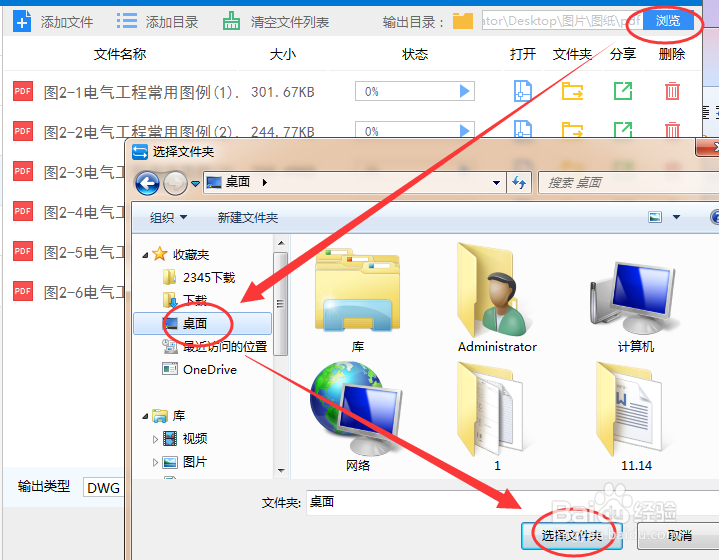
4、右上角有输出目录的“浏览”二字,点击之后进入选择输出文件的保存位置。

怎么把PDF转CAD格式的操作步骤

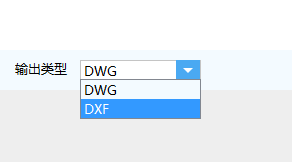
5、页面下方有“输出类型”,因为CAD有两种标准格式,分别为DWG和DXF,没有指定的要求选择任何一种都可以。
怎么把PDF转CAD格式的操作步骤

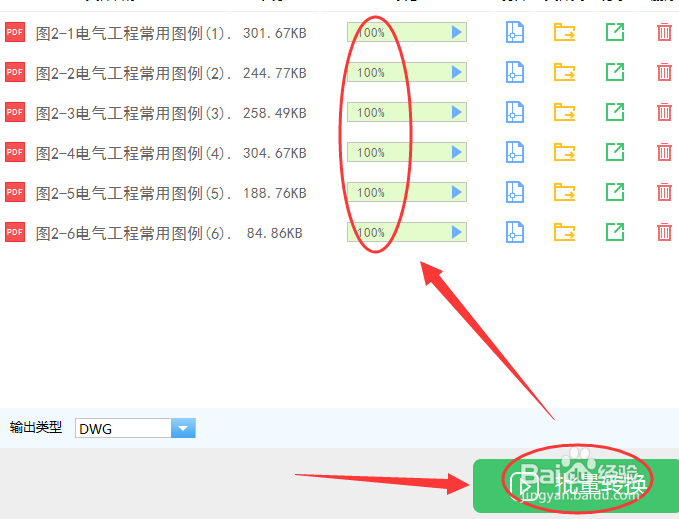
6、点击批量转换之后,文件转换进度很快到100%

怎么把PDF转CAD格式的操作步骤

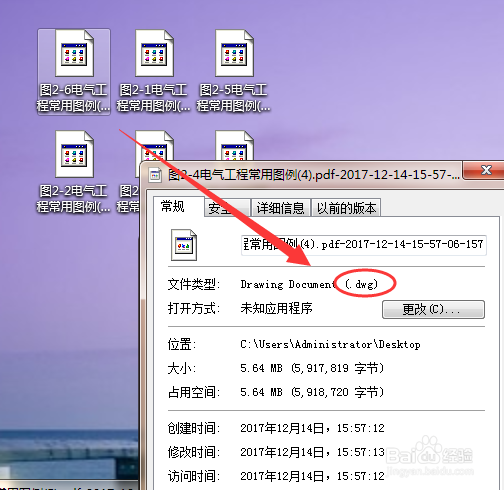
7、回到选择保存文件位置,找到选中转换好的文件,右击查看文件属性,为CAD的标准格式dwg格式。
怎么把PDF转CAD格式的操作步骤

  • PDF转CAD格式的操作方法
  • 用什么把PDF转CAD格式
  • PDF文件转DWG格式免费软件的操作步骤
  • CAD怎么转PDF格式
  • CAD文件转PDF格式
  • 热门搜索
    王羲之简介资料 广发信用卡积分怎么算 秘制红烧肉 早餐吃燕麦能减肥吗 九江旅游攻略 电脑标点符号怎么打 昆明旅游攻略 qq怎么上传视频 郭永怀简介 被蚂蚁咬了怎么止痒消肿