使用ps制作文字闪图,photoshop制作闪图的方法

 时间:2024-10-30 14:04:08

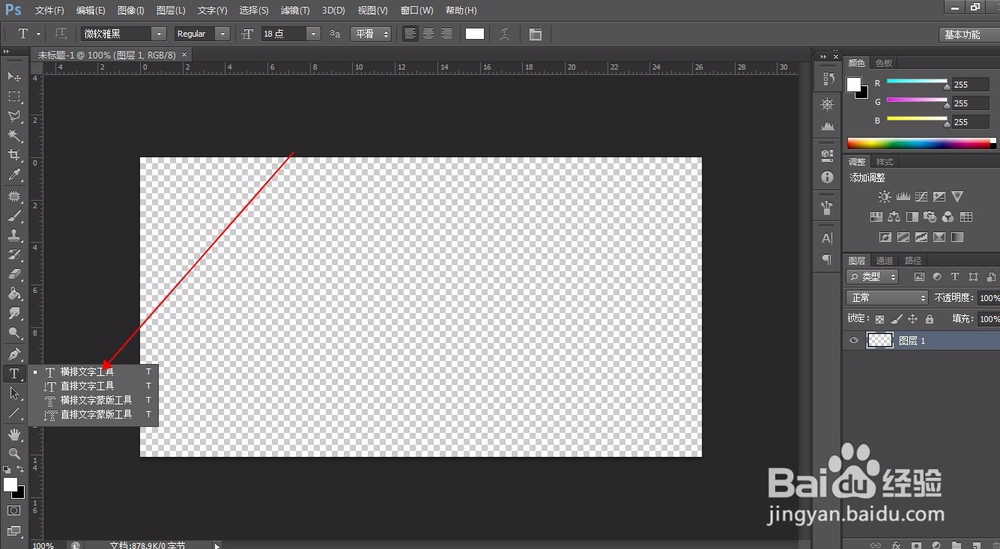
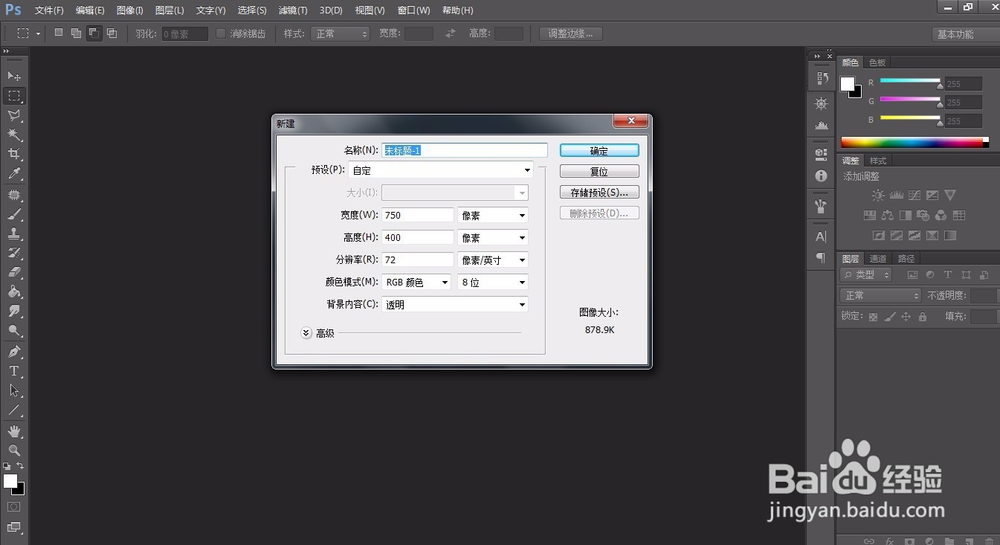
1、新建一个图层,大小自定义,根据自己的需要设定图片大小。
使用ps制作文字闪图,photoshop制作闪图的方法

2、使用文字工具,输入要制作闪图的,文字。

使用ps制作文字闪图,photoshop制作闪图的方法

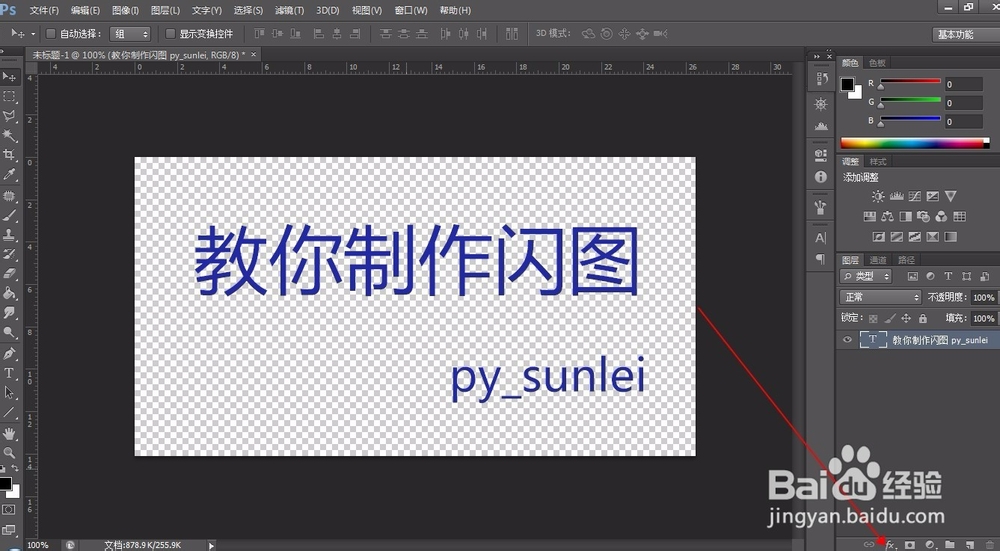
3、输入的文字,我们可以调整字体,字号大小。还可以给图片添加“图层样式”

使用ps制作文字闪图,photoshop制作闪图的方法

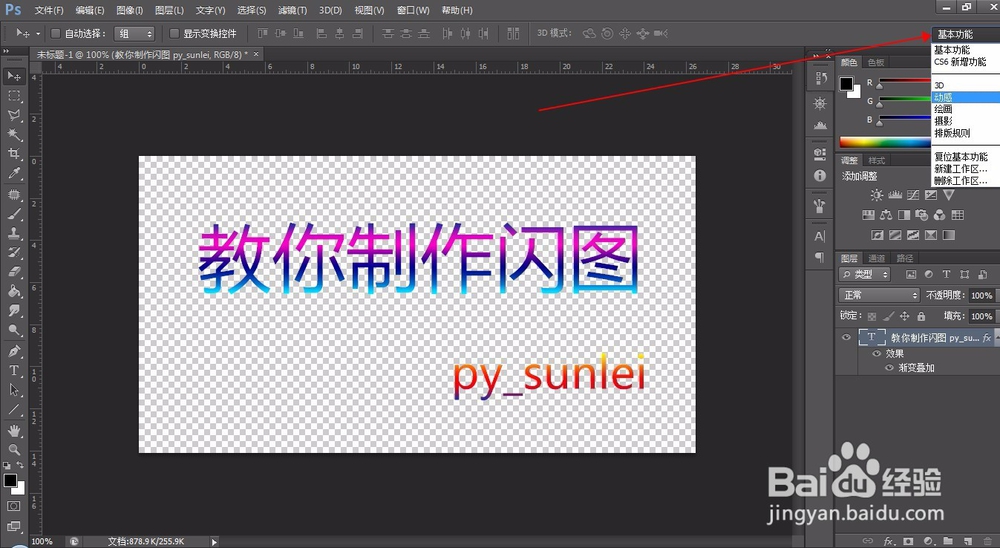
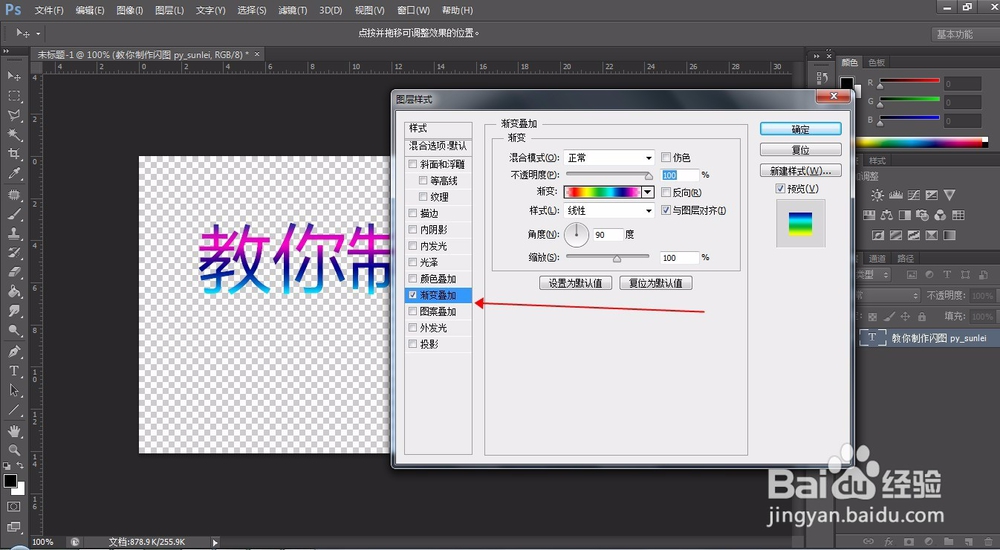
4、图层样式,我们这里选择的“渐变叠加”。肩膀颜色,我们自己可以选择喜欢的颜色渐变。然后确定。
使用ps制作文字闪图,photoshop制作闪图的方法

5、现在把工作区,换为“动感”。

使用ps制作文字闪图,photoshop制作闪图的方法

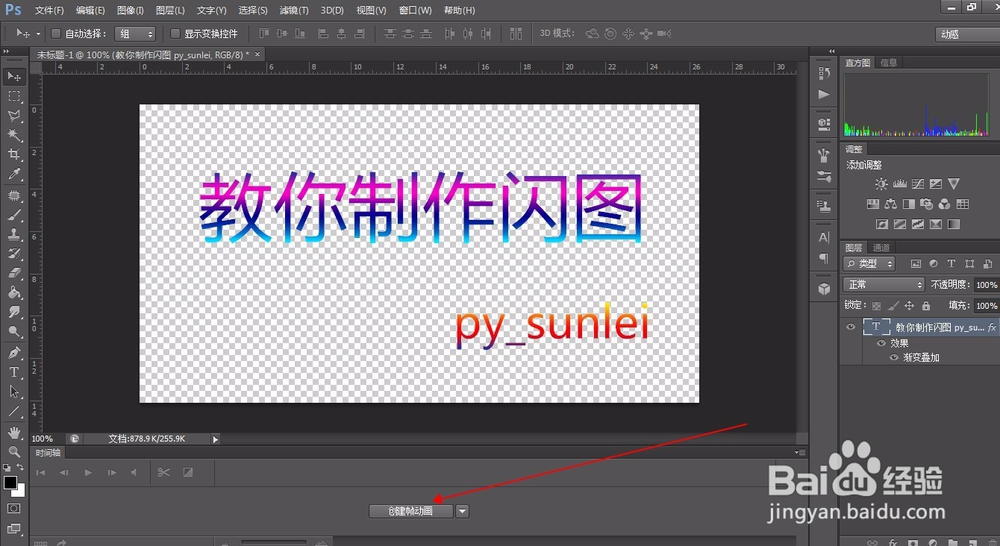
6、然后“创建帧动画”

使用ps制作文字闪图,photoshop制作闪图的方法

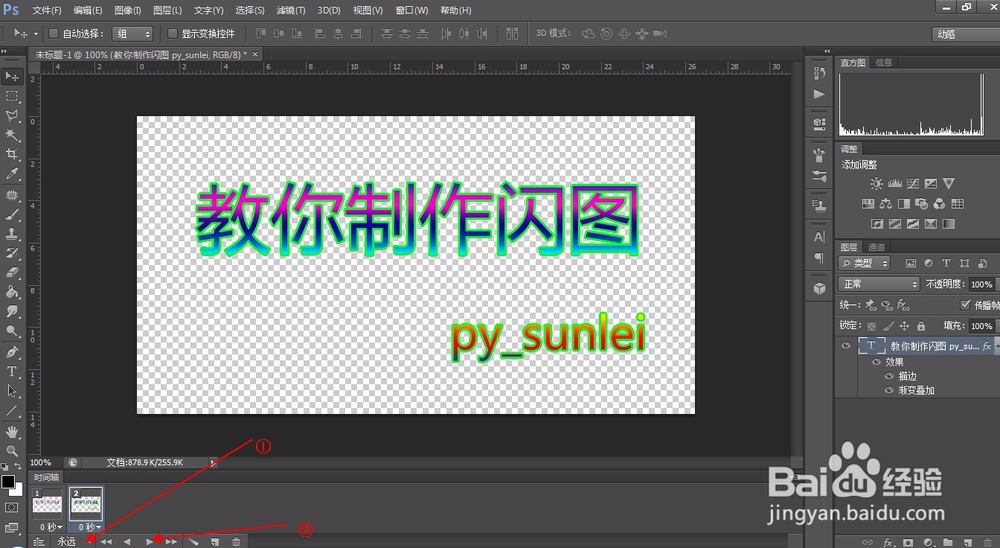
7、①.“复制所选桢”。②.鼠标选择第二桢。③.我们把第二桢的文字样式改变一下。
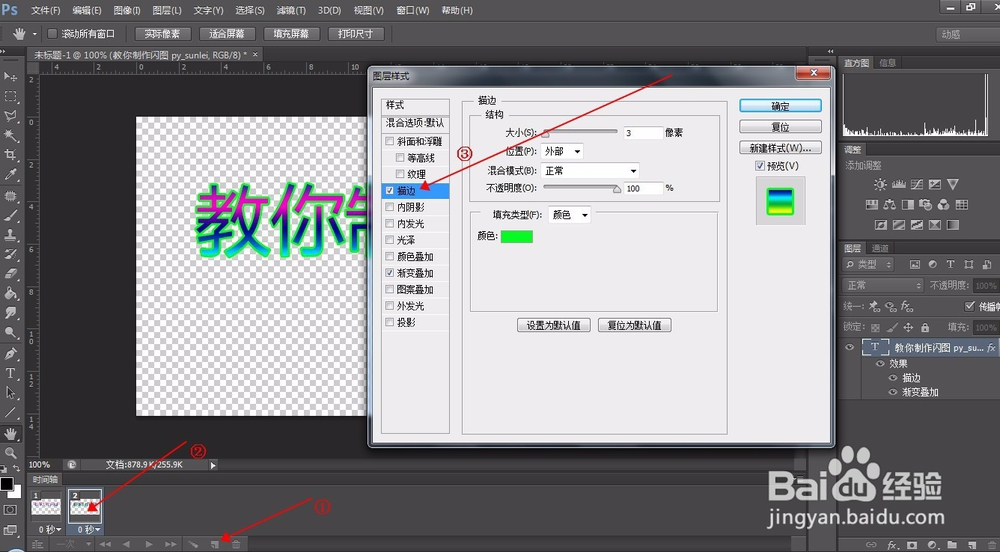
使用ps制作文字闪图,photoshop制作闪图的方法

8、①.循环次数我们选择“永远”。②.我们可以预览一下,闪图。

使用ps制作文字闪图,photoshop制作闪图的方法

9、预览后如果没有问题,我们保存闪图。选择菜单栏“文件”→“存储为Web所用格式…”
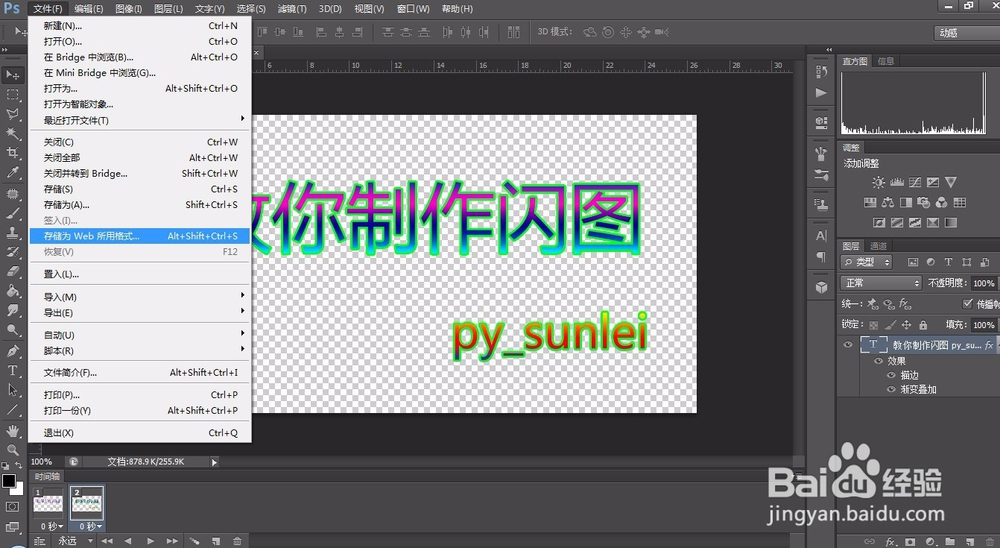
使用ps制作文字闪图,photoshop制作闪图的方法

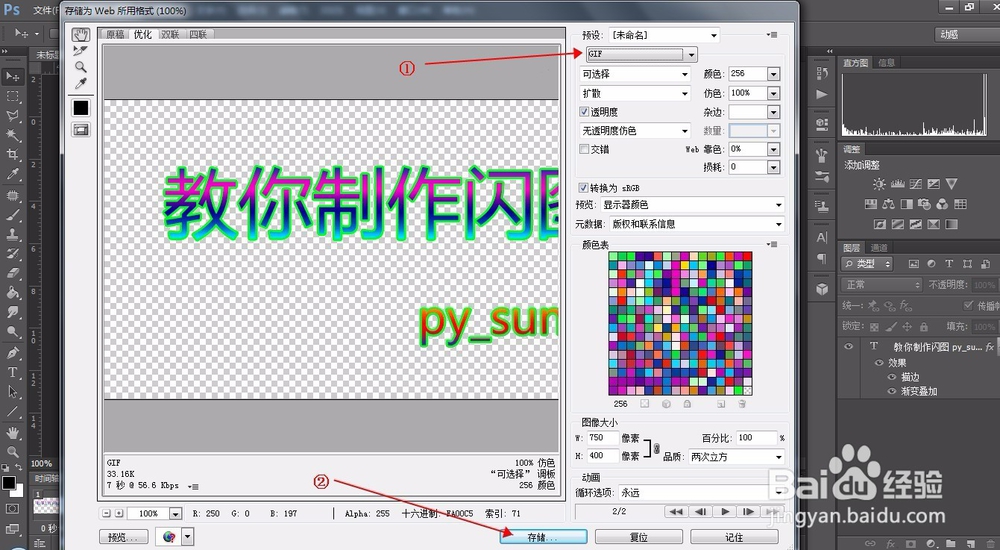
10、①.保存的图片格式改为GIF,②.点击存储,闪图已经制作完成了。

使用ps制作文字闪图,photoshop制作闪图的方法

11、我们可以使用浏览器打开自己制作的闪图,看看怎么样,你也学会了吧。

使用ps制作文字闪图,photoshop制作闪图的方法
  • 如何用ps修外景人物图片的复杂背景
  • 鲜香可口的红葱酥炒白凤菜
  • 设备免表办理流程
  • 企鹅号如何赚钱,企鹅媒体赚钱方式
  • 如何进行图片局部识别
  • 热门搜索
    香包怎么做 七星漂调漂方法图解 洋白菜怎么做好吃 中暑的症状及治疗方法 最简单的打领带方法 澳门有什么好吃的 倒车雷达怎么安装 乳腺囊肿的治疗方法 神话故事大全 智能手机大全