1、新建一个画布,选择“T”直排文字工具,点击在空白画布上,即可输入文字。


2、输入需要的文字,输入后点击文字图层,再把文字移到想移的地方。
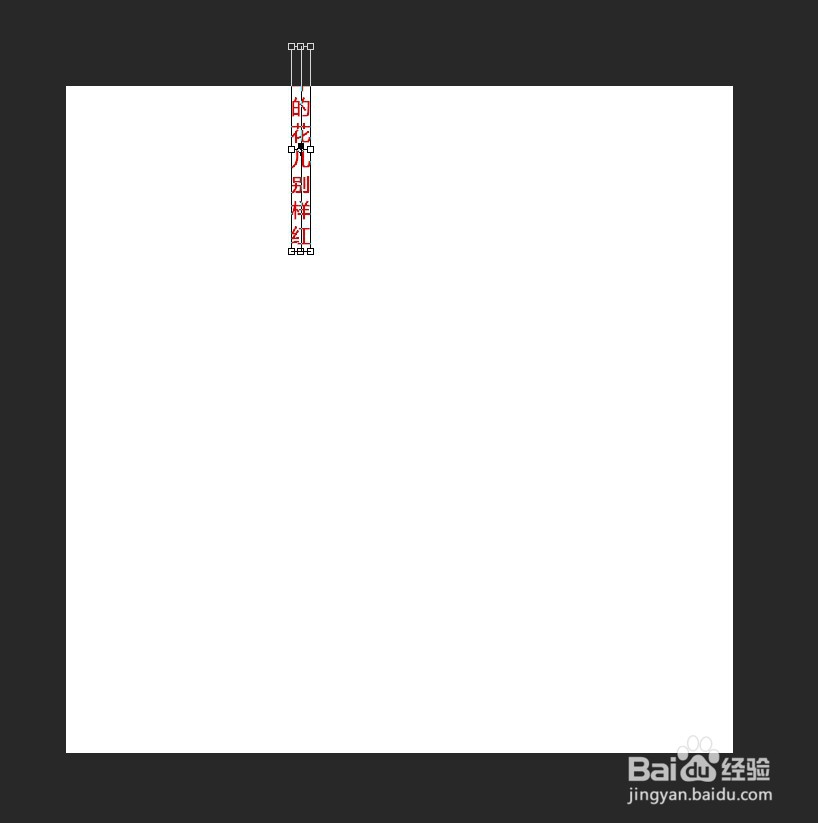

3、双击文字图层的文字框,进入文字编辑状态。

4、可以设置“字体”-“字号”-“对方方式”-“字体颜色”-“创建文字变形”,


5、设置一个旗帜的文字变形,按确定,可以看看效果。


6、这样变形的纵向文字排版就做好了。

时间:2026-04-22 01:29:01
1、新建一个画布,选择“T”直排文字工具,点击在空白画布上,即可输入文字。
2、输入需要的文字,输入后点击文字图层,再把文字移到想移的地方。
3、双击文字图层的文字框,进入文字编辑状态。
4、可以设置“字体”-“字号”-“对方方式”-“字体颜色”-“创建文字变形”,
5、设置一个旗帜的文字变形,按确定,可以看看效果。
6、这样变形的纵向文字排版就做好了。
