Visio软件中如何画SDL流程图

 时间:2024-10-31 20:23:46

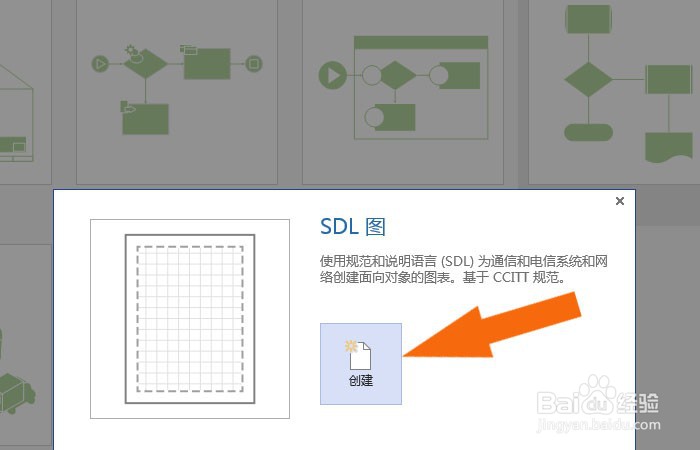
1、 在计算机中,打开Visio软件,并选择【SDL流程图】模板,如下图所示。

Visio软件中如何画SDL流程图

2、 接着,在【SDL流程图】模板窗口中,鼠标左键单击【创建】按钮,如下图所示。
Visio软件中如何画SDL流程图

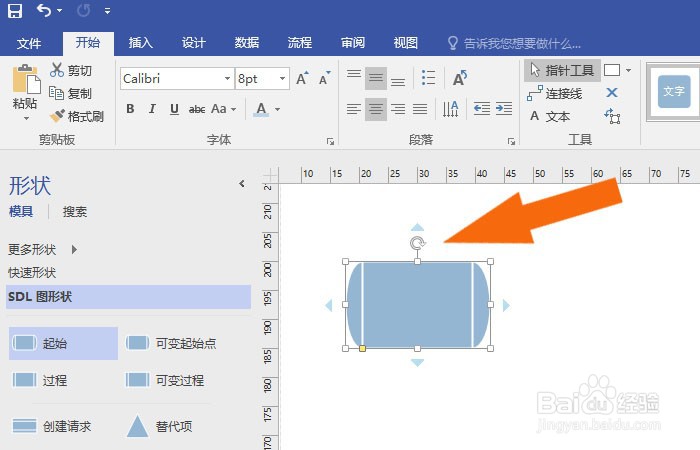
3、 然后,在SDL流程图的窗口中,鼠标左键选择流程开始图形,并在画布中绘制出来,如下图所示。
Visio软件中如何画SDL流程图

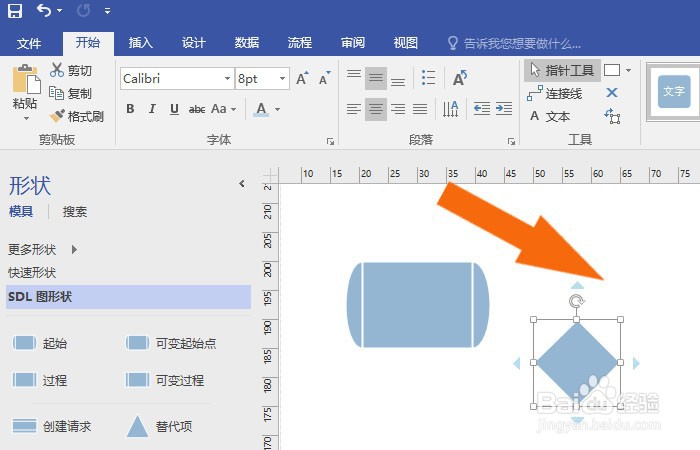
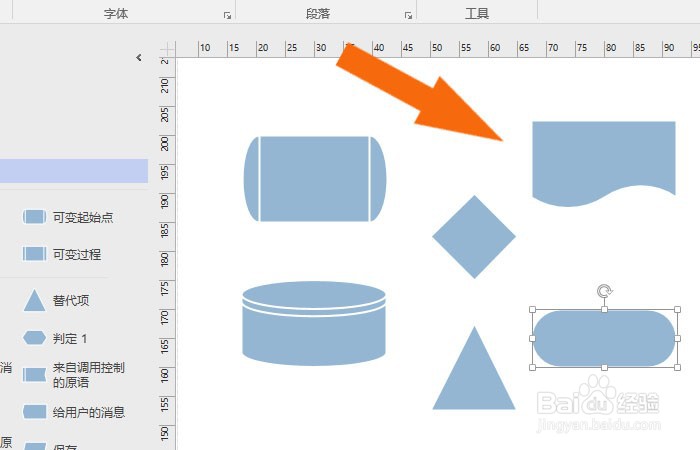
4、 接着,在SDL流程图的窗口中,鼠标左键选择判断图形,并在流程开始图形的右边绘制出来,如下图所示。

Visio软件中如何画SDL流程图

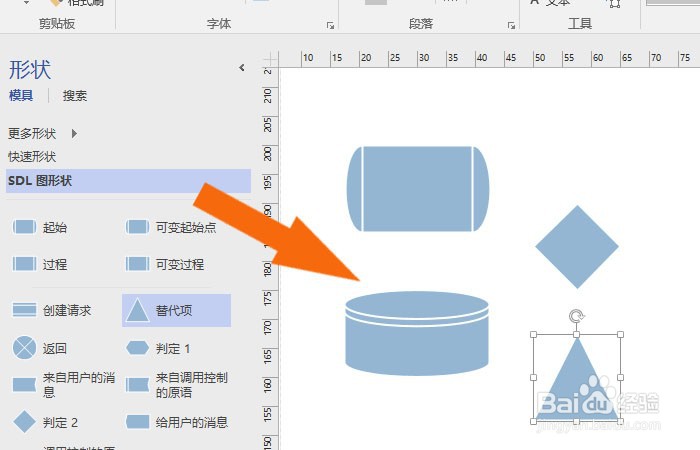
5、 然后,在SDL流程图的窗口中,鼠标左键选择数据库图形,并在判断图形的下边绘制出来,如下图所示。

Visio软件中如何画SDL流程图

6、 接着,在画SDL流程图的窗口中,鼠标左键选择流程结束图形,绘制出来,如下图所示。
Visio软件中如何画SDL流程图

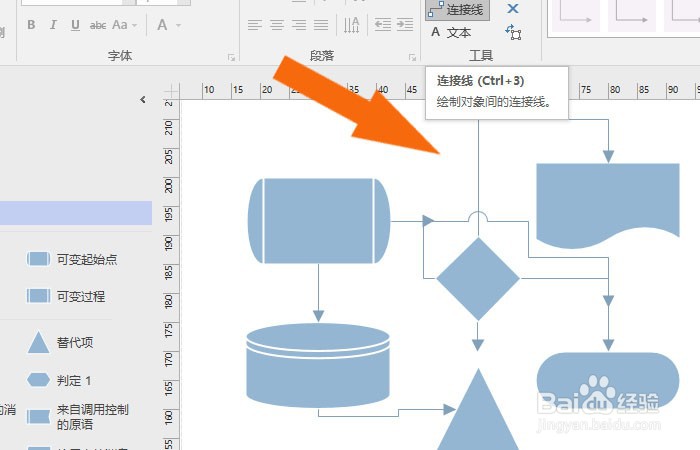
7、 最后,在SDL流程图的窗口中,鼠标左键选择连接线工具,连接SDL流程图的图形,如下图所示。通过这样的操作,就学会了在Visio软件中画SDL流程图了。
Visio软件中如何画SDL流程图
  • Visio如何查看软件的快捷键
  • visio直角符号如何隐藏
  • 在线SPSS spssau因子分析
  • Visio软件中如何创建数据流图表
  • Stata教程:[1]软件下载与安装
  • 热门搜索
    健康状况填什么 严格的反义词是什么 皮肤发黄是什么原因 京东的京豆有什么用 验车需要带什么 羊肉不能和什么一起吃 金融公司是做什么的 什么是邮箱地址 不计免赔特约险是什么意思 特别出演是什么意思