在Word文档中如何删除脚注信息中的横线

 时间:2026-04-24 10:46:04

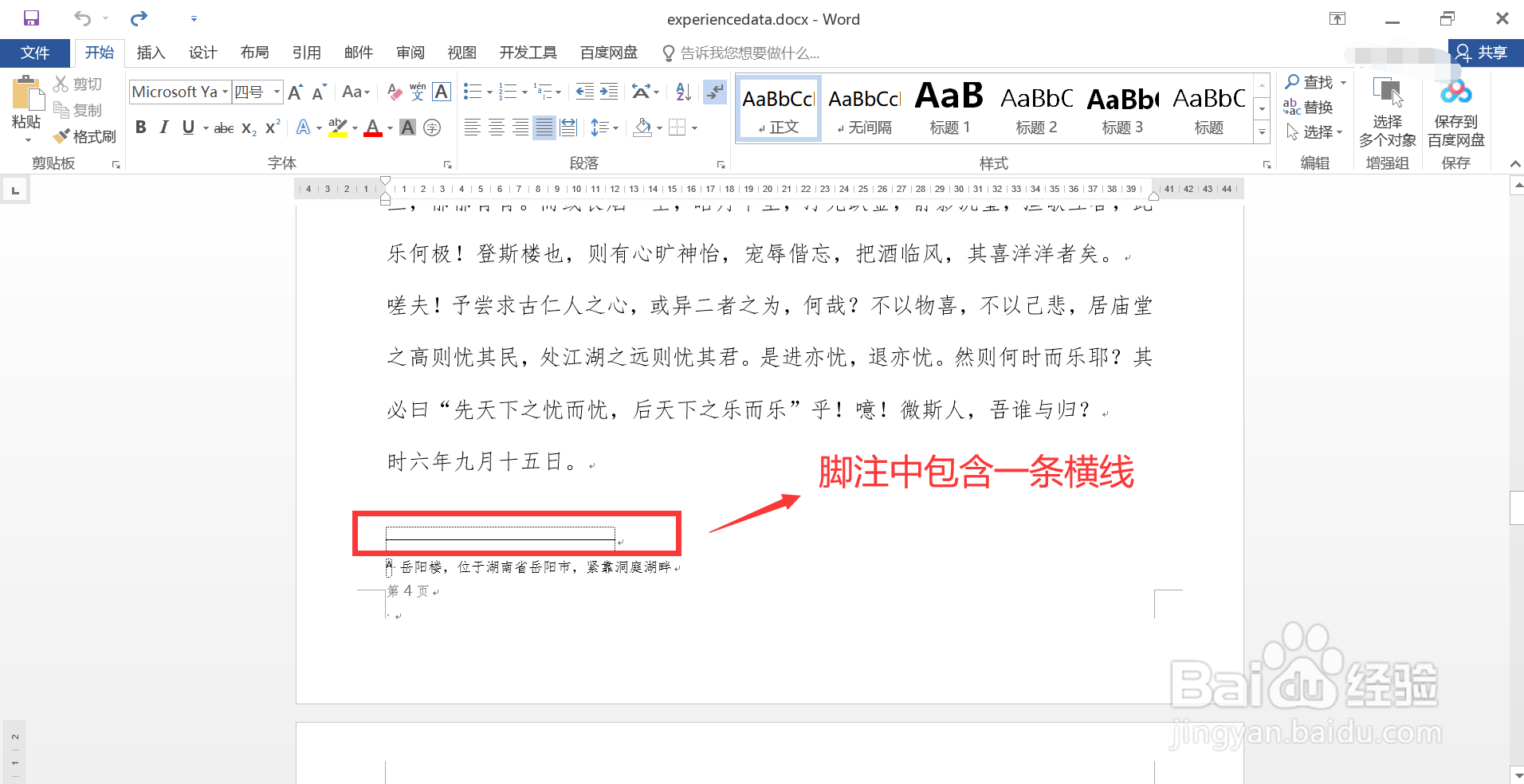
1、打开待处理的 Word 文档,文档中包含脚注信息,图示,脚注中包含一条横线,后续步骤会演示如何删除这条横线。
在Word文档中如何删除脚注信息中的横线

2、设置文档进入“大纲视图”:

1. 点击上方菜单栏的“视图”菜单项;

2. 点击“大纲视图”按钮,文档进入“大纲视图”模式。

在Word文档中如何删除脚注信息中的横线

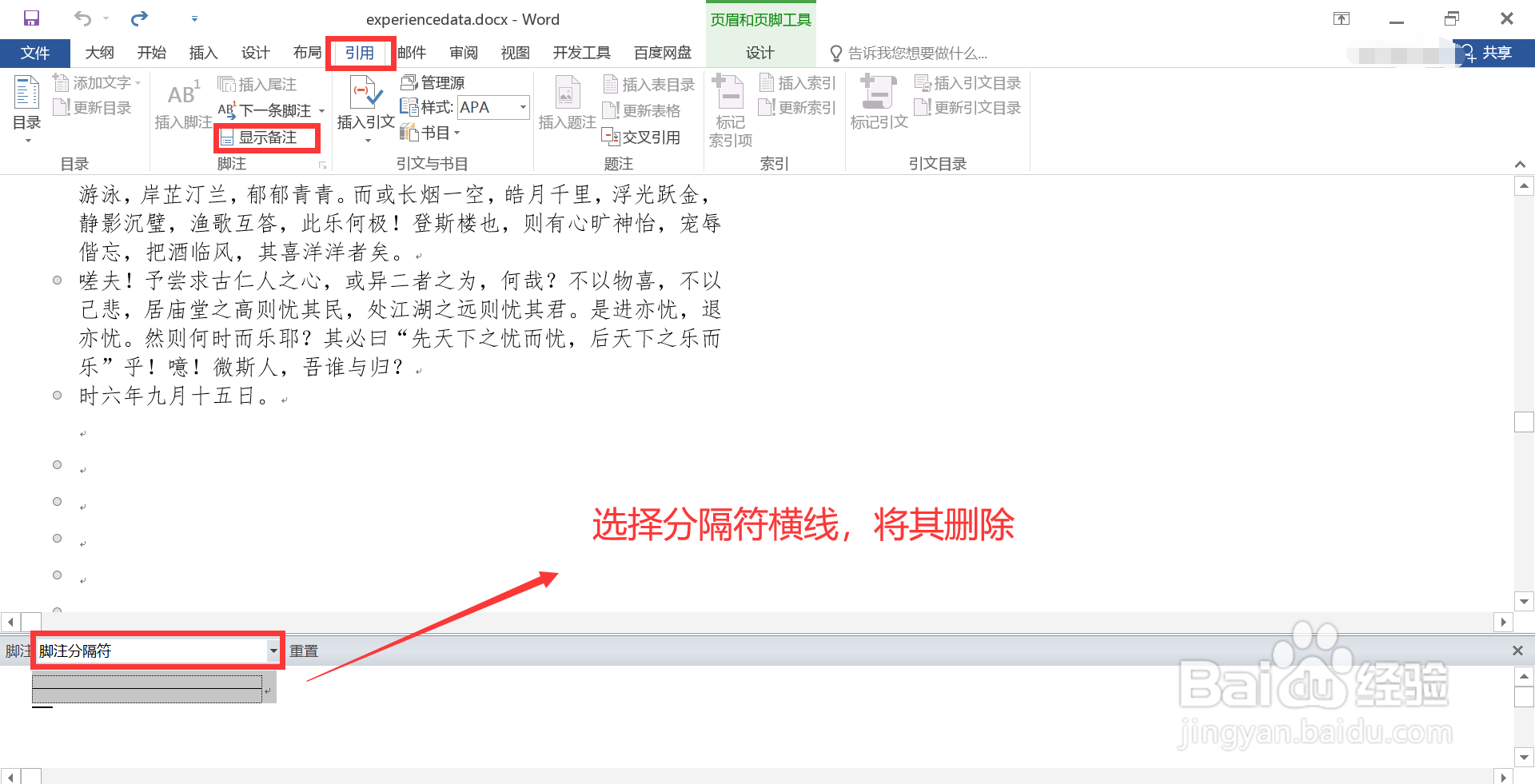
3、删除“脚注分隔符”横线:

1. 点击上方菜单栏的“引用”菜单项;

2. 点击功能面板中的“显示备注”按钮;

3. 在下方代码的备注栏中,下拉列表切换到“脚注分隔符”;

4. 选中显示的分隔符横线,通过键盘的 Delete 键删除即可。
在Word文档中如何删除脚注信息中的横线

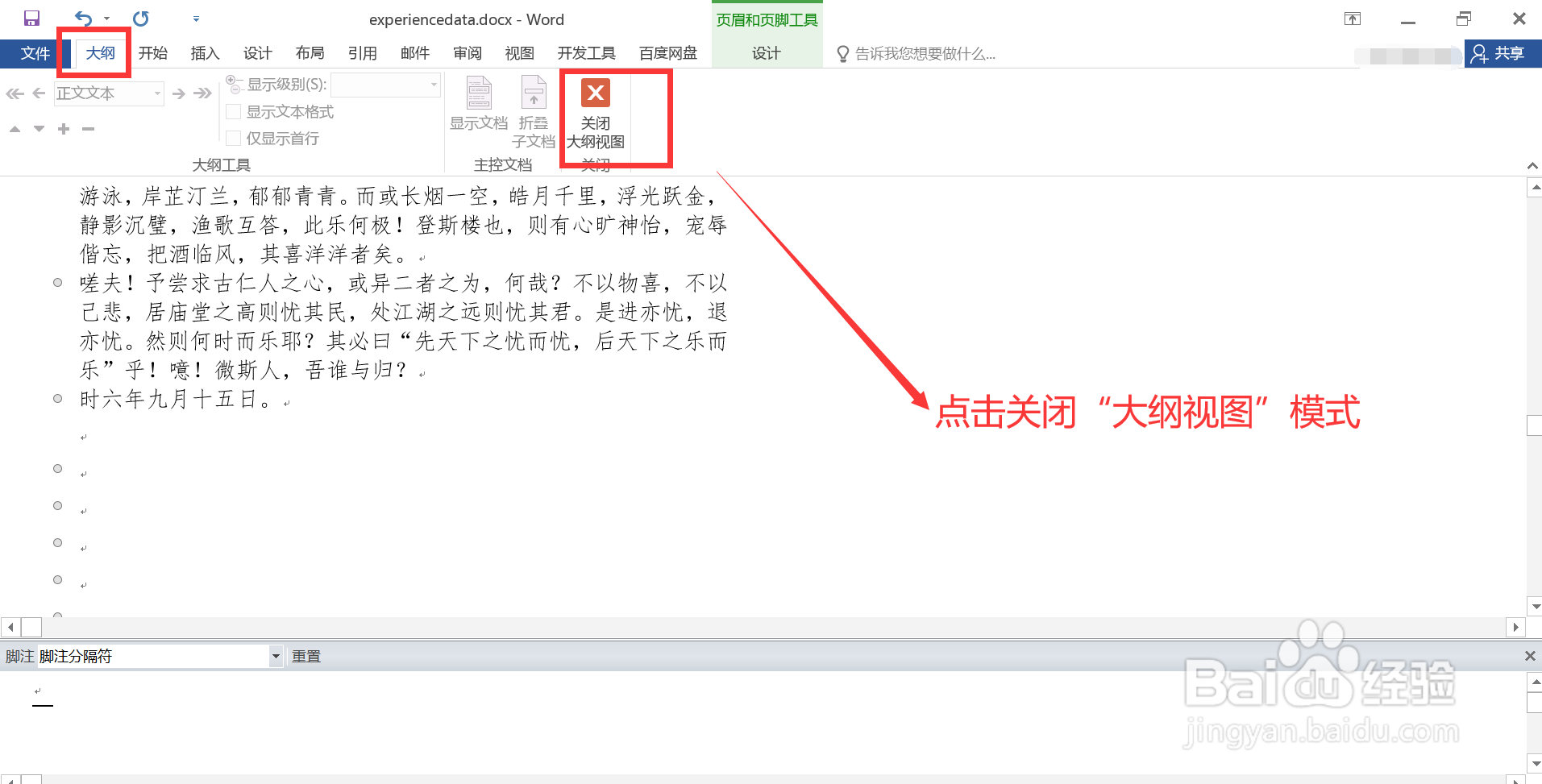
4、关闭“大纲视图”模式:

1. 点击上方菜单栏的“大纲”菜单项;

2. 点击功能面板中的“关闭大纲视图”按钮即可。
在Word文档中如何删除脚注信息中的横线

5、再次查看脚注信息,图示,脚注中的横线已经没有了,效果符合预期。

在Word文档中如何删除脚注信息中的横线

  • PS给字添加上下标的三种方法
  • ps如何在画布中插入图片
  • ps如何将拷贝的内容粘贴到指定位置
  • ps图片左右间距怎么对齐?保持左右间距一致
  • 用PS把多张图片剪切成同样大小的尺寸
  • 热门搜索
    杨光的快乐生活1 统招是什么意思 男人腰酸是怎么回事 易美逊显示器怎么样 湿气重皮肤痒怎么办 bmi是什么意思 如何启用宏 页面字体大小怎么调 如何搭建私有云 重生八零年代好生活