PS色彩混合模式亮光调整图像的效果

 时间:2026-05-11 22:32:49

1、打开需要处理的影像【1.PSD】,如下图所示。
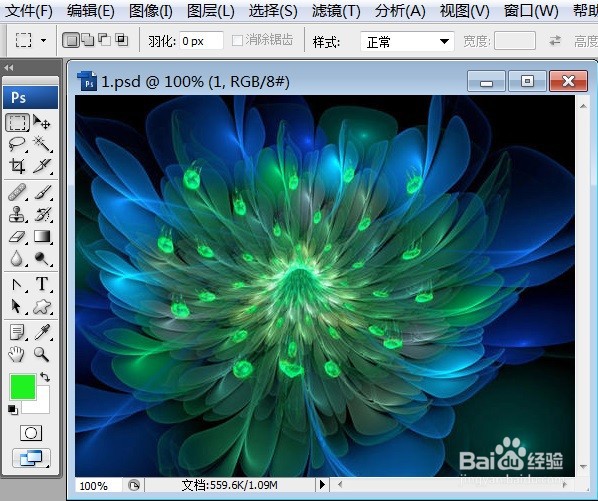
PS色彩混合模式亮光调整图像的效果

2、打开需要处理的影像【1.PSD】,点选图层浮动视窗,并选择图层【1】如下图所示。
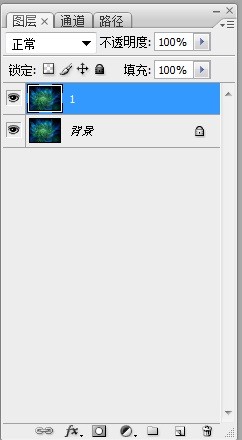
PS色彩混合模式亮光调整图像的效果

3、打开需要处理的影像【1.PSD】,点选图层浮动视窗,并选择图层【1】后→再选【正常】旁边的下三角形→鼠标放上后出现【设置图层的混合模式】如下图所示。

PS色彩混合模式亮光调整图像的效果

4、打开需要处理的影像【1.PSD】,点选图层浮动视窗,并选择图层【1】后→再选【正常】旁边的下三角形蕉盯→鼠标放上后出现【设置图层的混合模式】→点击出现【亮光】如下图所示。
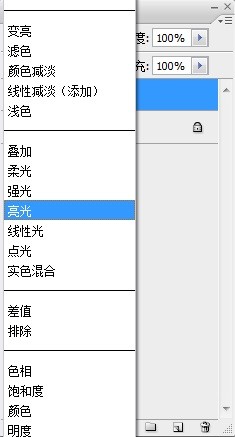
PS色彩混合模式亮光调整图像的效果

5、打开需要处理的影斤柱酱像【1.PSD】,点选图层浮动视窗,并选择图层【1】后→再选【正常】旁边的下三角恩之形→鼠标放上后出现【设置图层的混合模式】→点击出现【亮光】→色彩混合模式亮光调整图像的效果如下图所示。
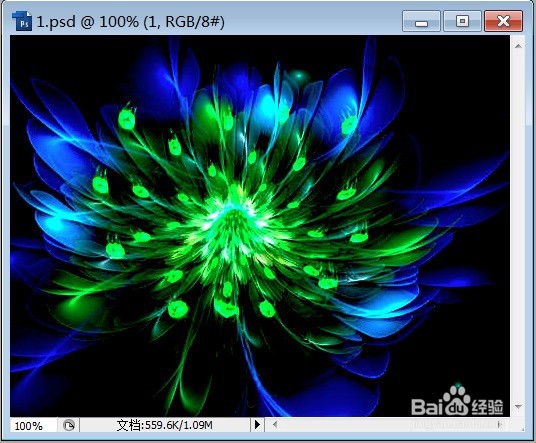
PS色彩混合模式亮光调整图像的效果

  • PS色彩混合模式正片叠底调整图像的效果
  • PS色彩混合模式变亮调整图像的效果
  • PS色彩混合模式变暗调整图像的效果
  • PS色彩混合模式颜色减淡调整图像的效果
  • PS色彩混合模式叠加调整图像的效果
  • 热门搜索
    童话大全 看图猜成语答案大全 法律法规大全 眼袋怎么治疗 车损险怎么计算 聊天背景图片大全 山东舰航母简介 张天师符咒大全 鸡脖子的做法大全 免费漫画大全免费漫画