1、首先打开PS,导入一张图片,如下图所示。

2、由于此时的图片是背景图层的状态,我们要双击解锁图层,才能进行后续操作。

3、可以看到此时处在图片图层中。

4、如下方箭头所示,找到右方样式面板里的这个标志。

5、单击弹出下选框,在下选框里找到“图像效果”。

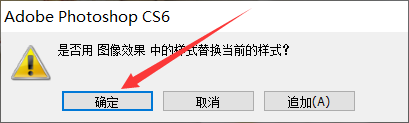
6、点击弹出追加样式的编辑框,选择“确定”。
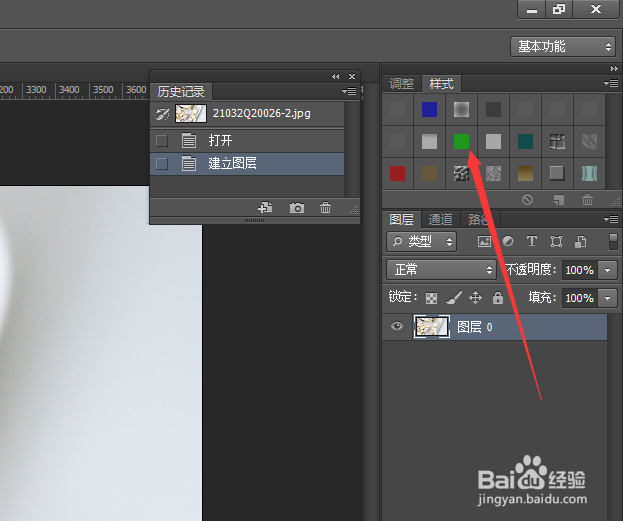
7、在弹出的图像效果里找到“绿色滤镜”,鼠标左键单击。
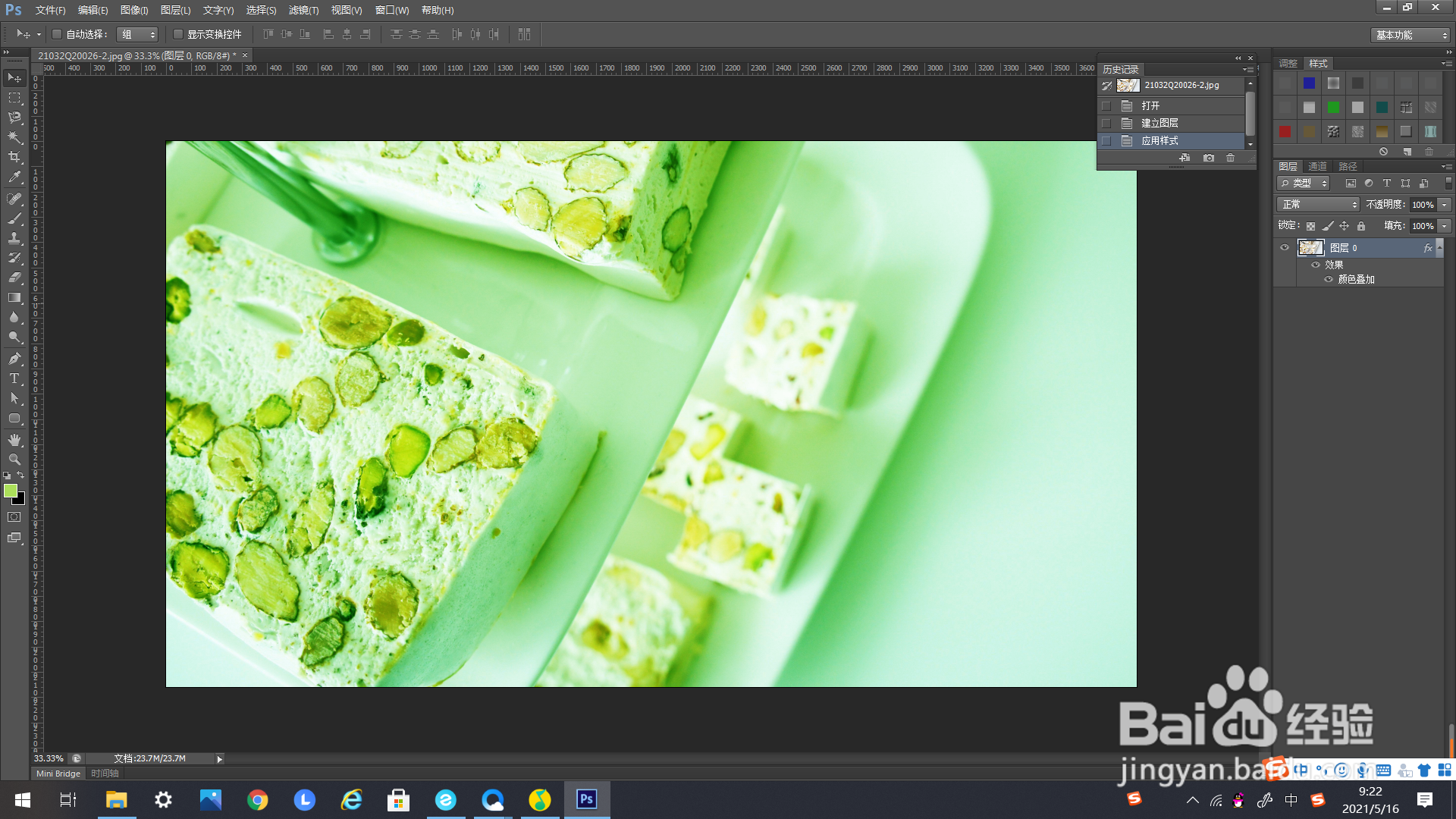
8、最后可以看到图片变为整体带绿色调的效果了,如下图所示。
时间:2026-05-14 16:12:59
1、首先打开PS,导入一张图片,如下图所示。
2、由于此时的图片是背景图层的状态,我们要双击解锁图层,才能进行后续操作。
3、可以看到此时处在图片图层中。
4、如下方箭头所示,找到右方样式面板里的这个标志。
5、单击弹出下选框,在下选框里找到“图像效果”。
6、点击弹出追加样式的编辑框,选择“确定”。
7、在弹出的图像效果里找到“绿色滤镜”,鼠标左键单击。
8、最后可以看到图片变为整体带绿色调的效果了,如下图所示。
