1、打开文档后,用鼠标左键双击标尺中的制表位。
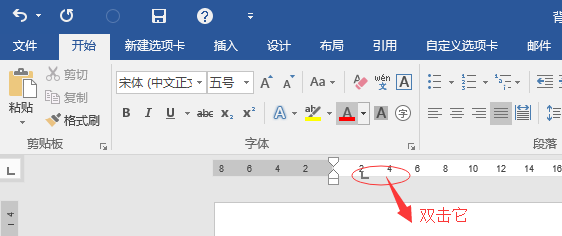
2、会打开制表位对话框,确定制表位位置后,在前导符中选择样式5,再点确定。

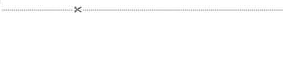
3、回到word正文窗口,按键盘左侧的TAB键,这样划出来的线就是裁剪的虚线了。

4、接下来再插入剪刀符号,点击符号|符号|其他符号

5、打开符号窗口后,字体选择Wingdings,选中剪切符号,点确定。

6、再次打开制表位对话框,确定制表位位置后,在前导符中还是选择样式5,再返回到Word文档窗口,按下Tab键,后半部分的也绘制好了。
时间:2026-04-24 01:41:56
1、打开文档后,用鼠标左键双击标尺中的制表位。
2、会打开制表位对话框,确定制表位位置后,在前导符中选择样式5,再点确定。
3、回到word正文窗口,按键盘左侧的TAB键,这样划出来的线就是裁剪的虚线了。
4、接下来再插入剪刀符号,点击符号|符号|其他符号
5、打开符号窗口后,字体选择Wingdings,选中剪切符号,点确定。
6、再次打开制表位对话框,确定制表位位置后,在前导符中还是选择样式5,再返回到Word文档窗口,按下Tab键,后半部分的也绘制好了。
