使用CAD如何绘制艺术曲线

 时间:2026-02-15 13:52:41

1、打开CAD之后,我们在绘图菜单里找到圆形选项,选择圆形在绘图区里绘制出两相交的圆形,如图所示:

使用CAD如何绘制艺术曲线

2、再选择直线在相交的两个圆之间画出连接线,然后以连接线的中点为圆心,一半为半径画出一个圆形,如图所示:

使用CAD如何绘制艺术曲线

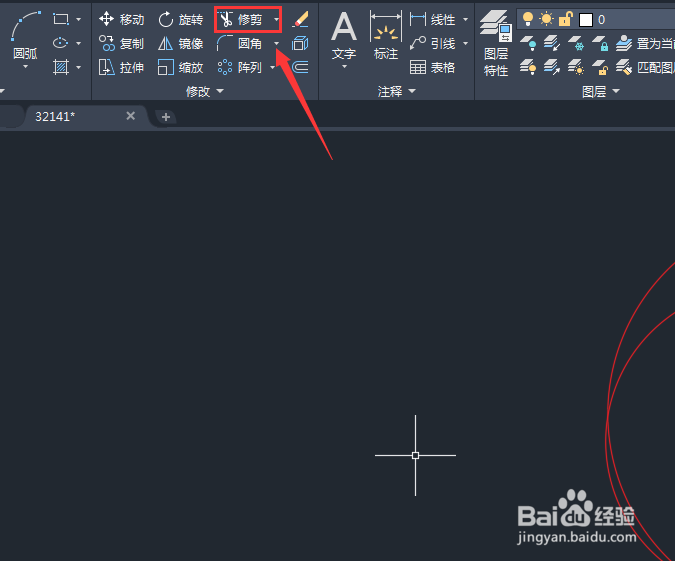
3、画好这个圆形之后,再在菜单里找到修剪命令,如图所示:

使用CAD如何绘制艺术曲线

4、选择修剪选项,我们将刚刚绘制的图形进行修剪,如图所示:

使用CAD如何绘制艺术曲线

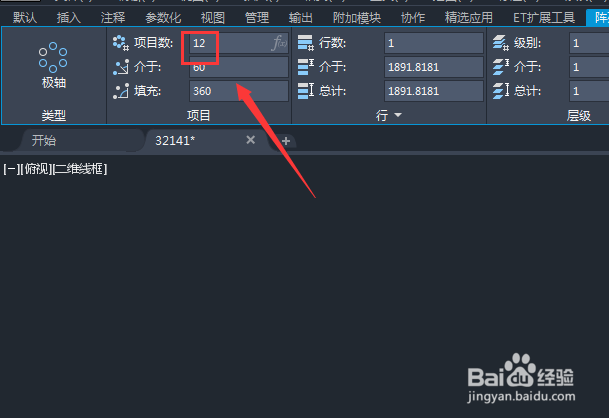
5、将刚刚修剪的图形中不需要的线再删除掉,然后再选择阵列中的环形阵列,并选择刚刚的图形指定尖角点为阵列的圆心, 按下回车键再在阵列设置里设置项目数,如图所示:
使用CAD如何绘制艺术曲线

6、设置好之后按下回车键,我们就得到阵列后的图形了,如图所示:

使用CAD如何绘制艺术曲线

7、选择阵列后的图形之后就会出现两个控制点,如图所示:

使用CAD如何绘制艺术曲线

8、我们选择箭头的控制点调整其方向和位置,最后就得到了我们需要的艺术曲线了,如图所示:

使用CAD如何绘制艺术曲线

  • cad 2015 怎么让粗实线显示出来(区分粗细实线)
  • CAD怎样在尺寸数字前加直径符号
  • CAD中标注尺寸怎么会出现逗号
  • CAD怎么调整中心线的比例?
  • cad如何一次性画明细栏及标题栏
  • 热门搜索
    回力鞋怎么样 迅雷怎么下载 汗斑怎么治疗 宁波大学怎么样 怎么拍视频 货运资格证怎么办理 炉甘石洗剂怎么用 小腹坠胀是怎么回事 老舍怎么死的 虾怎么处理