Word如果通过开发工具插入动态的日期

 时间:2026-02-14 07:28:11

1、首先我们打开Word文档,如果没有打开开发工具,需要先打开开发工具,如下图所示。

Word如果通过开发工具插入动态的日期

2、打开word文档后,点击文件-选项功能,如下图所示。

Word如果通过开发工具插入动态的日期

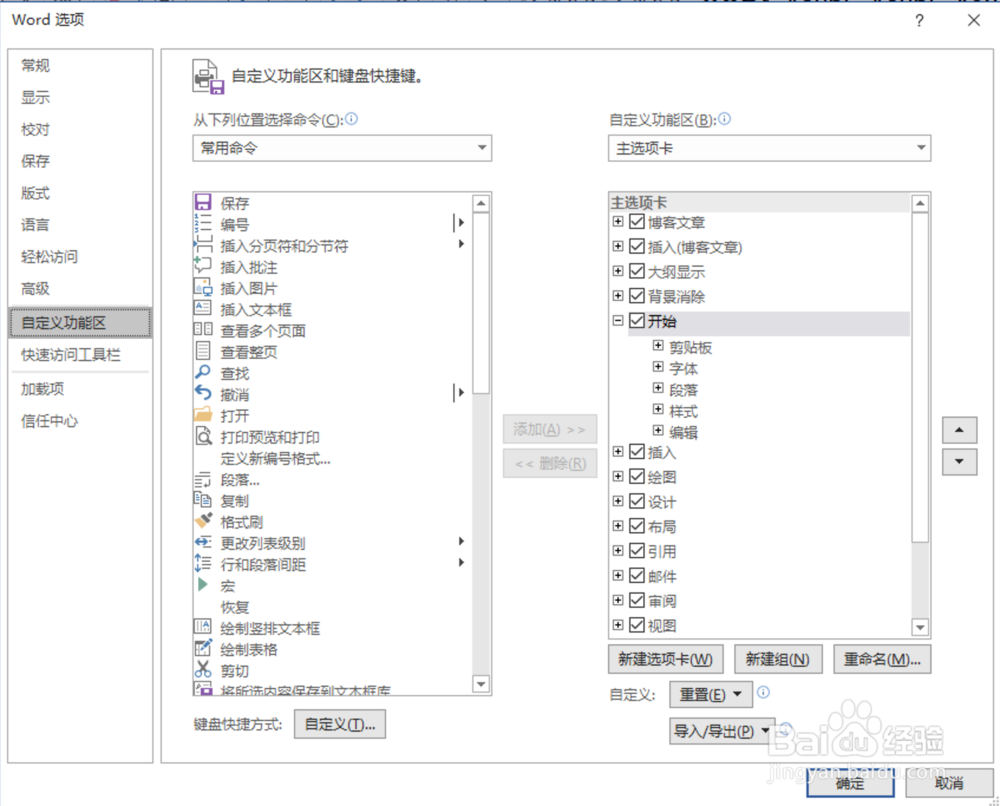
3、然后在弹出的窗口中,我们选择自定义功能区,如下图所示。

Word如果通过开发工具插入动态的日期

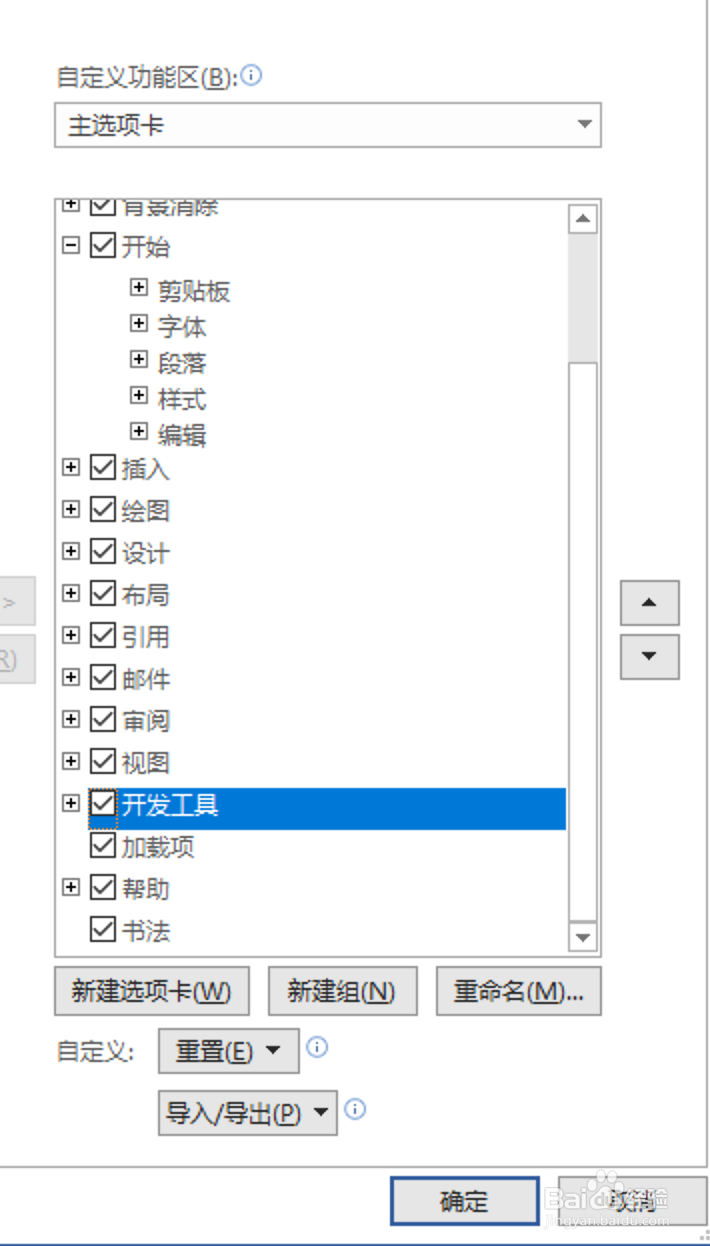
4、在左侧的自定义功能区,将开发工具勾选上,点击确定即可,如下图所示。

Word如果通过开发工具插入动态的日期

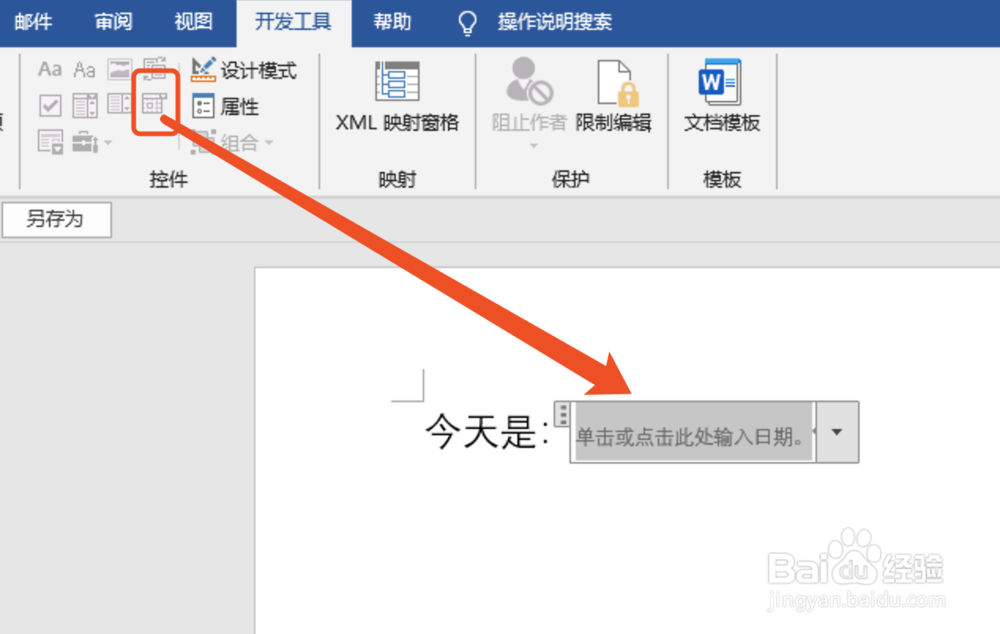
5、返回到word文档,我们就能够看到开发工具菜单了,下面我们开始插入日期控制,如下图所示。

Word如果通过开发工具插入动态的日期

1、打开开发工具后,我们点击开发工具下的日期控制,点击一下即可,如下图所示。
Word如果通过开发工具插入动态的日期

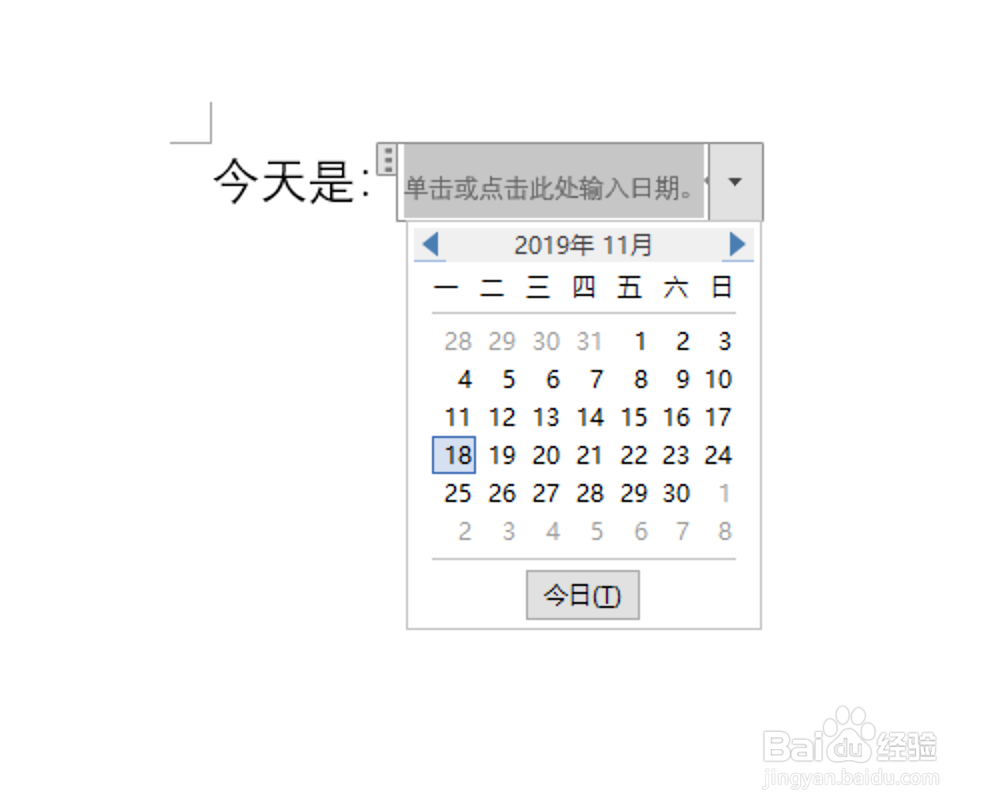
2、这样一个日期控件就插入到文档中,我们点击日期控件,选择一个日期即可,如下图所示。
Word如果通过开发工具插入动态的日期

3、此时的日期格式跟前面的文字格式是相同的,如下图所示。

Word如果通过开发工具插入动态的日期

  • EXCEL通过TRUE函数对数据进行逻辑真的判断
  • excel数据验证
  • Excel针对数据生成迷你柱状图方法
  • EXCEL中如何将小写字母统一转换成大写字母
  • excel中使用数据有效性限制输入重复内容
  • 热门搜索
    华为怎么分屏 创业板怎么开通 我的世界凋零怎么打 翡翠怎么鉴定真假 桑葚干怎么吃 微博怎么发 qq亲密度怎么看 成长记录怎么写 的拼音怎么写 哺乳期乳腺炎怎么办