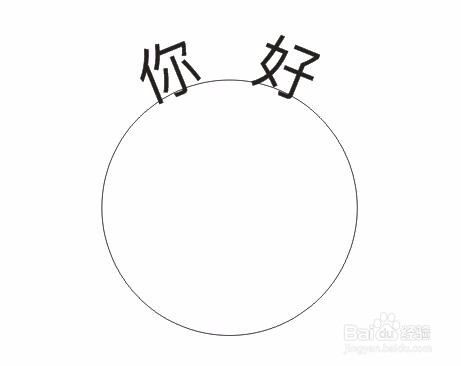
在CDR里怎样使文字沿形状绕排

 时间:2024-10-12 10:26:27

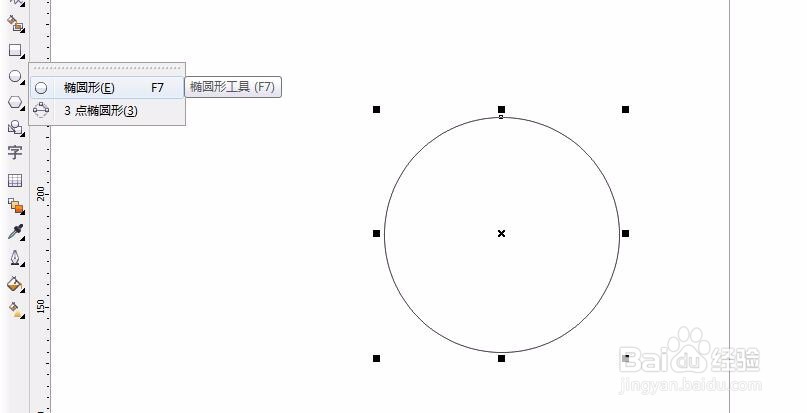
1、打开CDR软件,这里我们使用一个椭圆形工具,按住“Ctrl”键画一个正圆;

在CDR里怎样使文字沿形状绕排在CDR里怎样使文字沿形状绕排

2、选择文本工具,在圆边框上点击,出现“边缘”就可以输入你想写的文字了;

在CDR里怎样使文字沿形状绕排

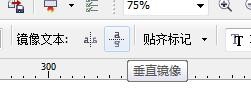
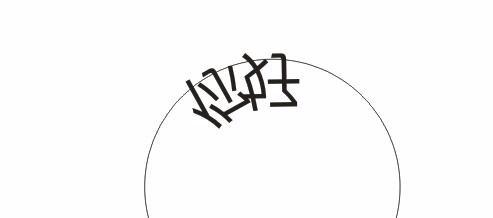
3、用文本工具选中文字,在状态栏里会出现“镜像文本”,里面分水平镜像和垂直镜像,分别效果如图;

在CDR里怎样使文字沿形状绕排在CDR里怎样使文字沿形状绕排在CDR里怎样使文字沿形状绕排在CDR里怎样使文字沿形状绕排

4、在状态栏里的“文字方向”里,可以选择你想要的文字方向;

在CDR里怎样使文字沿形状绕排

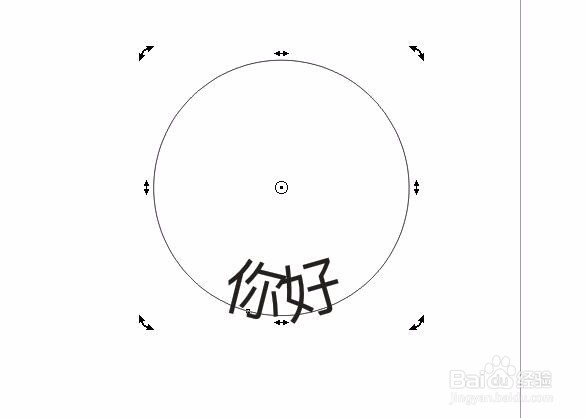
5、选中圆,点击出现旋转样式后,可以旋转圆,转动文字的位置,如图;

在CDR里怎样使文字沿形状绕排在CDR里怎样使文字沿形状绕排

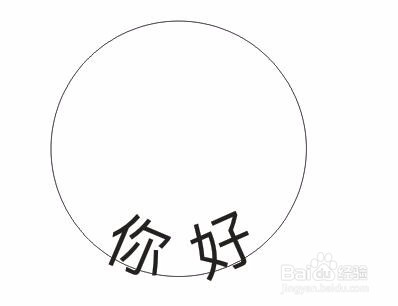
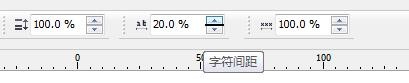
6、这时,我们发现文字间距很小,我们可以通过调节状态栏里的“字符间距”来加大字间距,如图;
在CDR里怎样使文字沿形状绕排在CDR里怎样使文字沿形状绕排

7、通过水平镜像和垂直镜像调整,最终效果如图。

在CDR里怎样使文字沿形状绕排在CDR里怎样使文字沿形状绕排
  • 利用cdr软件做文本按照形状路径绕排
  • CorelDRAW绘制的矩形如何设定大小?
  • CDR绘制灯箱广告海报CorelDRAW教程
  • CDR软件怎么制作画册翻页效果图
  • CorelDRAW如何使用刻刀工具
  • 热门搜索
    px是什么 丙酮是什么 什么手机最好用 宁波有什么好玩的地方 激烈的近义词是什么 什么是贸易顺差 瑶族的传统节日是什么 h股是什么意思 treasure什么意思 水蛭养殖技术