1、为了便于观看,如图所示,我们把源数据和要粘贴的单元格放到一张工作表中。
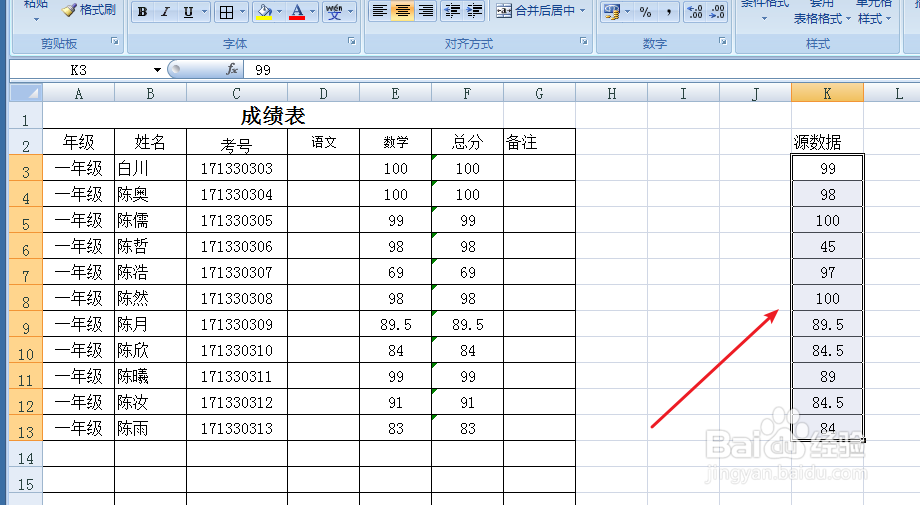
2、首先选定源数据所在的单元格,在选定的位置右击鼠标,点击选择“复制”。

3、在需要粘贴数据的第一个单元格上右击鼠标,点击选择“选择性粘贴”。

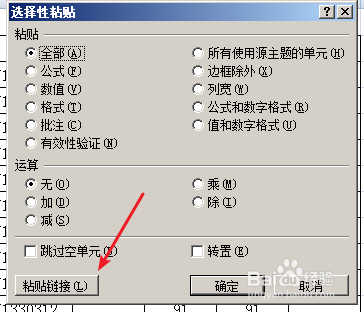
4、如图所示,在“选择性粘贴”页面内点击左下角的“粘贴链接”。
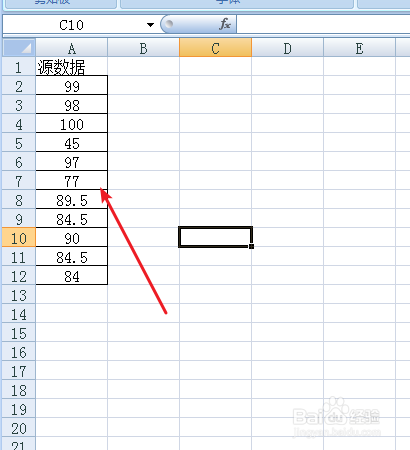
5、如图我们可以看到完成了数据的粘贴。如图二所示,更改倒数第三个数据89变成90。完成更改后在它处单击鼠标。我们看到粘贴的数据也随之改变了。


6、当源数据和粘贴数据的单元格处于不同的工作表时,此操作依然有效。

时间:2026-05-01 13:48:39
1、为了便于观看,如图所示,我们把源数据和要粘贴的单元格放到一张工作表中。
2、首先选定源数据所在的单元格,在选定的位置右击鼠标,点击选择“复制”。
3、在需要粘贴数据的第一个单元格上右击鼠标,点击选择“选择性粘贴”。
4、如图所示,在“选择性粘贴”页面内点击左下角的“粘贴链接”。
5、如图我们可以看到完成了数据的粘贴。如图二所示,更改倒数第三个数据89变成90。完成更改后在它处单击鼠标。我们看到粘贴的数据也随之改变了。
6、当源数据和粘贴数据的单元格处于不同的工作表时,此操作依然有效。
