Win10如何调整cpu风扇转速 怎么样调CPU风扇转速

 时间:2026-04-26 12:28:59

1、我们在Windows10桌面上,依次点击“开始/Windows系统/控制面板”菜单项。

Win10如何调整cpu风扇转速 怎么样调CPU风扇转速

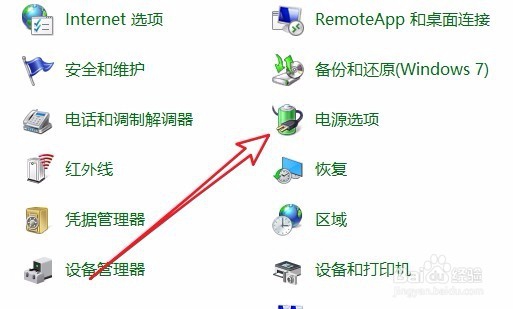
2、这时就会打开Win10系统的控制面板窗口了,在窗口中我们点击“救艺电源选项”菜单项。
Win10如何调整cpu风扇转速 怎么样调CPU风扇转速

3、在打开的电源计瞧敏川划设置页面中,我们点击右侧的“更改计划设置”快捷链接。

Win10如何调整cpu风扇转速 怎么样调CPU风扇转速

4、这个时候就会打开更改计划设置的页面,在页面中我们点击“更改高级电称阅源设置”快捷链接。

Win10如何调整cpu风扇转速 怎么样调CPU风扇转速

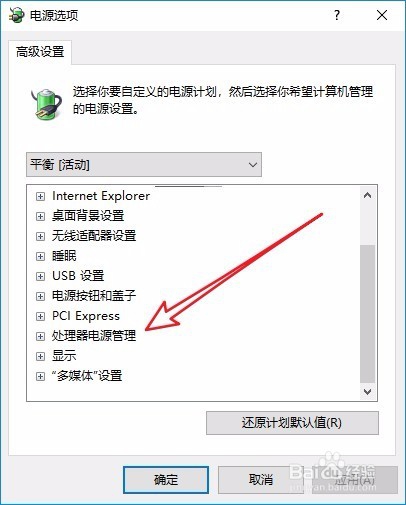
5、这个时候就会打开Windows10电源选项的高级设置窗口,在窗口中点击“处理器电源管理”菜单项。
Win10如何调整cpu风扇转速 怎么样调CPU风扇转速

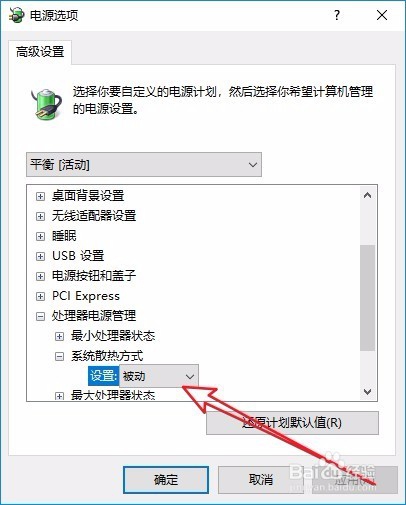
6、接下来依次展开“处理器电源管理/系统散热方式/设置”下拉菜单,在菜单中我们选择“被动”菜单项即可。这样我们的CPU就会根据温度高低来自动调整风扇的转速了。
Win10如何调整cpu风扇转速 怎么样调CPU风扇转速

  • 笔记本cpu温度一直90度以上怎么办
  • 鲁大师怎么关闭开机自动启动
  • 如何查看显卡是否损坏
  • 怎样解决电脑cpu莫名占用满
  • 如何手动给笔记本CPU限制频率
  • 热门搜索
    雪茄怎么抽 佛手柑怎么吃 饺子怎么煮 番茄汁的做法 为什么抖音没有浏览量 qq聊天记录删除了怎么恢复 玉米怎么煮好吃 长寿花为什么致癌 胆囊壁毛糙是怎么回事 芋头怎么做好吃