WPS文档插入的表格如何调整行高?

 时间:2026-04-21 17:51:10

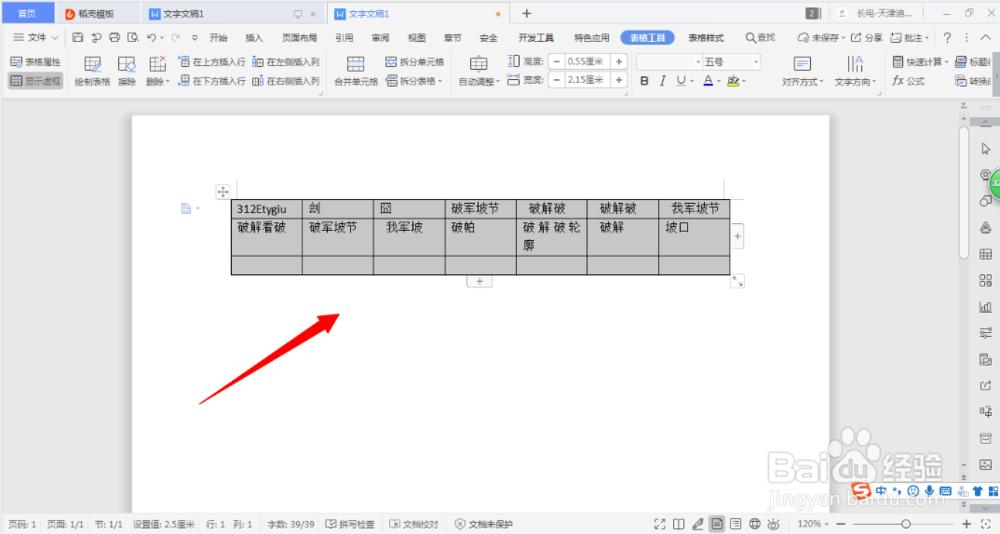
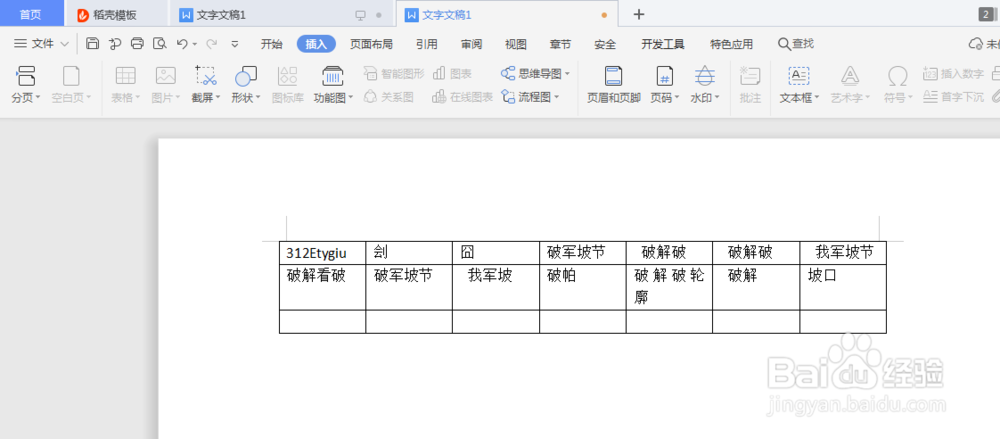
1、  打开WPS文档,输入需要调整的表格。
WPS文档插入的表格如何调整行高?

2、  选中表格。

WPS文档插入的表格如何调整行高?

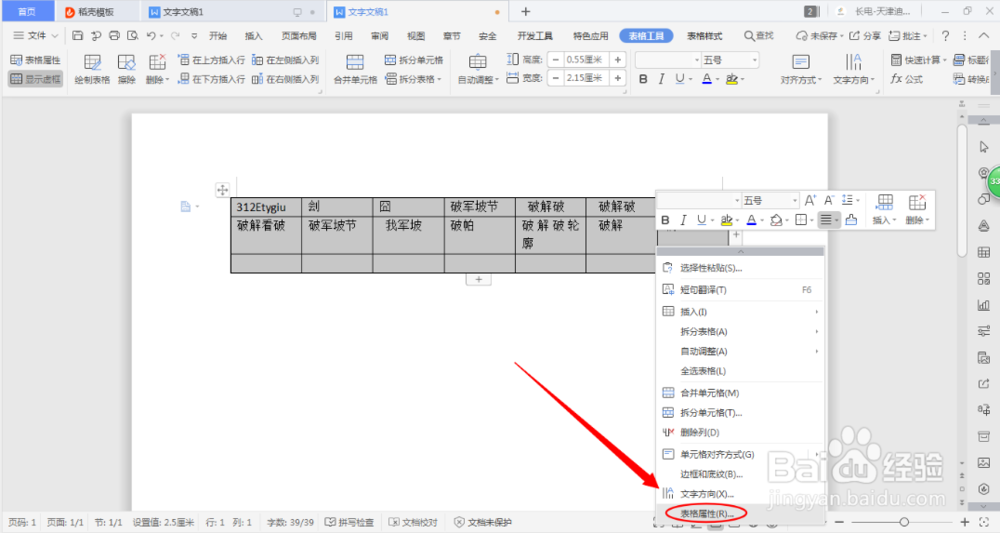
3、  鼠标在选中区域点击右键,选择下拉菜单里最下面的“表格属性”。

WPS文档插入的表格如何调整行高?

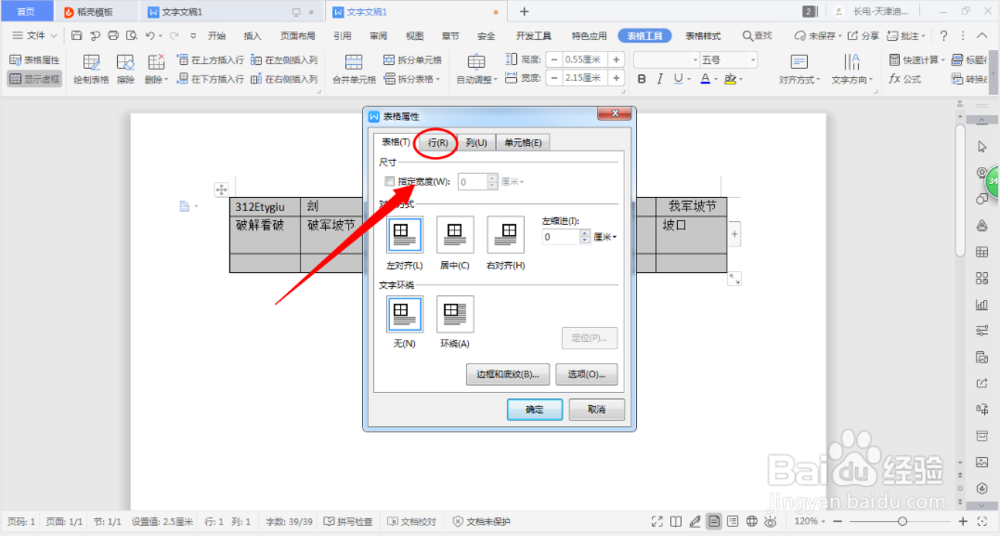
4、  在弹出来的对话框中,改到“行”。

WPS文档插入的表格如何调整行高?

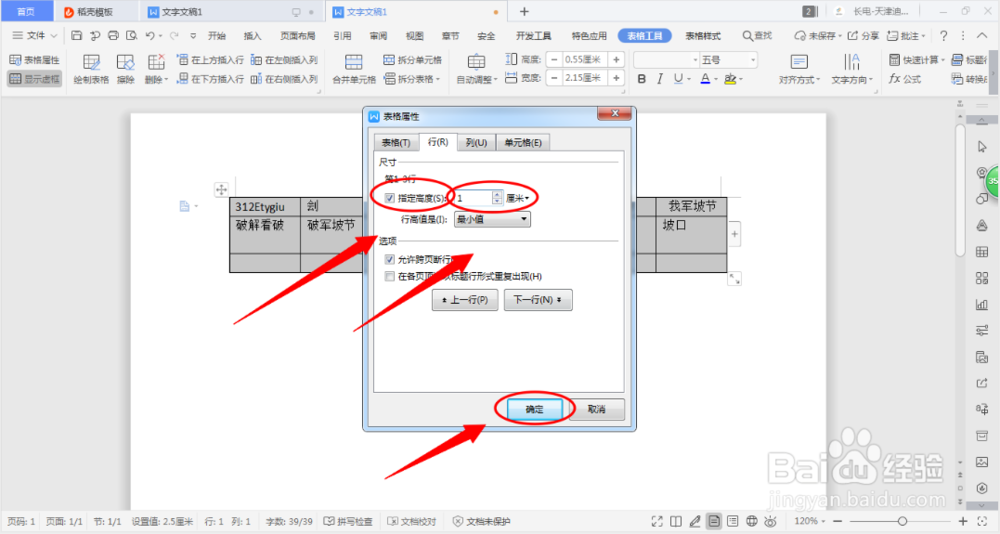
5、  将“指定高度”选中,将行高的值选择为自己需要的值,接下来点击“确定”即可。
WPS文档插入的表格如何调整行高?

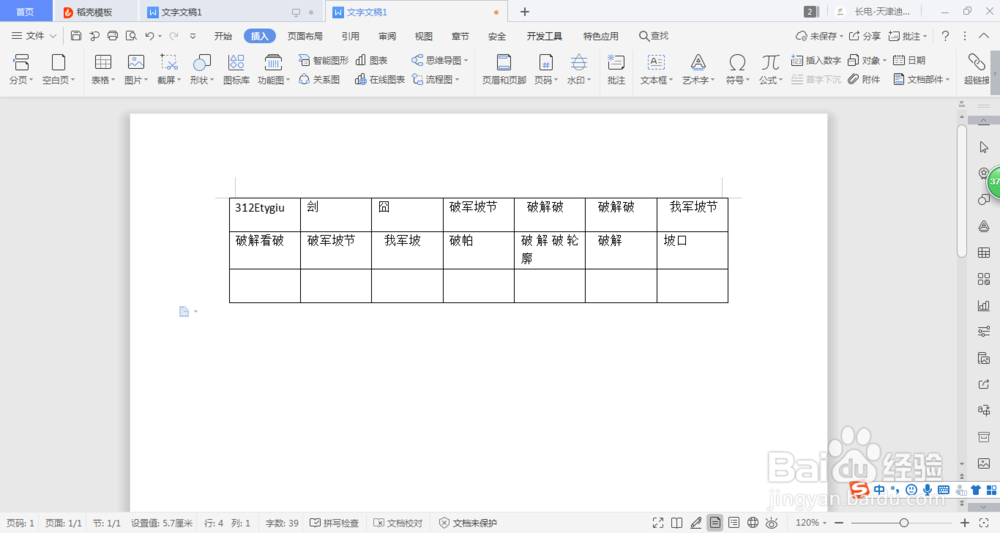
6、  这样就完成了,表格的所有行高都是1厘米。

WPS文档插入的表格如何调整行高?

1、1.   打开WPS文档,输入需要调整的表格。

2.   选中表格。

3.   鼠标在选中区域点击右键,选择下拉菜单里最下面的“表格属性”。

4.   在弹出来的对话框中,改到“行”。

5.   将“指定高度”选中,将行高的值选择为自己需要的值,再点击“确定”即可。

6.   这样就完成了。

WPS文档插入的表格如何调整行高?

  • word文档怎么把两行的文字合并成一行?
  • wps文字方向垂直排列
  • 在WPS单元格内换行的两种方法
  • wps2019版本中输入带方框的文字两种方法
  • wps表格怎么让多列的宽度相等
  • 热门搜索
    无锡哪里好玩 草鱼怎么弄好吃 如何自己建网站 两台路由器怎么连接 如何设计游戏 la是哪里 如何去脚臭 深圳火车站在哪里 南京旅游局 鼠标手怎么治