如何用PS制作气泡效果的泡泡?

 时间:2026-02-14 21:48:09

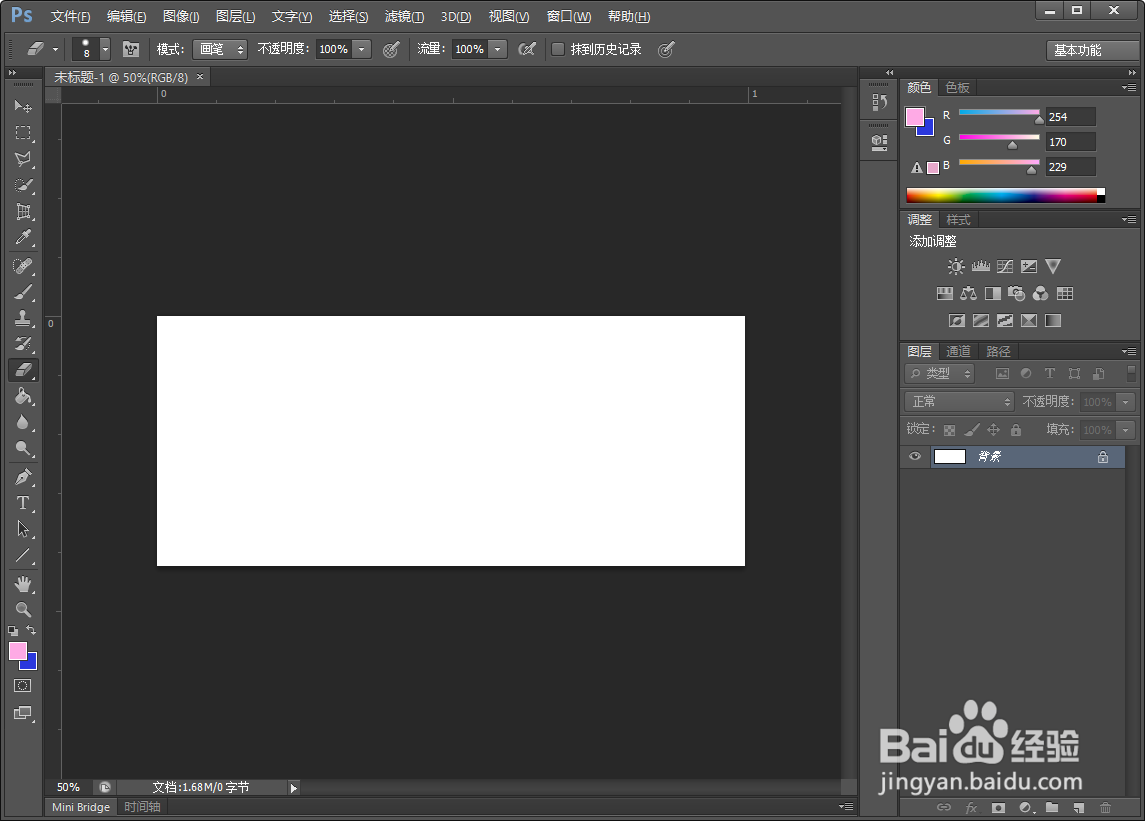
1、打悦涛胳开photoshop软件,【新建】一个空白图层。

如何用PS制作气泡效果的泡泡?

如何用PS制作气泡效果的泡泡?

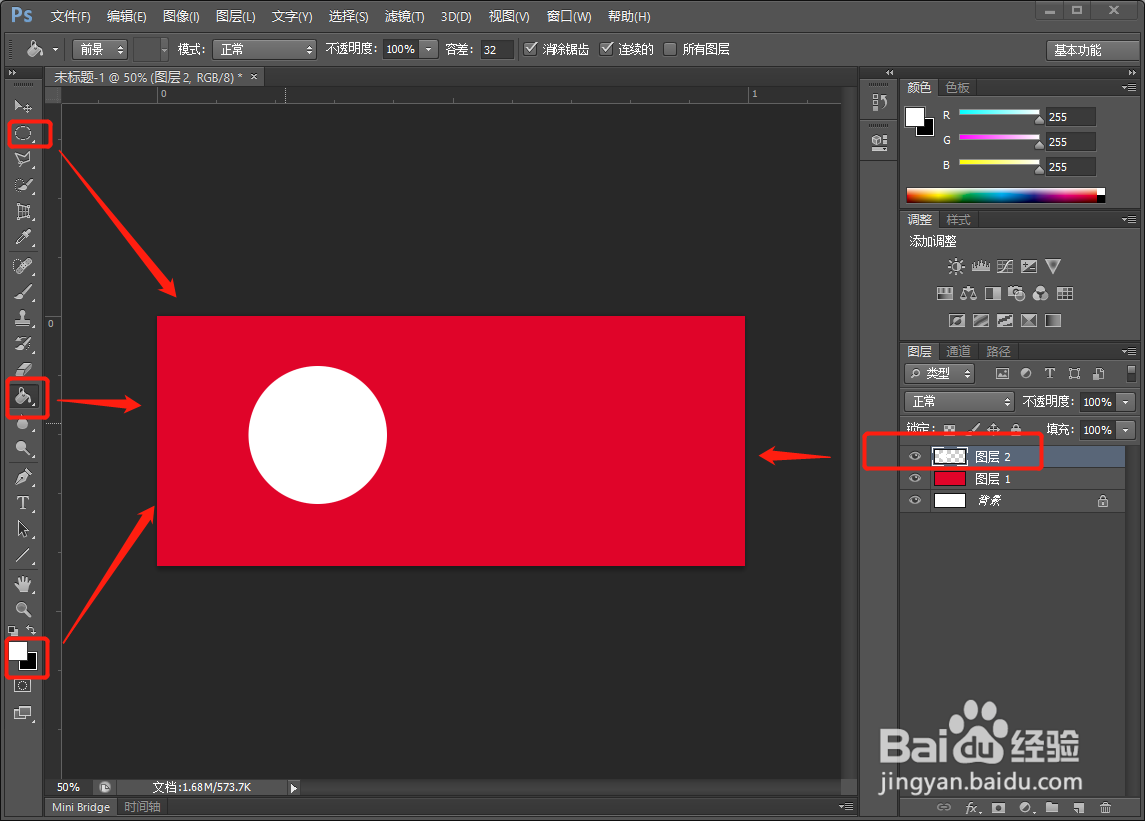
2、【新建】一个图层,用【油漆桶】工具,给图层填充红色。

如何用PS制作气泡效果的泡泡?

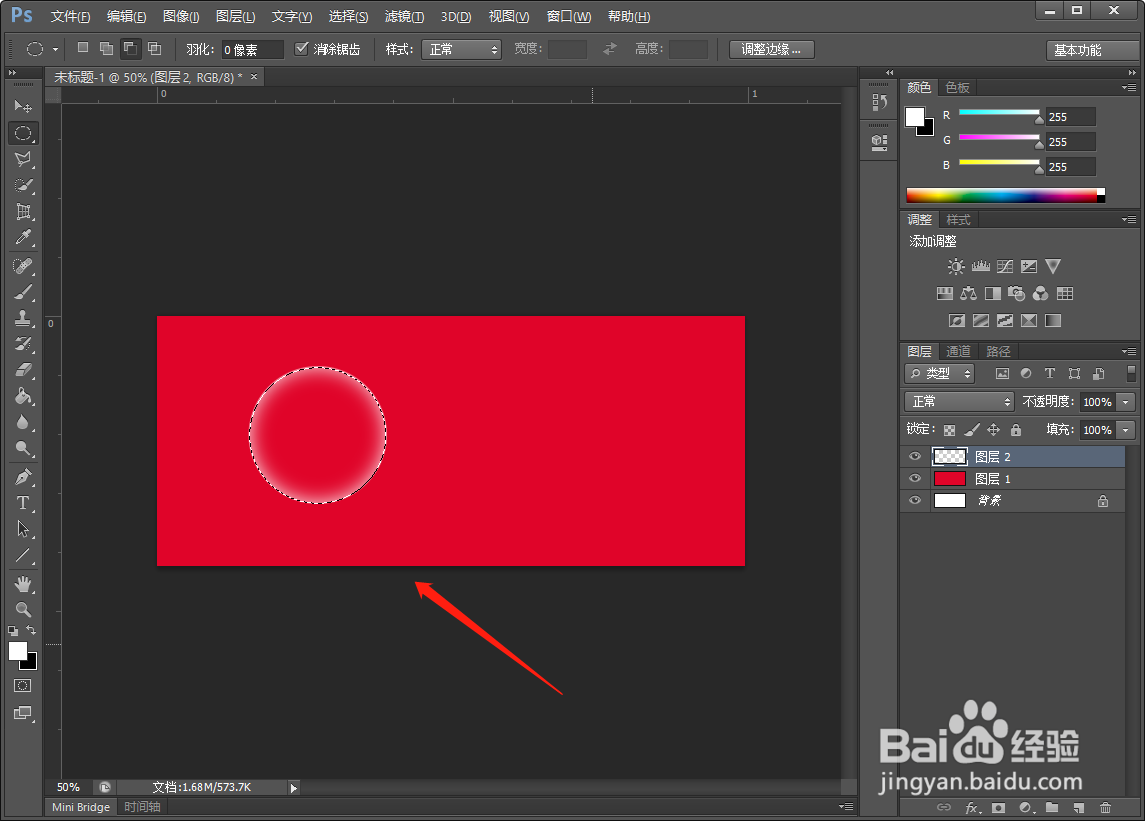
3、【新建】一个图层,用【椭圆形】选择工具画一个圆形;用【油漆桶】工具,给图层填充白色。
如何用PS制作气泡效果的泡泡?

4、在选择工具下,点击右键,选择【羽化】,羽化20 。

如何用PS制作气泡效果的泡泡?

5、按【DEL】删除键,删除选区内的部分。

如何用PS制作气泡效果的泡泡?

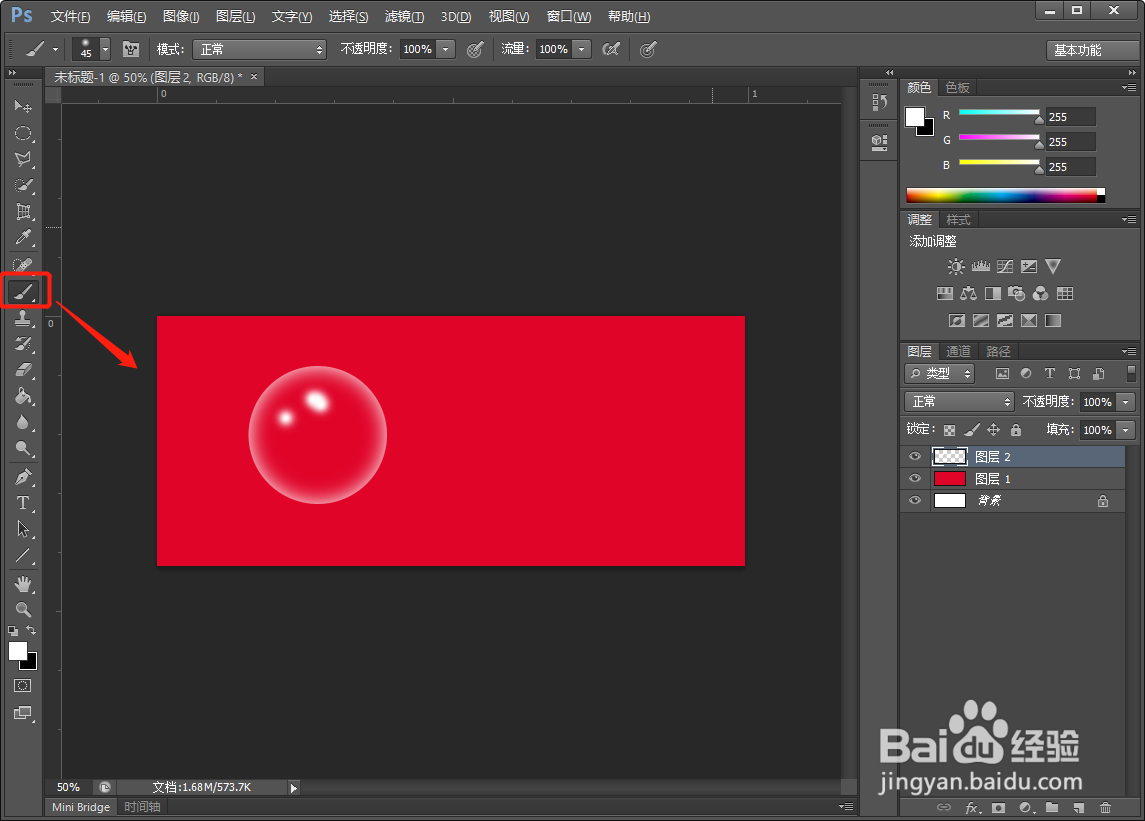
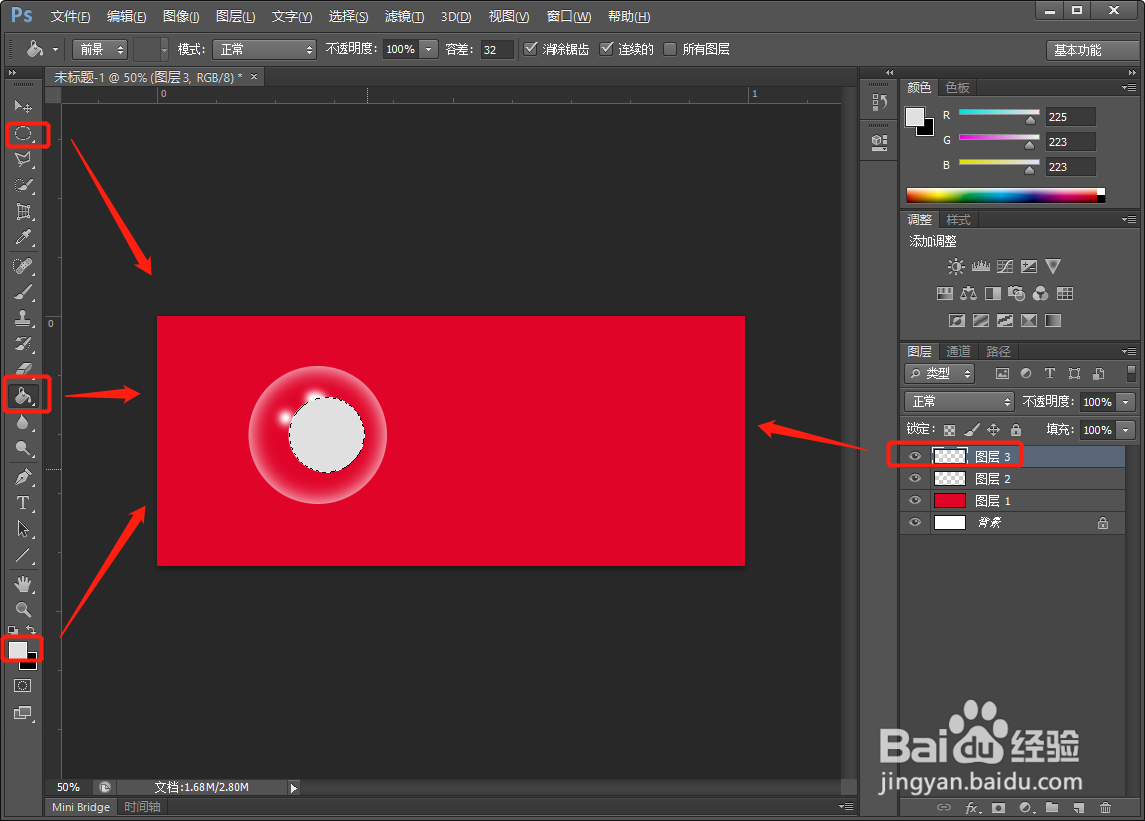
6、用【画笔】工具,画上两个白点。

如何用PS制作气泡效果的泡泡?

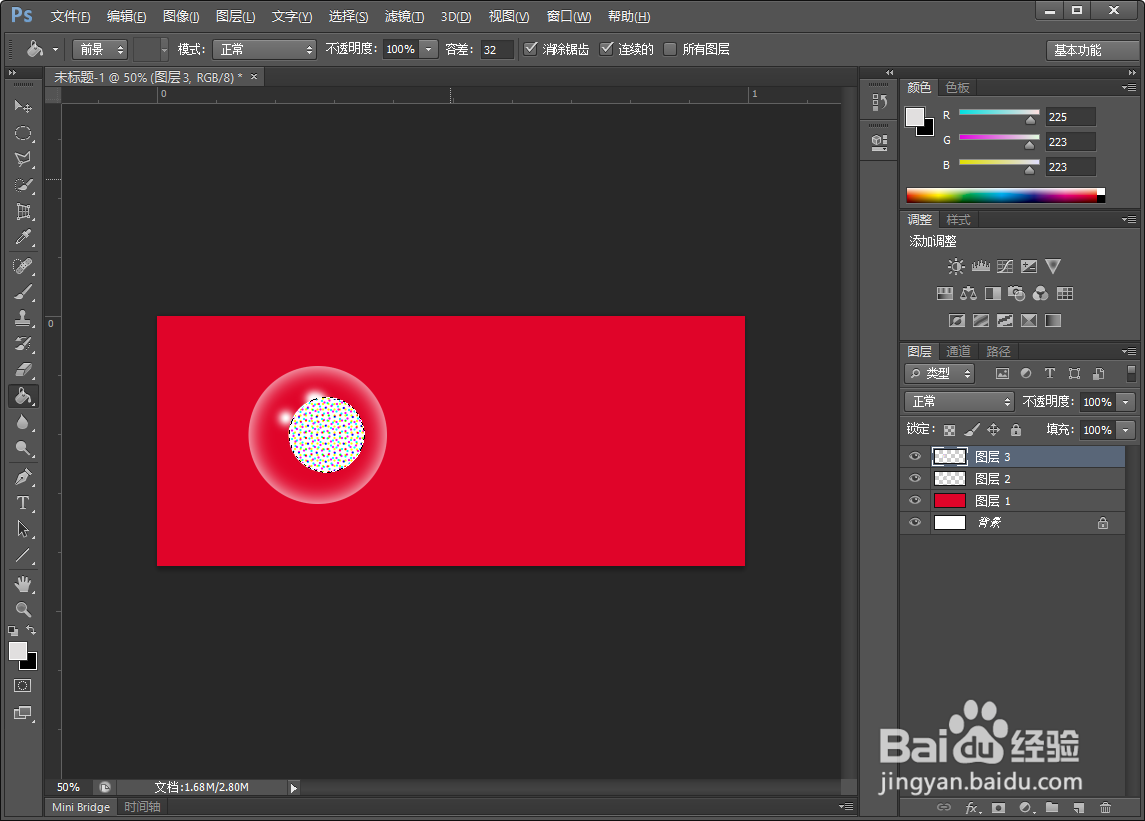
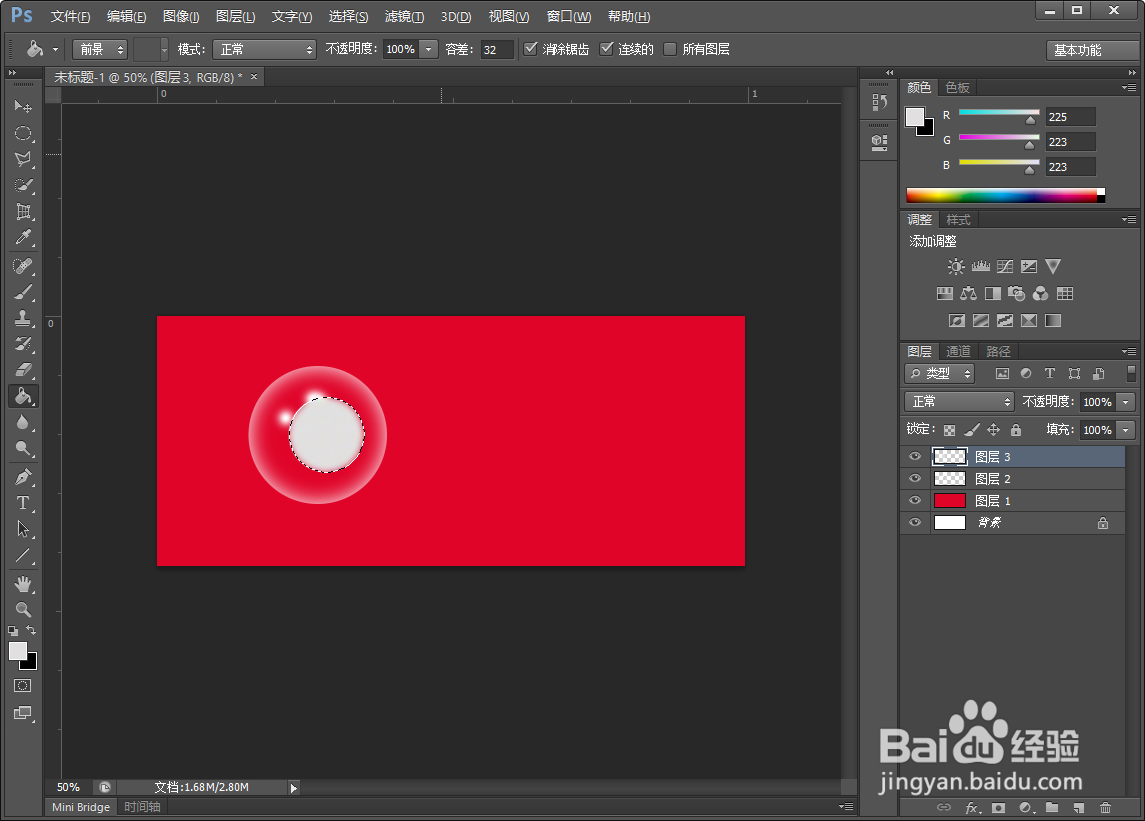
7、【新建】一个图层,铲帽用【椭圆形】选择工具画一个圆形;用【油漆桶】工具,给图层填槐激充灰色。
如何用PS制作气泡效果的泡泡?

8、【滤镜】-【像素化】-【彩色半调】,半径8 。

如何用PS制作气泡效果的泡泡?

如何用PS制作气泡效果的泡泡?

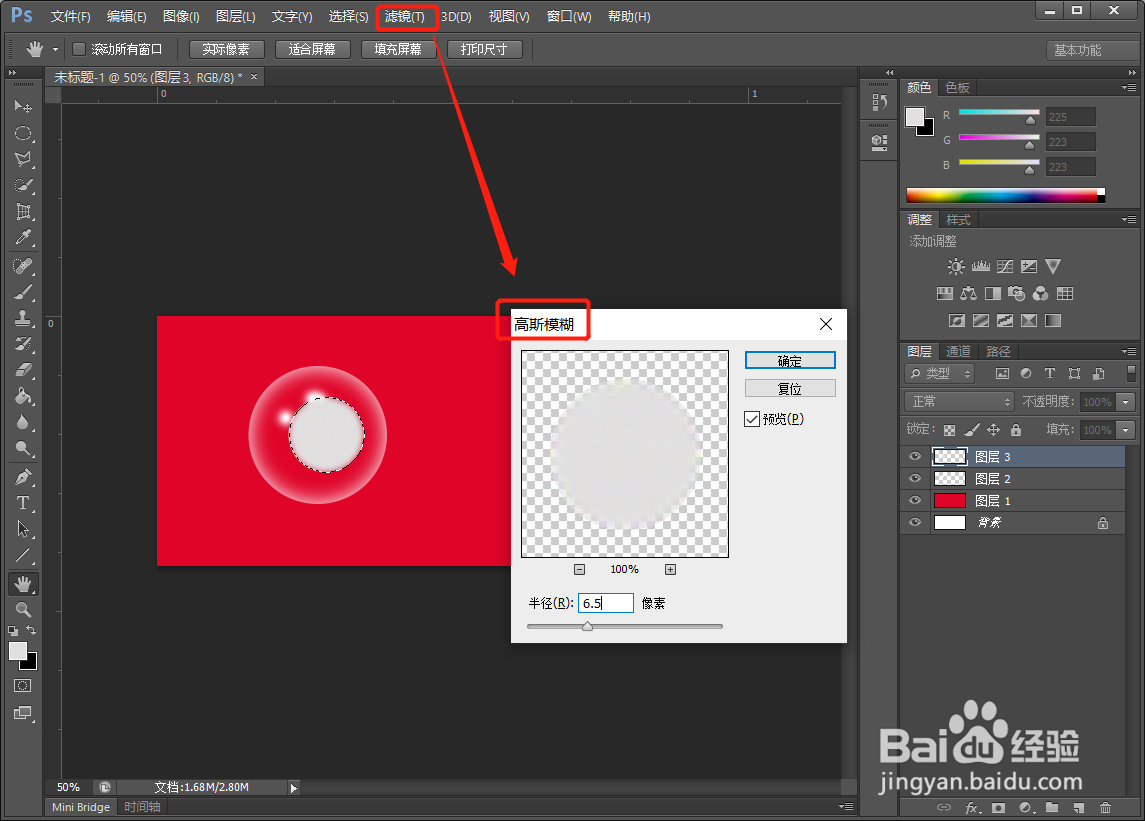
9、【滤镜】-【模糊】-【高斯模糊】。

如何用PS制作气泡效果的泡泡?

如何用PS制作气泡效果的泡泡?

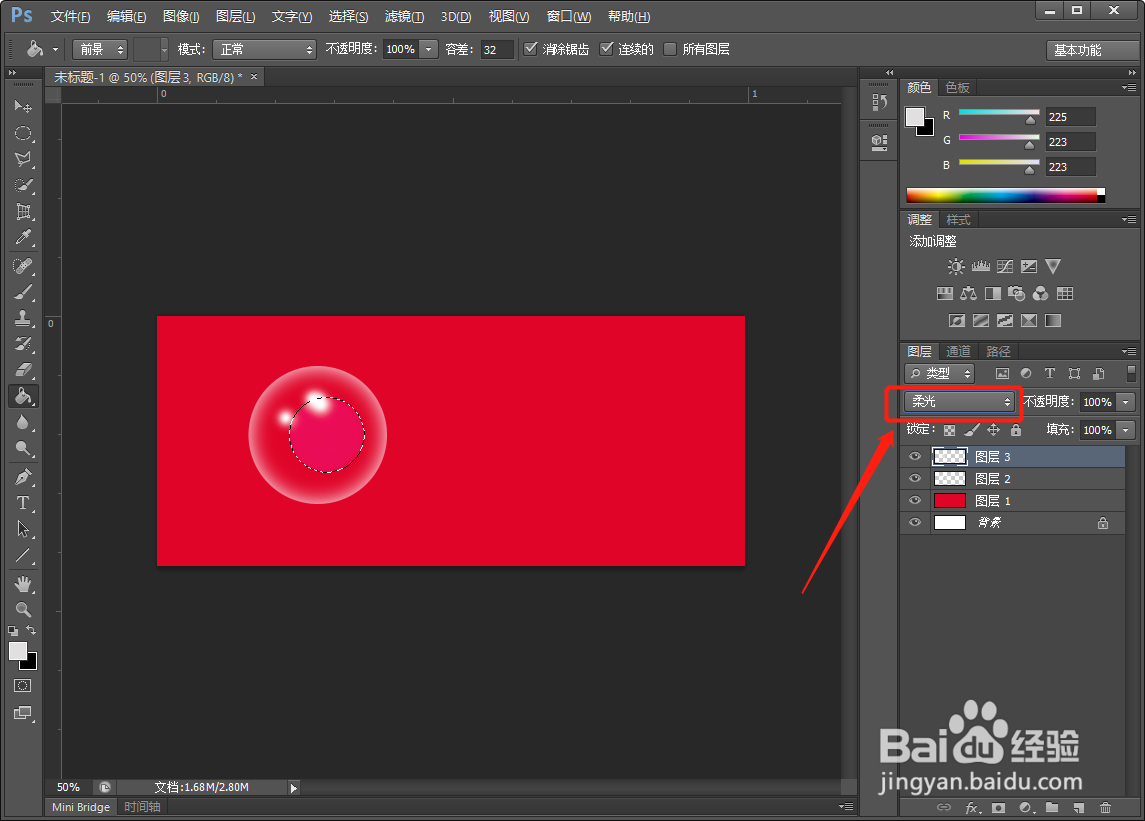
10、选择图层的【混合模式】,选择【柔光】。

如何用PS制作气泡效果的泡泡?

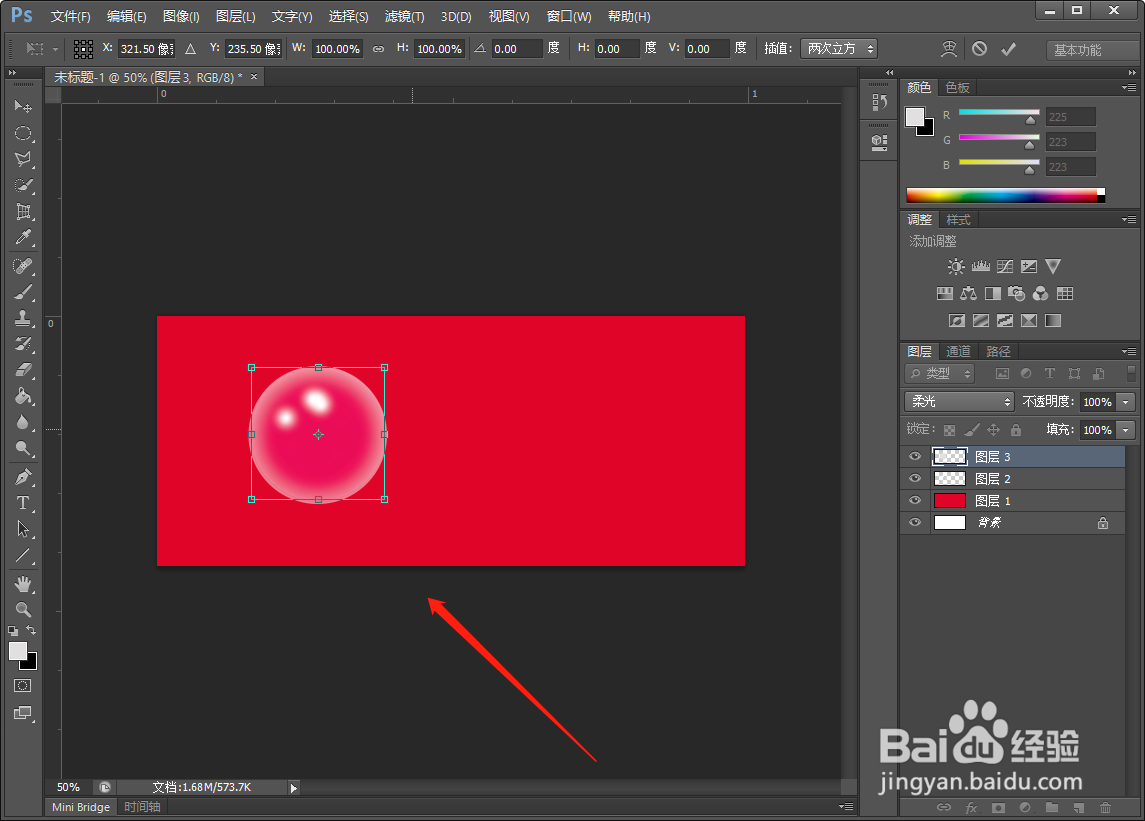
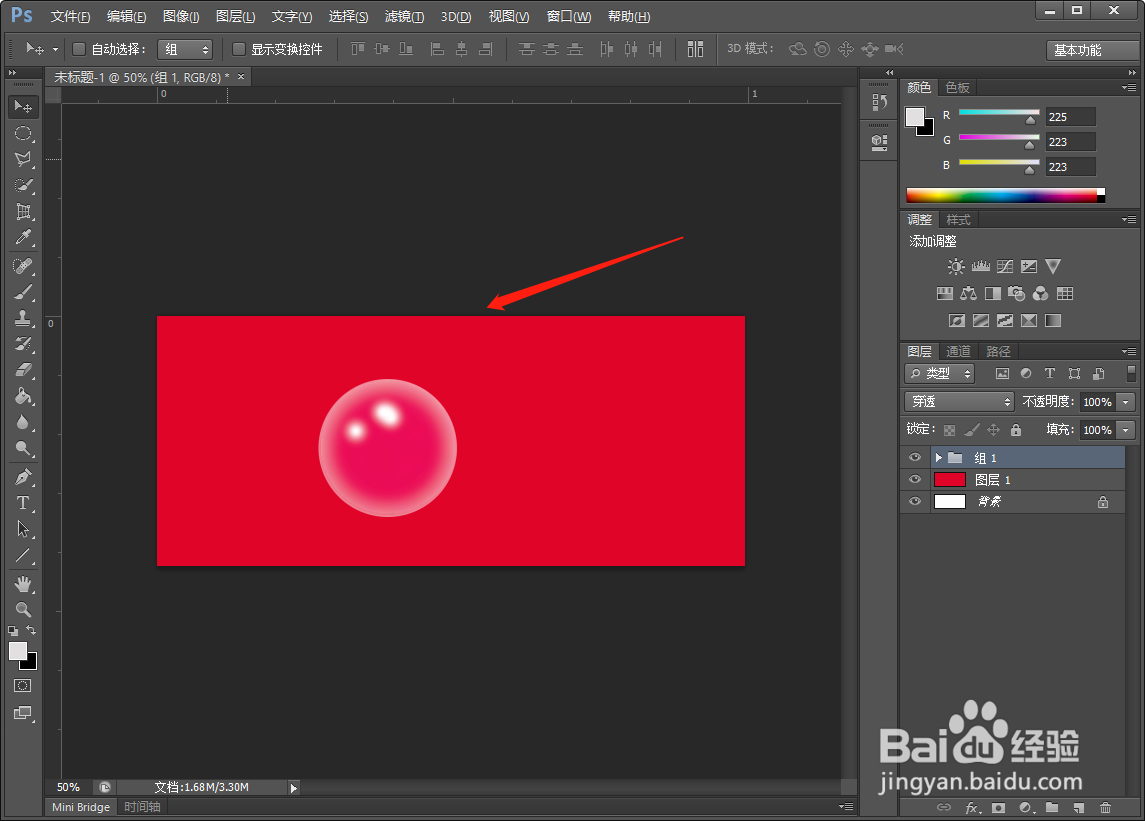
11、按【Ctrl+T】调整大小,调整合适后,气泡效果就做好了。

如何用PS制作气泡效果的泡泡?

如何用PS制作气泡效果的泡泡?

  • PS实用案例:“气泡效果”的制作方法
  • PS-如何制作水面波纹效果
  • PS怎么制作透明气泡效果?
  • PS怎么制作逼真透明泡泡效果
  • PS中如何给图片添加光晕效果
  • 热门搜索
    海贼王图片大全 抗战电视剧大全 玫瑰花简笔画图片大全 小孩睡觉磨牙是怎么回事 女孩起名字大全免费 幼儿儿歌大全100首 演讲题目大全 苹果简笔画图片大全 步阳防盗门怎么样 罪恶都市任务大全