win10电脑无法打印文件怎么办

 时间:2024-10-13 18:25:18

1、方法一:如图所示:使用鼠标右击【此电脑/计算机】,弹出菜单,点击【管理】。

win10电脑无法打印文件怎么办

2、如图所示:进入计算机管理窗口,如图,在左侧栏点击【服务和应用程序】——【服务】。

win10电脑无法打印文件怎么办

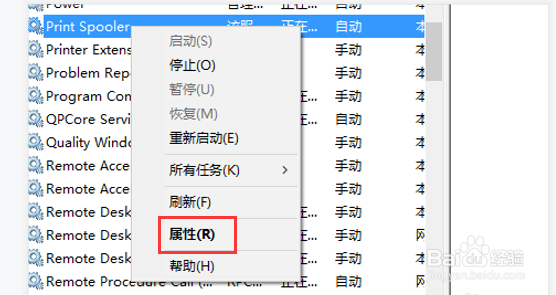
3、如图所示:查看右侧窗口,在下拉列表找到【Print Spooler】服务,鼠标右击,选择【属性】。
win10电脑无法打印文件怎么办

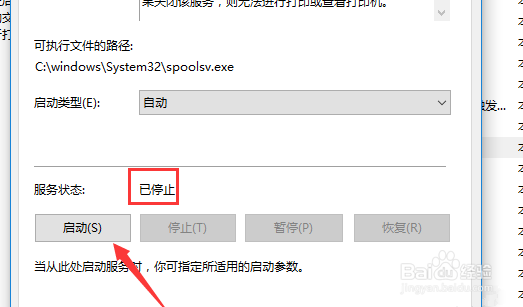
4、如图所示:进入属性窗口,如图,看到服务状态显示“已停止”,这就是打印机不工作的原因。
win10电脑无法打印文件怎么办

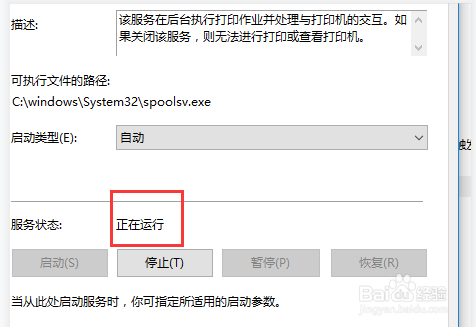
5、如图所示:点击【启动】,将服务开启,服务状态显示“正在运行”,这时你就可以去测试打印了。
win10电脑无法打印文件怎么办

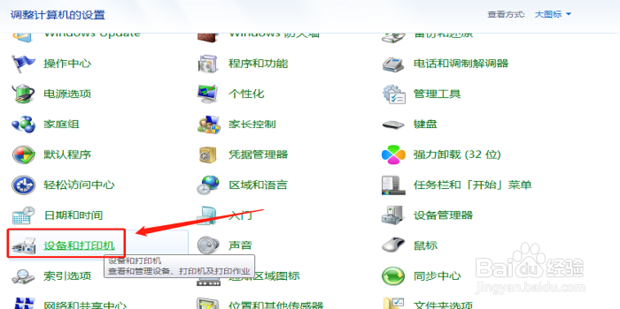
6、方法二:如图所示:点击打开控制面板,设置查看方式为【大图标】,选择【设备和打印机】。

win10电脑无法打印文件怎么办

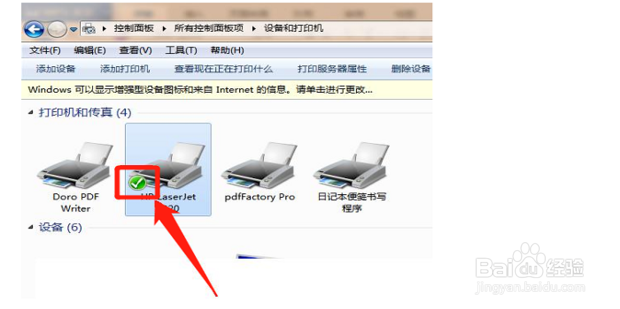
7、如图所示:进入设备打印机页面,查看所用的打印机是否进行了勾选。

win10电脑无法打印文件怎么办

8、如图所示:如果没有,则右击此打印机,弹出菜单列表,选择【设置为默认打印机】,然后进行测试检验。

win10电脑无法打印文件怎么办
  • 怎么修复RPC服务器不可用或未安装打印机错误
  • 槽罐车进站安全规范
  • 看看消防水炮组成部分
  • 兄弟无线打印机故障排除
  • AUMA电动多回转执行器操作说明书:[4]
  • 热门搜索
    华山简介 溧阳天目湖旅游攻略 东乡族简介 跳绳减肥的最佳时间 崆峒山旅游攻略 简历英文怎么说 南麂岛旅游攻略 奇迹暖暖联盟委托攻略 健身房减肥计划表 大帝国攻略