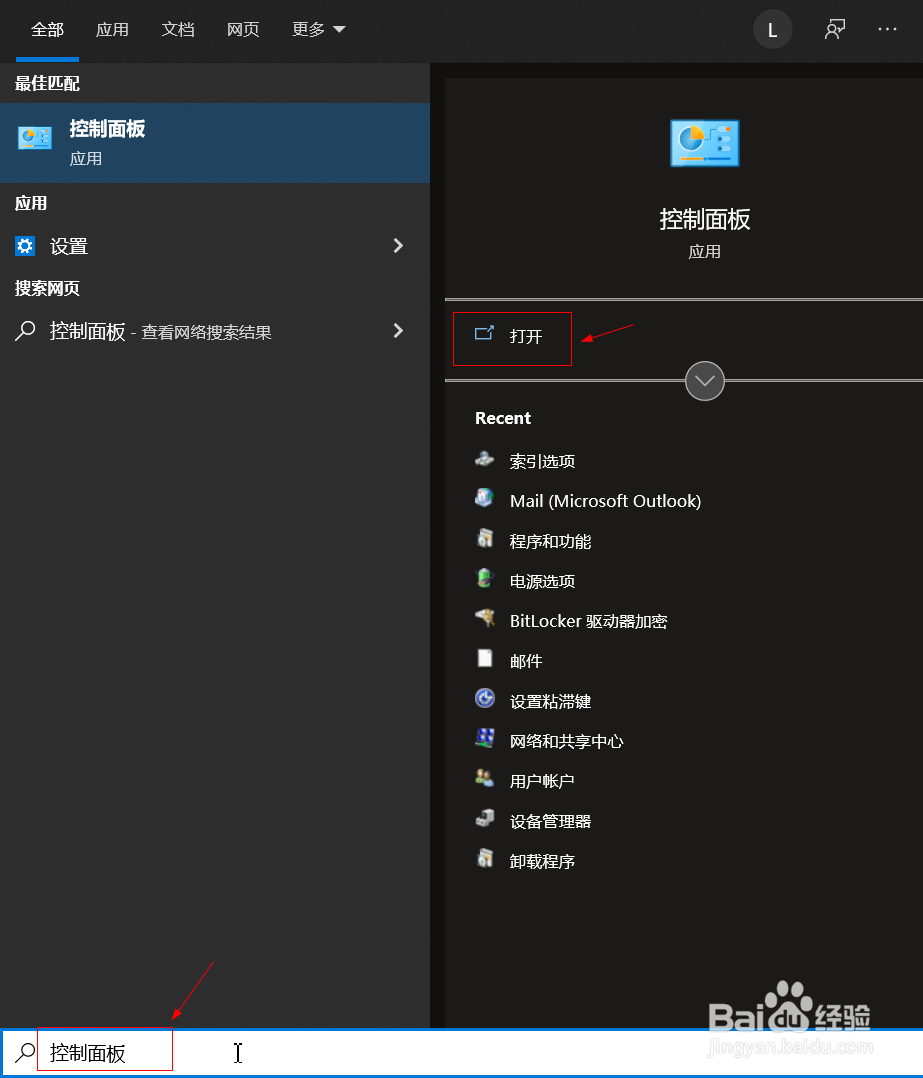
1、右击win10桌面左下角的开始菜单,点击搜索,输入:控制面板,并单击右侧的”打开“
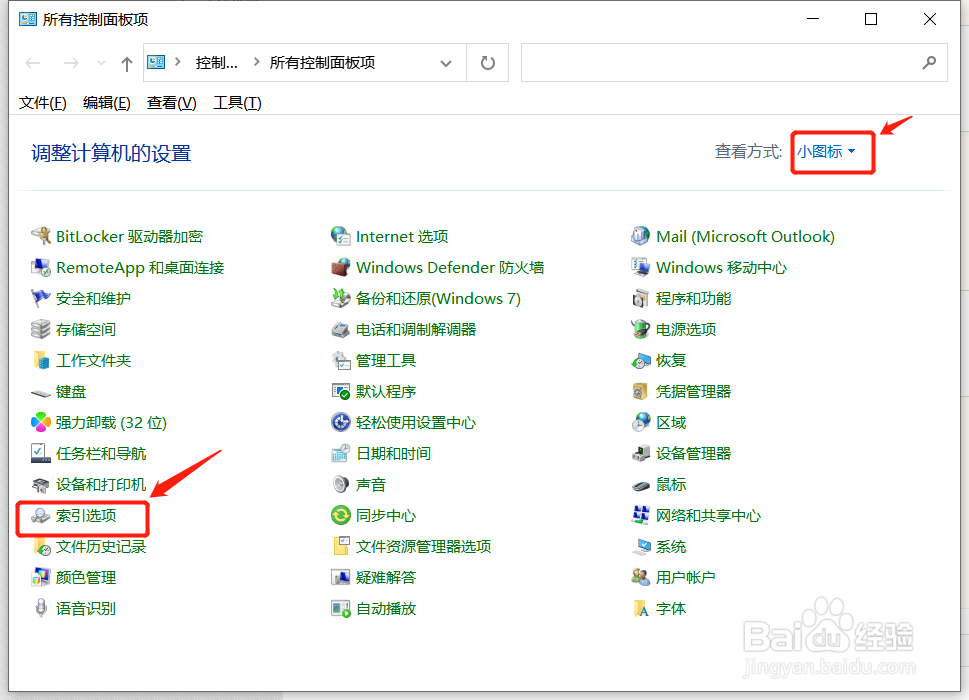
2、在控制面板右上角的查看方式选择”小图标“,并找到“索引选项”图标,如下图:
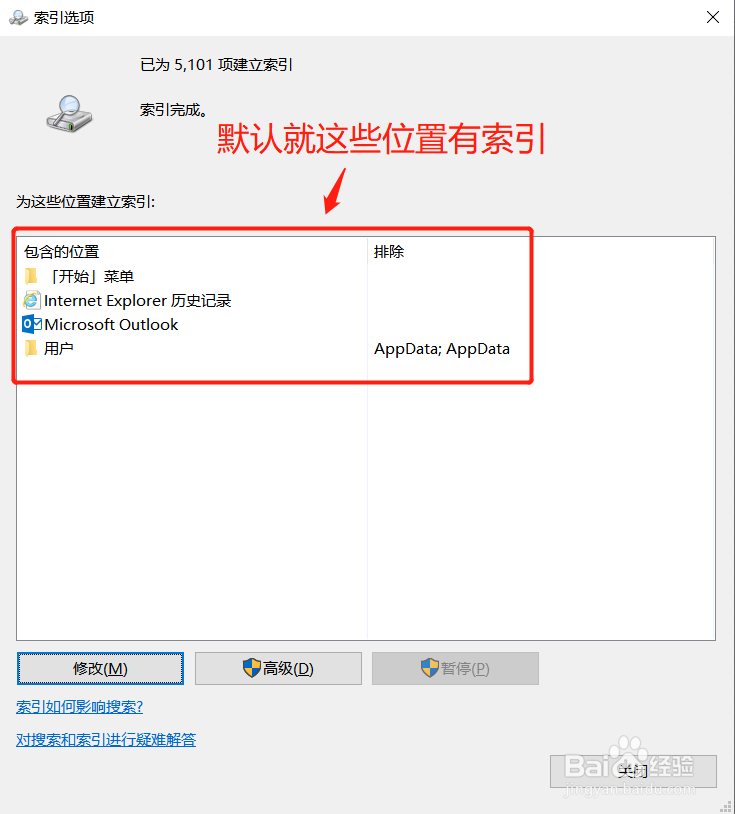
3、单击“索引选项”图标,在左下角点修改按钮:
4、把需要加快搜索的分区都勾选一下,比如我这里就加上了C盘和D盘,按确定:

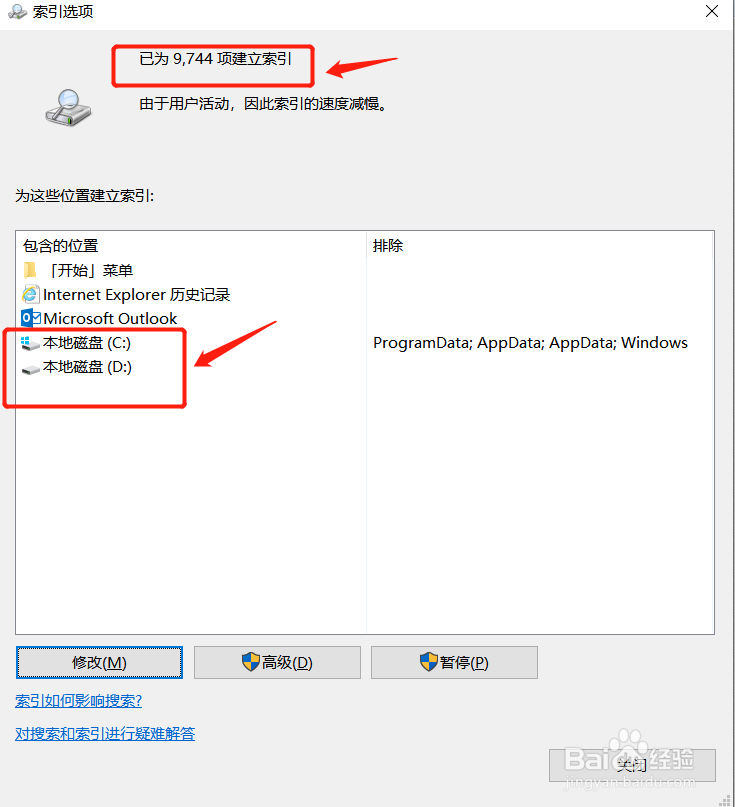
5、回到索引选项界面,发现C盘和D盘都已加入到索引,索引过程会比较慢,视文件数量和大小而定,一般需要1-2小时完成索引。等索引完毕之后,我们再搜索文件,就会感觉速度非常快了。
时间:2026-05-06 02:09:00
1、右击win10桌面左下角的开始菜单,点击搜索,输入:控制面板,并单击右侧的”打开“
2、在控制面板右上角的查看方式选择”小图标“,并找到“索引选项”图标,如下图:
3、单击“索引选项”图标,在左下角点修改按钮:
4、把需要加快搜索的分区都勾选一下,比如我这里就加上了C盘和D盘,按确定:
5、回到索引选项界面,发现C盘和D盘都已加入到索引,索引过程会比较慢,视文件数量和大小而定,一般需要1-2小时完成索引。等索引完毕之后,我们再搜索文件,就会感觉速度非常快了。
