Win10如何禁用麦克风自动加强功能

 时间:2026-02-14 04:08:21

1、我们在Windows10系统桌面,找到右下角的“音量”图标;

Win10如何禁用麦克风自动加强功能

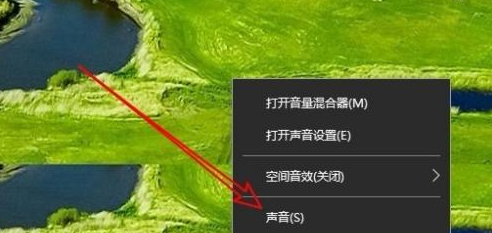
2、右键点击音量图标,在弹出菜单中选择“声音”的菜单项;

Win10如何禁用麦克风自动加强功能

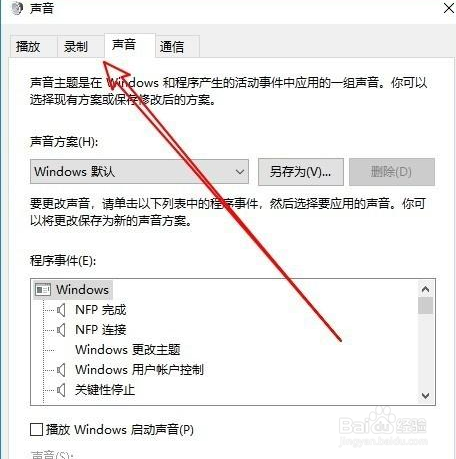
3、然后在打开的声音的窗口中点击“录制”的选项卡;

Win10如何禁用麦克风自动加强功能

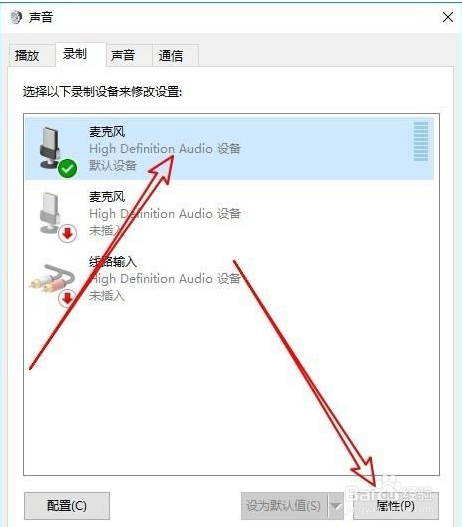
4、然后在打开的录制窗口中,我们找到“麦克风”的设置项,选中后点击右下角的“属性”按钮;
Win10如何禁用麦克风自动加强功能

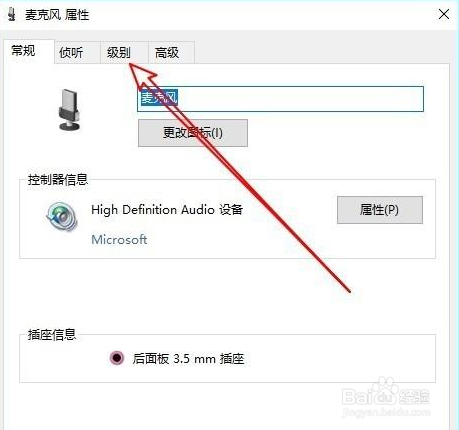
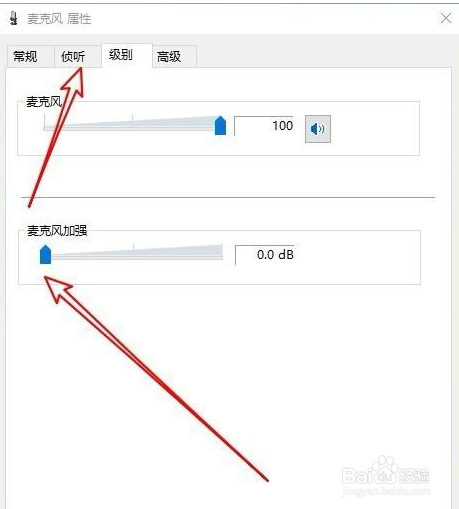
5、接下来我们再点击窗口中的“级别”选项卡;

Win10如何禁用麦克风自动加强功能

6、然后在打开的级别窗口中,我们调整麦克风加强到最左侧,设置为0,最后点击确定按钮;
Win10如何禁用麦克风自动加强功能

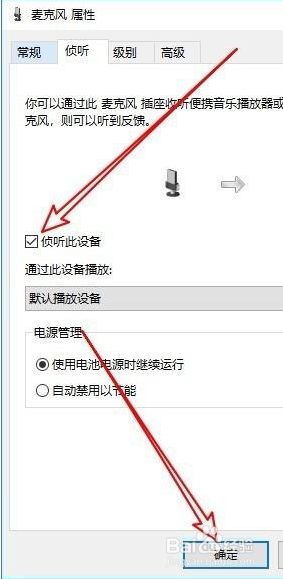
7、我们再切换到侦听的窗口,在窗口中勾选“侦听此设备”前面 的复选框,最后点击确定按钮就可以了。这样以后Windows10系统就不会再自动加强麦克风了。
Win10如何禁用麦克风自动加强功能

  • win10麦克风怎么设置
  • Windows11麦克风怎么增强?
  • 卸载声卡驱动方法教程
  • 鼠标脚贴是干嘛的
  • 笔记本电脑如何测试麦克风声音
  • 热门搜索
    潜心贯注的意思 开张祝福语 什么叫年线 升降晾衣架什么牌子好 光彩夺目的意思是什么 沟水汩汩什么意思 车年检需要什么资料 什么是古诗十九首 icp是什么意思 栩栩如生的意思是什么