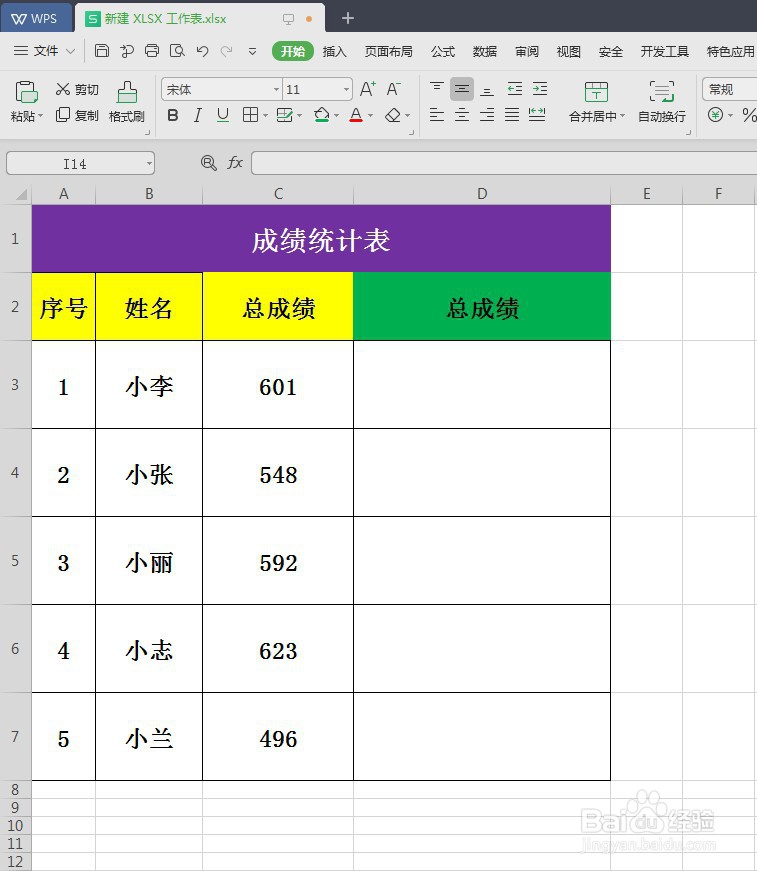
1、首先,打开一个样本单元格,如下图所示:
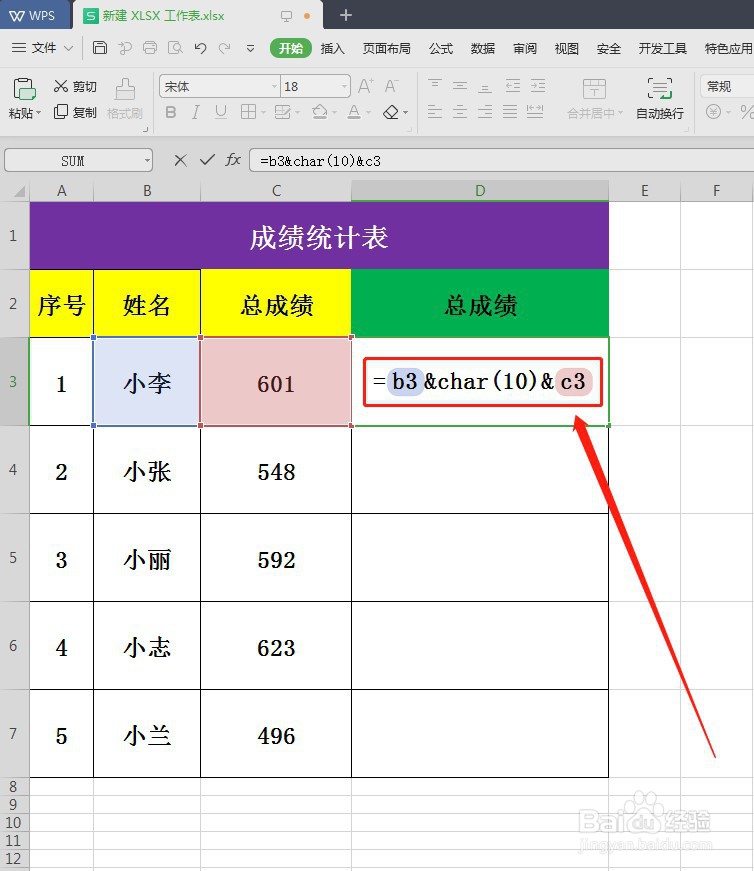
2、然后,在第一个单元格内输入函数:=b3&char(10)&c3(输入函数是输入法设置为英文输入法),如下图所示:
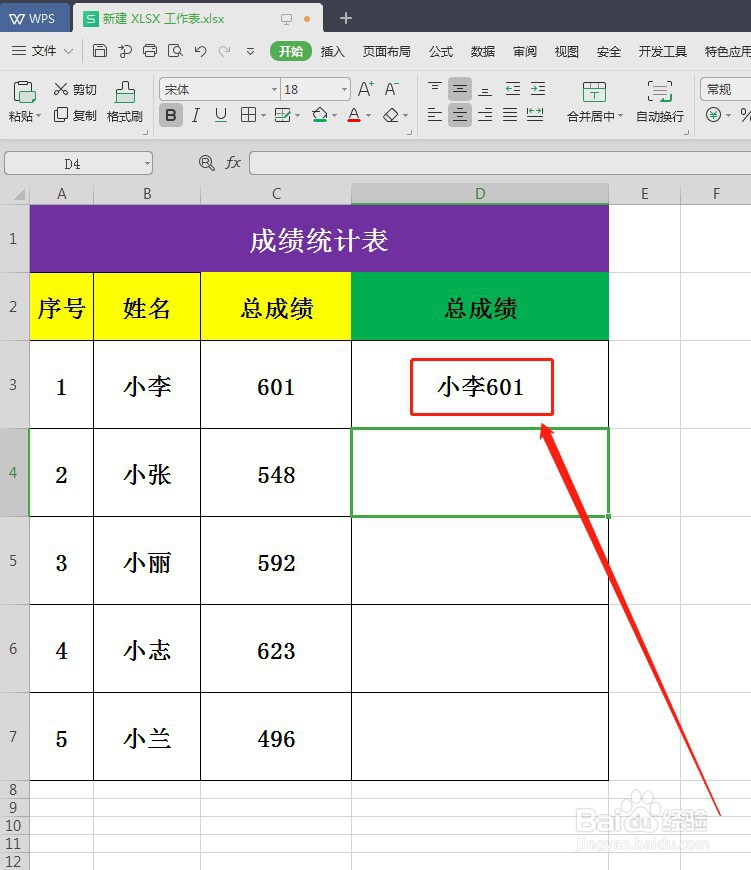
3、接着,直接敲击回车键即可,如下图所示:
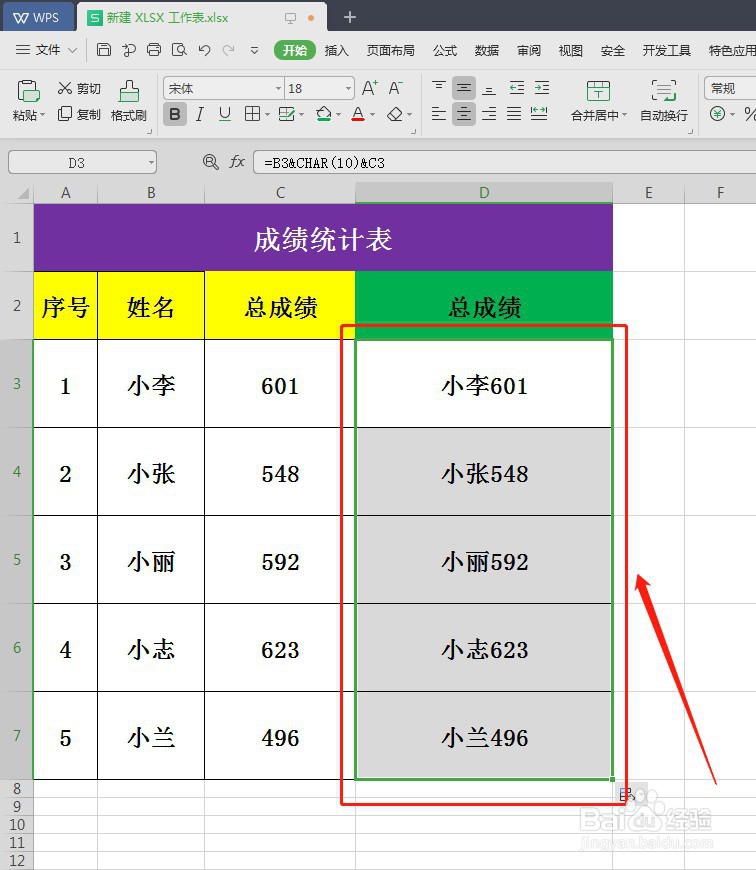
4、然后,选中第一个单元格并下拉单元格,如下图所示:
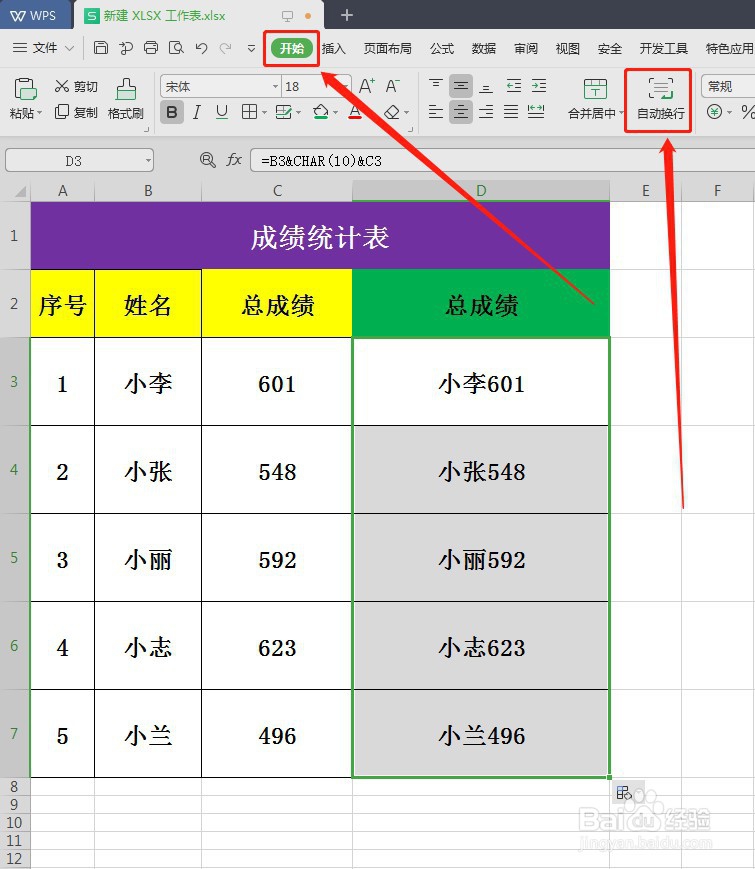
5、接着,选中数据,选择“开始”下面的“自动换行”,如下图所示:
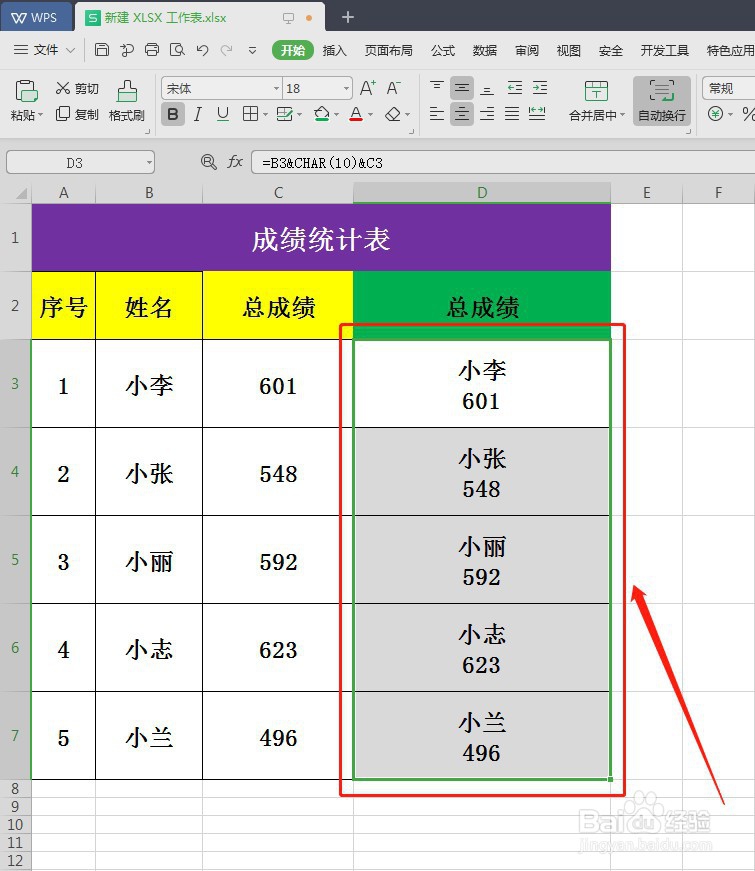
6、最后,合并单元格分行显示就设置好了,如下图所示:
时间:2026-04-23 02:56:58
1、首先,打开一个样本单元格,如下图所示:
2、然后,在第一个单元格内输入函数:=b3&char(10)&c3(输入函数是输入法设置为英文输入法),如下图所示:
3、接着,直接敲击回车键即可,如下图所示:
4、然后,选中第一个单元格并下拉单元格,如下图所示:
5、接着,选中数据,选择“开始”下面的“自动换行”,如下图所示:
6、最后,合并单元格分行显示就设置好了,如下图所示:
