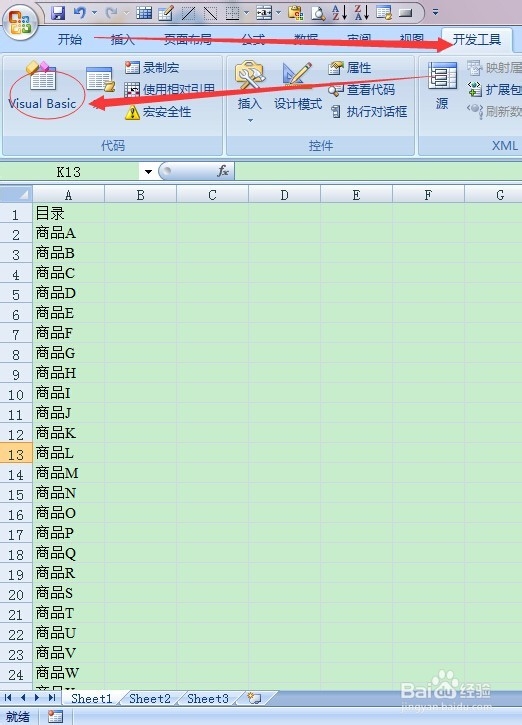
1、工具栏——开发工具——Visual Basic,打开Microsoft Visual Basic,也可使用快捷键Alt+F11,
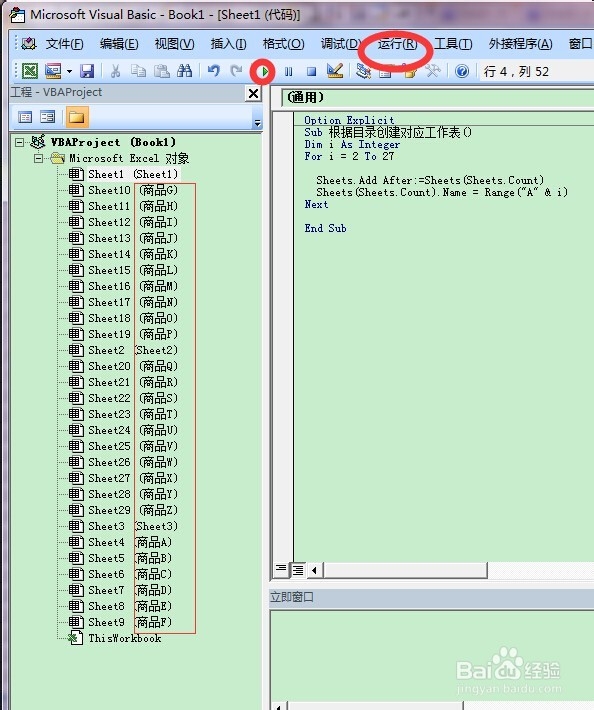
2、选择VBAProject——Microsoft Excel 对象——sheet1(sheet1),我们就可以在右边开始编程了,
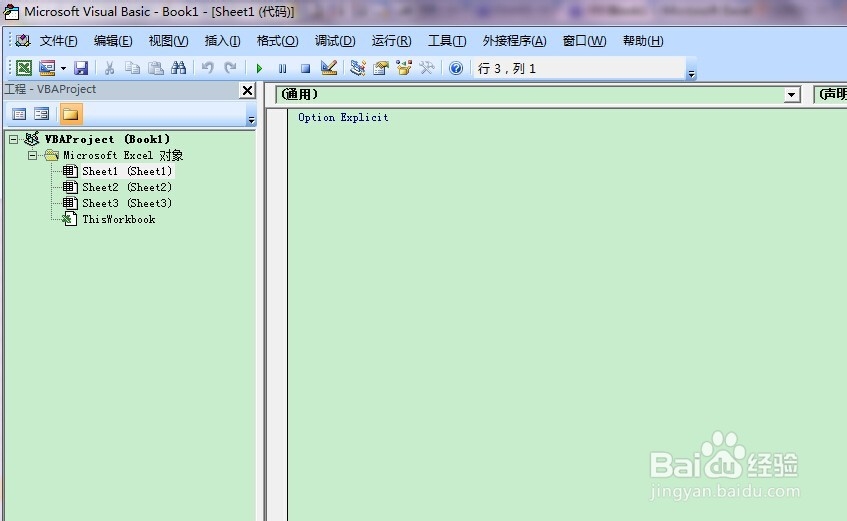
3、输入以下程序:
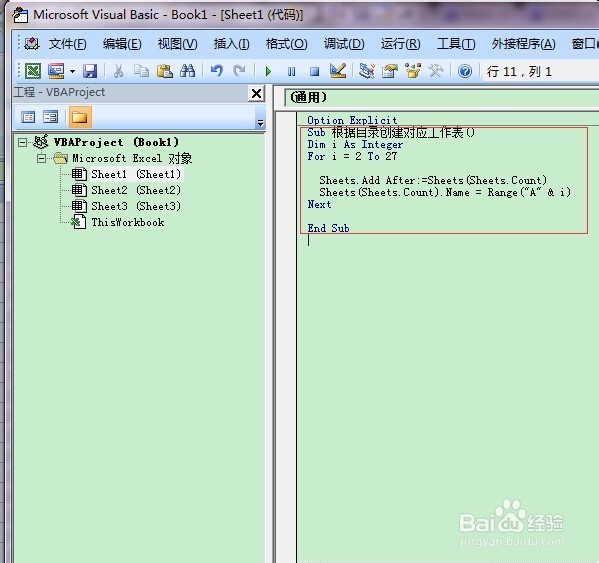
Sub 根据目录创建对应工作表()
Dim i As Integer
For i = 2 To 27
Sheets.Add After:=Sheets(Sheets.Count)
Sheets(Sheets.Count).Name = Range("A" & i)
Next
End Sub
如图所示:
我这里目录商品有26行,故i 是 2 to 27 ,如果目录商品有1000行,就把27改为1001。
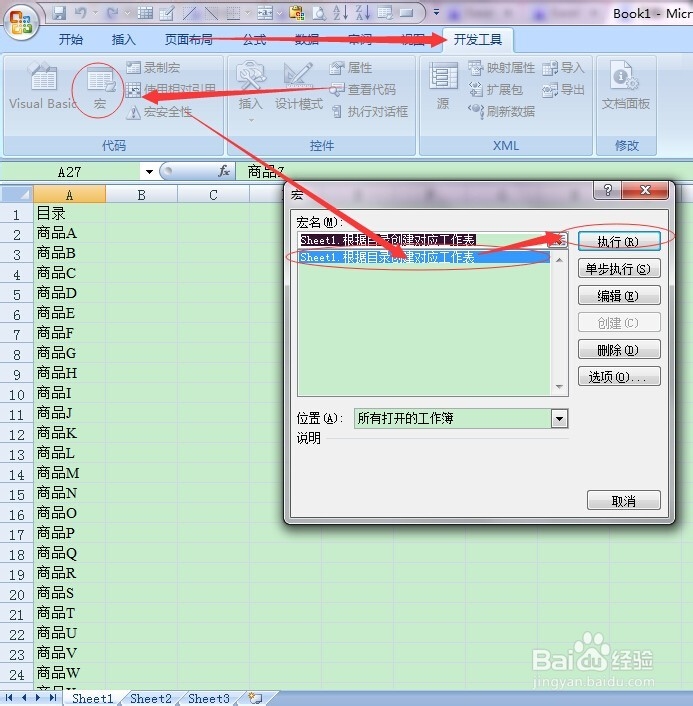
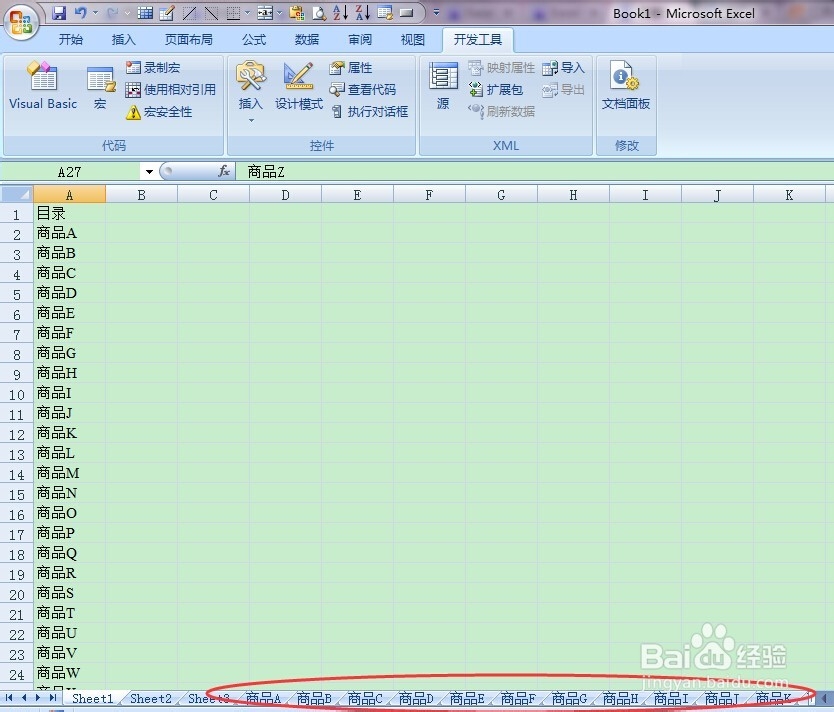
4、程序编好之后只需执行宏操作即可。工具栏——开发工具——宏(快捷键Alt+F8),查看宏,选择已编制好的宏“根据目录创建对应工作表”,执行,就会根据目录创建对应工作表。也可直接在Microsoft Visual Basic中执行,工具栏——运行——运行子过程/用户窗体,或者直接点击菜单栏中类似于三角形的按键。如图所示: