PS如何给照片人物磨皮,去除脸上的雀斑?

 时间:2026-02-16 18:11:11

1、首先,我们打开ps,将需要处理的照片素材放入ps中备用,如图所示。

PS如何给照片人物磨皮,去除脸上的雀斑?

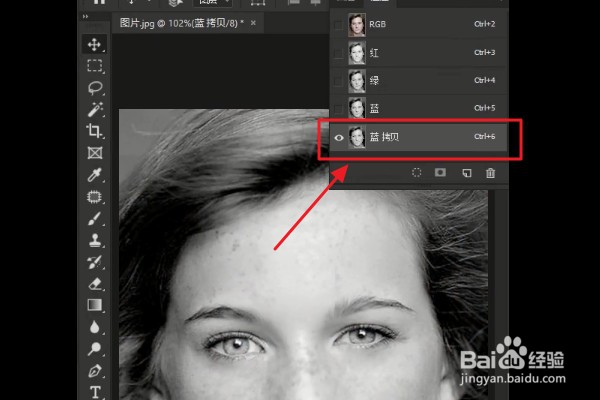
2、接着我们打开RGP通道,挑选对比度最明显的蓝色通道复制一层,如图所示。
PS如何给照片人物磨皮,去除脸上的雀斑?

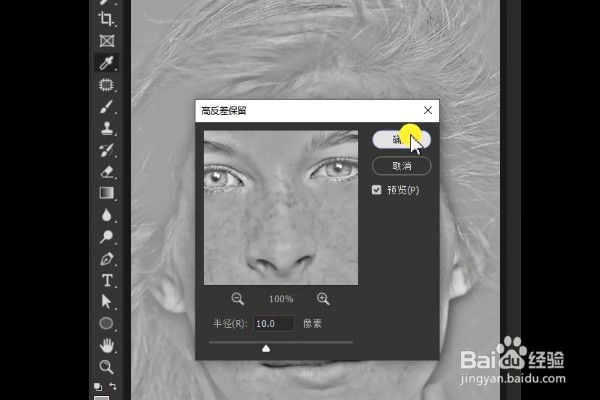
3、然后我们在界面上方工具栏中选择【滤镜】、【其他】、【高反差保留】功能,点击确定。
PS如何给照片人物磨皮,去除脸上的雀斑?

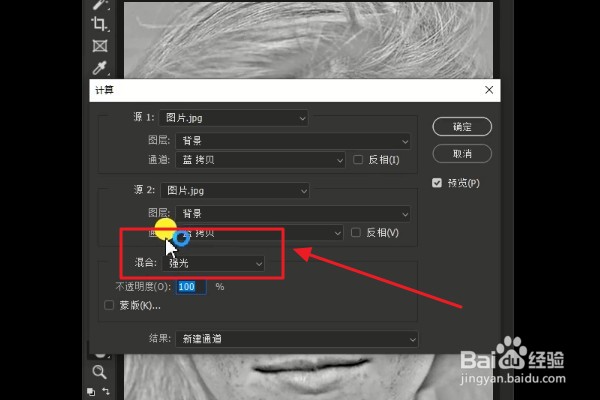
4、我们在界面上方工具栏中选择【图像】、【计算】,将图像的混合模式更改为【强光】,如此重复计算两次即可。
PS如何给照片人物磨皮,去除脸上的雀斑?

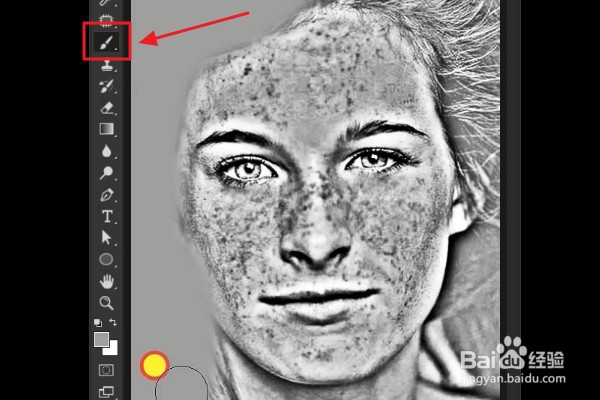
5、接着我们选择【画笔工具】,将不需要磨皮的部分用画笔工具涂抹掉,如图所示。
PS如何给照片人物磨皮,去除脸上的雀斑?

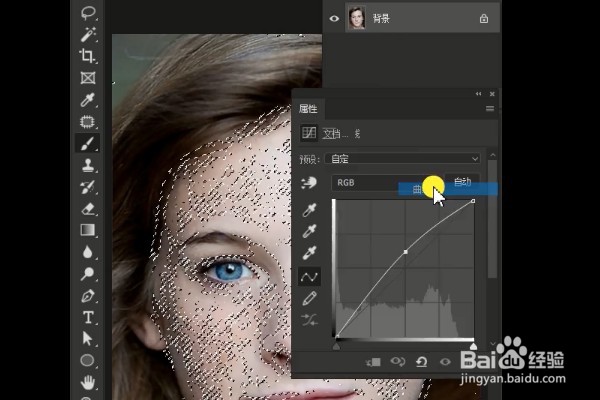
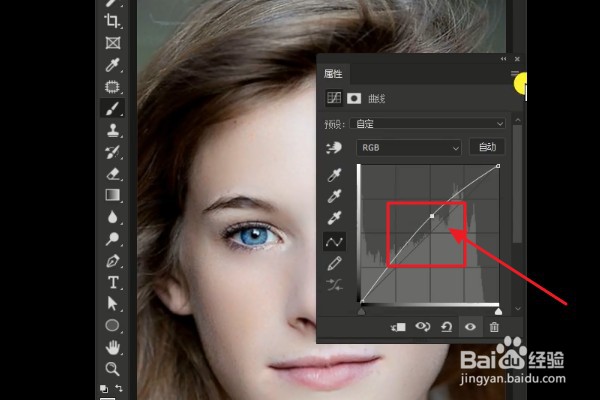
6、涂抹完后,我们形成选区,调出【曲线】界面,如图所示。

PS如何给照片人物磨皮,去除脸上的雀斑?

7、最后,我们只需要调整一下图片的曲线即可,这样我们照片人物脸部的磨皮美颜工作就完成啦。
PS如何给照片人物磨皮,去除脸上的雀斑?

  • ps实战篇之怎么修难看的又大又粗的手臂
  • photoshop如何制作动态下雪效果?
  • PS制作雷电效果
  • PS快速磨皮美白步骤
  • Ps如何用通道进行抠图?
  • 热门搜索
    孙怡董子健怎么认识的 河南人怎么样 涪陵榨菜怎么读 电子邮箱怎么填 小孩流鼻血是怎么回事 母亲节的祝福语怎么写 遇到蛇怎么办 有腹水怎么办 家暴怎么办 晕车怎么办 如何快速解除晕车