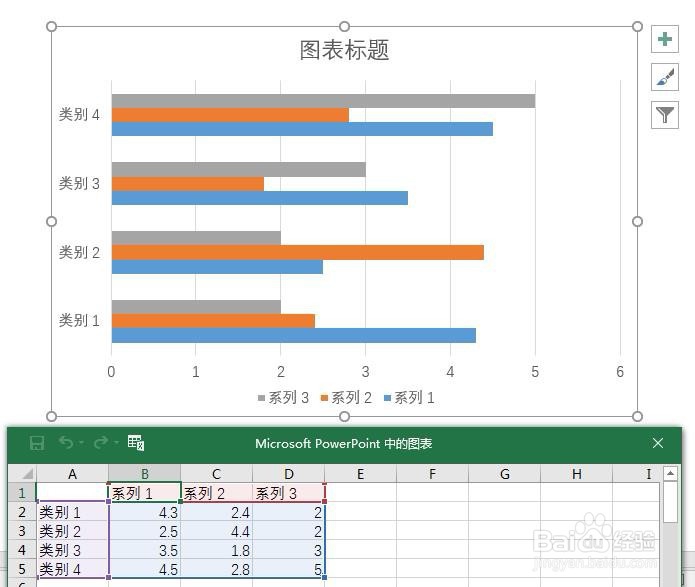
PPT2016图表数据编辑怎么输入负数?用(数字)

 时间:2026-04-23 02:17:19

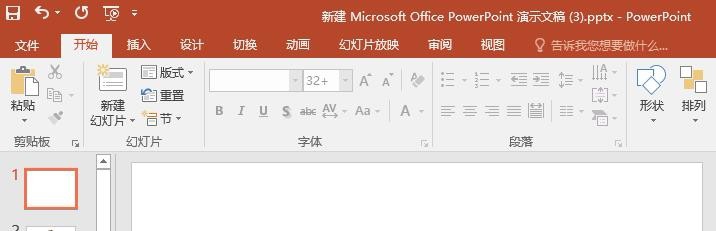
1、首先打开PPT文档,新建幻灯片,示例如下
PPT2016图表数据编辑怎么输入负数?用(数字)

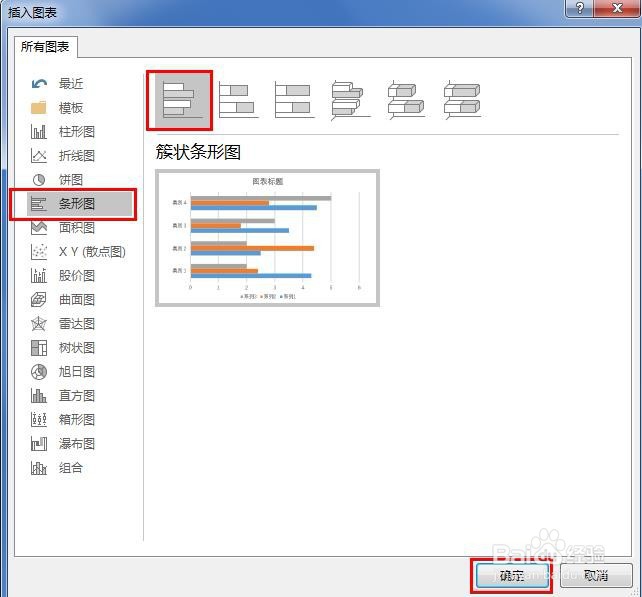
2、点击【插入】【图表】【条形图】,并选择条形图样式,得到默认的条形图,如下所示
PPT2016图表数据编辑怎么输入负数?用(数字)

PPT2016图表数据编辑怎么输入负数?用(数字)

3、编辑图表数据,输入自己的数据,得到如下图表

PPT2016图表数据编辑怎么输入负数?用(数字)

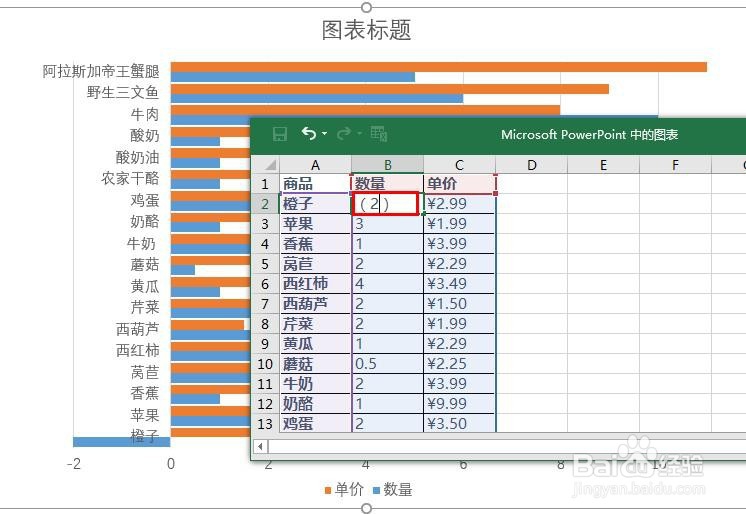
4、现需要将其中一列数据改成负数,怎么操作呢

选中需要修改为负数的数字,重新编辑为(数字),如下所示
PPT2016图表数据编辑怎么输入负数?用(数字)

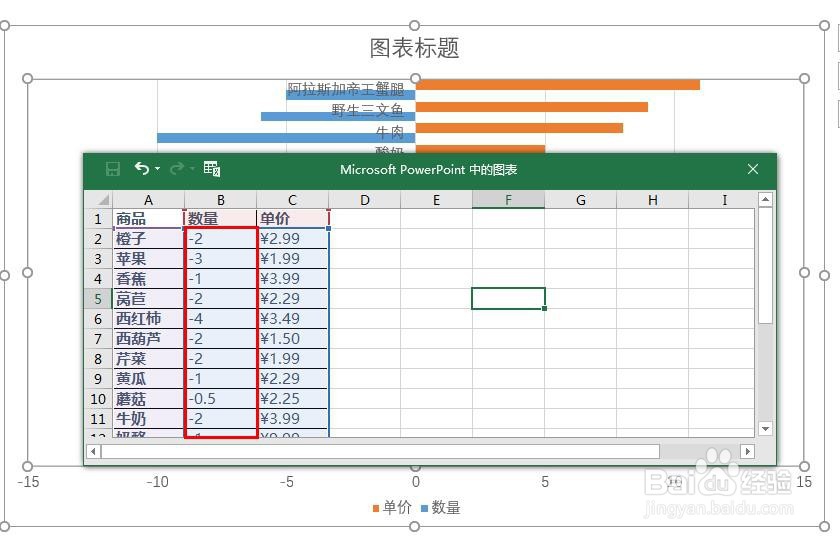
5、编辑数字为(数字)后,按回车键即可将数字改成负数,如下所示,同时鼠标自动跳到下一个数据

PPT2016图表数据编辑怎么输入负数?用(数字)

6、另外,编辑数字为(数字)后,切换鼠标到其他数字或者单元格也可以将数字改成 负数,如下所示

PPT2016图表数据编辑怎么输入负数?用(数字)

7、总之,将数字改成 (数字)后,按回车键或者鼠标点击到其他单元格都可将数据改成 负数格式。通过这个方法可将其他负数输入图表表格中,就不一一操作了。
PPT2016图表数据编辑怎么输入负数?用(数字)

  • PPT2016图表数据编辑怎么批量添加负号/负数
  • ppt怎么制作同时出现柱状图和折线图的图表?
  • Excel图表如何调整柱状图柱子之间的间距
  • PPT柱状图怎样将柱形重叠放在一起
  • 如何快速设置让柱状图每个柱子的颜色都不同
  • 热门搜索
    什么植物可以净化空气 旅游顾问 旅游鞋 怀孕几周可以做b超 桂林旅游网 电脑颜色怎么调 凉拌金针菇 苹果手机怎么刷机教程 杭州旅游景点有哪些景点 cf分辨率怎么调