如何生成word的图目录和表目录

 时间:2026-02-12 07:45:24

1、打开电脑,找到word文件,如下图所示。


如何生成word的图目录和表目录

如何生成word的图目录和表目录

2、首先在电脑中准备好需要生成目录的word文档,如下图所示。

如何生成word的图目录和表目录

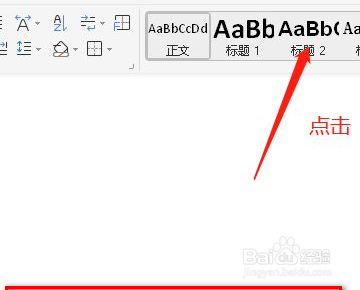
3、选中要设置的一级目录,并点击右上角的标题1生成一级目录。

如何生成word的图目录和表目录

4、接着选中要设置的二级目录,并点击右上角的标题二,生成二级目录。

如何生成word的图目录和表目录

5、接着选中要设置的三级目录,并点击右上角的标题三,生成三级目录。

如何生成word的图目录和表目录

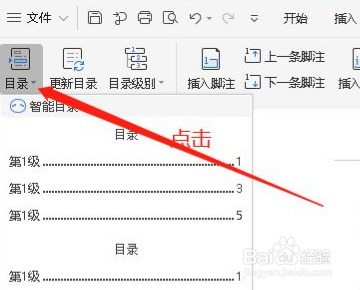
6、然后在上方选择引用的同时,右边点击目录。

如何生成word的图目录和表目录

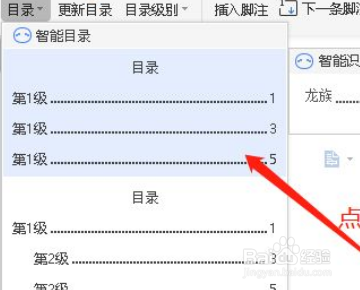
7、接着在打开的下拉菜单中,根据自己的喜好点击右边的目录格式。

如何生成word的图目录和表目录

8、至此,word文档目录已经成功生成,可以继续进行接下来需要的操作了。

如何生成word的图目录和表目录

9、这样就完成了题目要求。

  • word图表目录怎么生成
  • Word如何生成图表目录
  • Word如何快速生成图片目录
  • 表目录和图目录如何分别生成
  • 图表目录怎么自动生成
  • 热门搜索
    心急如焚的意思 举一反三的意思 意味深长的意思 提心吊胆的意思 胸透检查什么 喧嚣的意思 什么是凝聚力 太溪的准确位置图和作用 提前批次录取是什么意思 卵泡期是什么意思