1、首先,我们打开photoshop,新建空白画布。

2、下面,我们用文字工具输入文字,调整好字体效果。

3、下面,我们按ctrl键的同时点击文字图层缩略图,载入文字选区,并新建图层,用渐变工具填充选区。
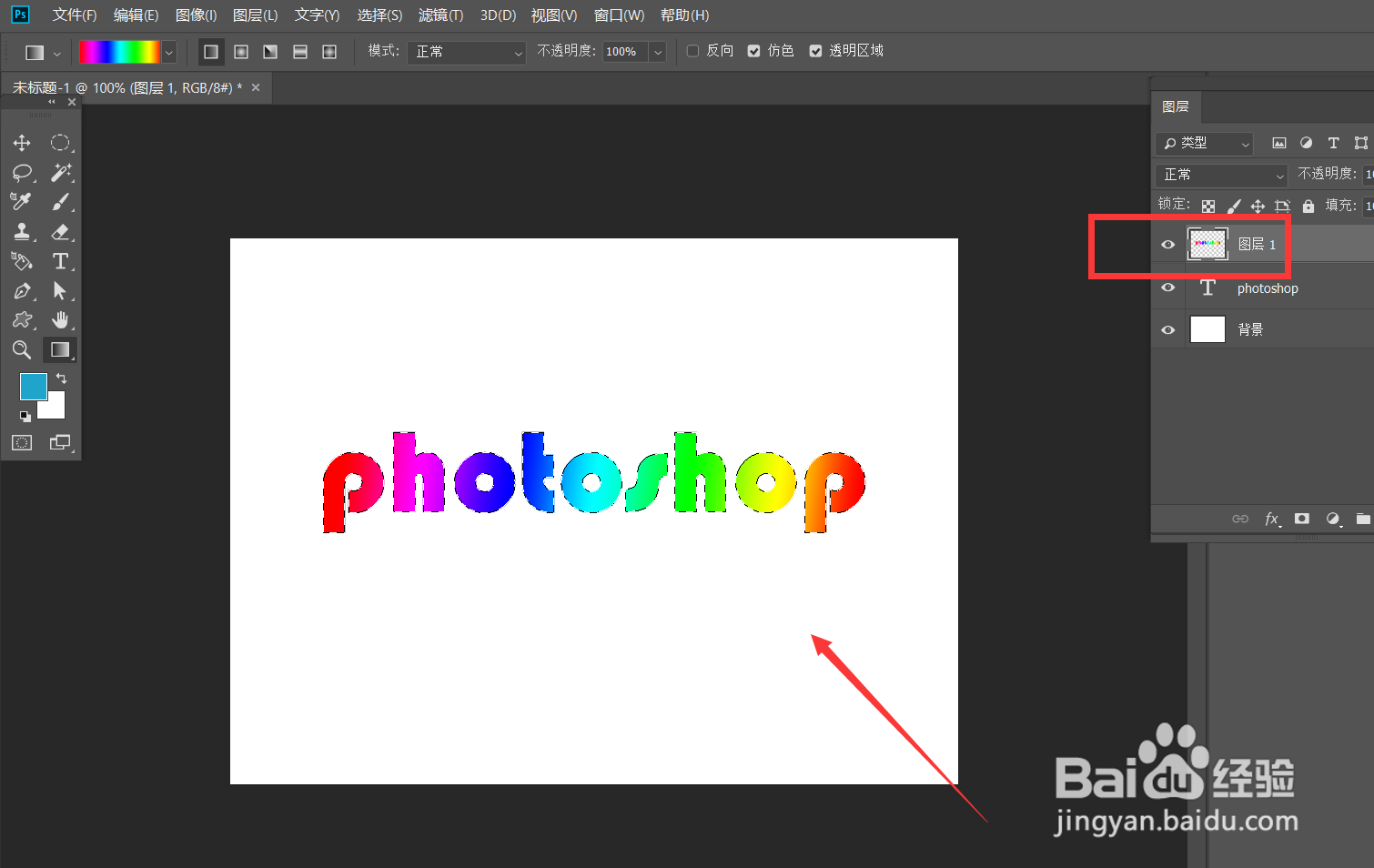
4、按ctrl+j复制渐变文字图层,双击下方渐变文字图层的缩略图,载入混合选项面板,执行【图案叠加】,如下图所示。
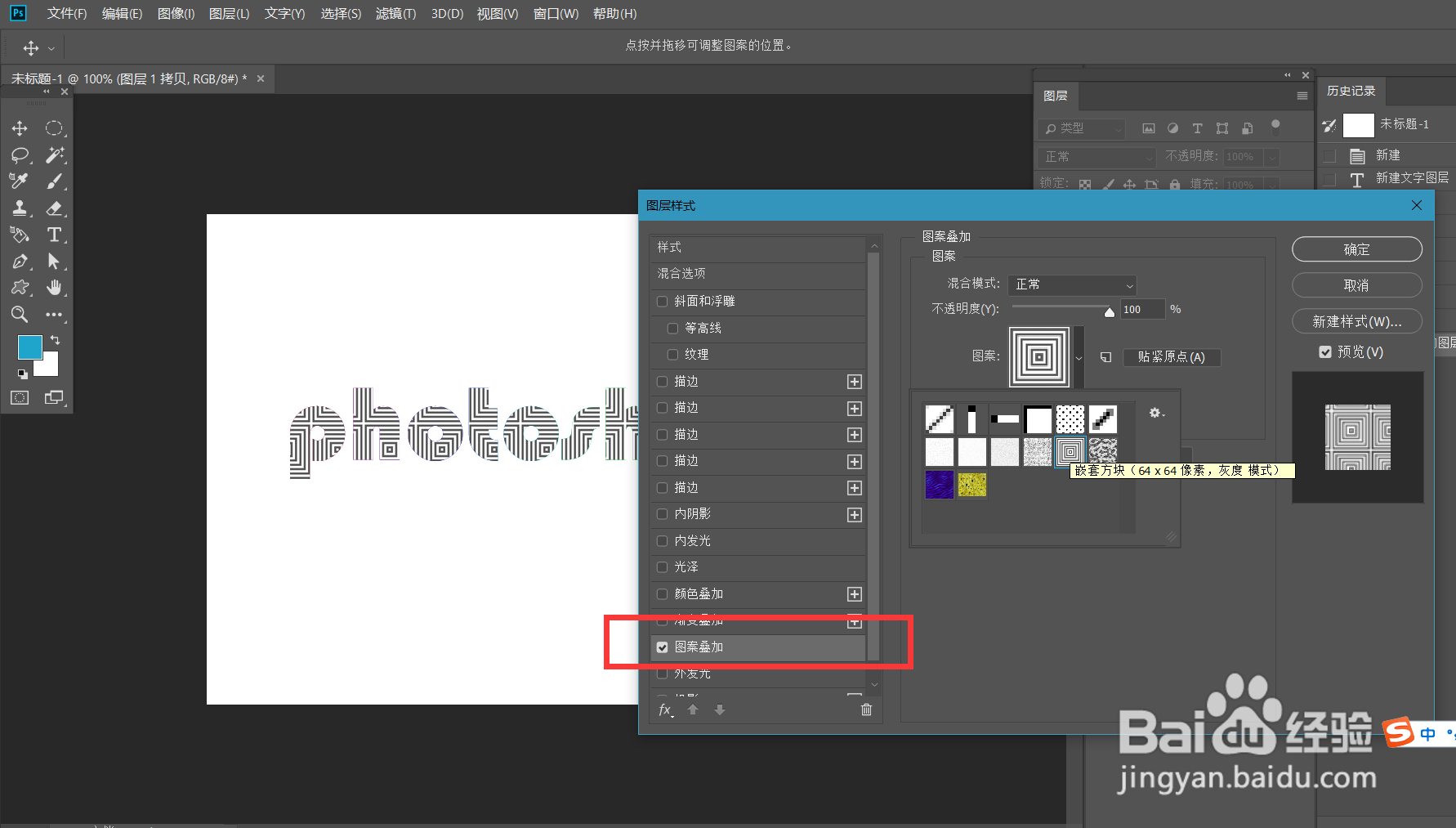
5、最后,我们选中上方渐变文字图层,执行【正片叠底】的混合模式,如下图,渐变图案文字效果就完成了。


时间:2026-04-24 07:51:37
1、首先,我们打开photoshop,新建空白画布。
2、下面,我们用文字工具输入文字,调整好字体效果。
3、下面,我们按ctrl键的同时点击文字图层缩略图,载入文字选区,并新建图层,用渐变工具填充选区。
4、按ctrl+j复制渐变文字图层,双击下方渐变文字图层的缩略图,载入混合选项面板,执行【图案叠加】,如下图所示。
5、最后,我们选中上方渐变文字图层,执行【正片叠底】的混合模式,如下图,渐变图案文字效果就完成了。
