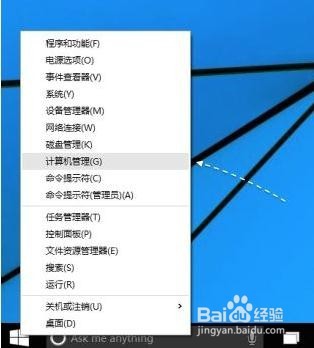
1、在任务栏左下角点击开始艳召;

2、选择“计算机管理”选项;
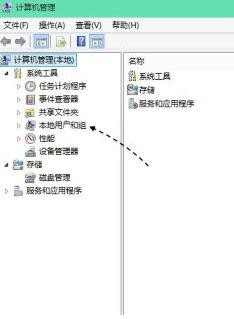
3、在秤醒三左边栏中,点击“本地用户和组”一栏;
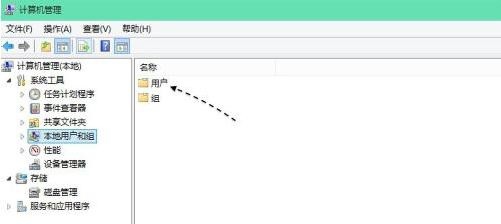
4、在右窗格中双击打开“用户”一栏;
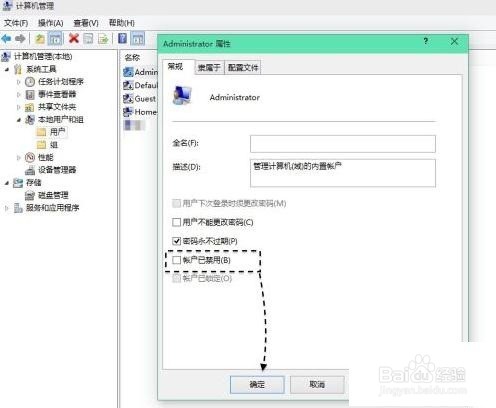
5、添加新用户,也可以启用被禁用的用户。这里启用被系统禁用的 Administrator 用户为例;

6、右键点击这个用户,然后选择“属性”选项;
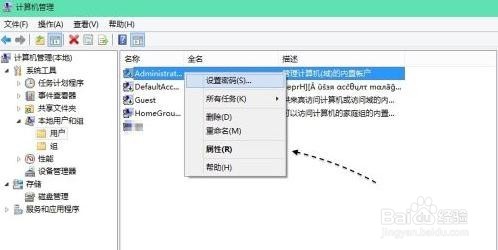
7、在属性下,取消“帐户已禁用”选项,再点击“确扯特定”:
8、想要添加一个新帐户的话,在空白处,直接点击鼠标右键,即可看到有添加新用户的选项。

时间:2026-04-22 17:30:02
1、在任务栏左下角点击开始艳召;
2、选择“计算机管理”选项;
3、在秤醒三左边栏中,点击“本地用户和组”一栏;
4、在右窗格中双击打开“用户”一栏;
5、添加新用户,也可以启用被禁用的用户。这里启用被系统禁用的 Administrator 用户为例;
6、右键点击这个用户,然后选择“属性”选项;
7、在属性下,取消“帐户已禁用”选项,再点击“确扯特定”:
8、想要添加一个新帐户的话,在空白处,直接点击鼠标右键,即可看到有添加新用户的选项。
