word文档如何绘制泪滴形

 时间:2026-02-14 23:06:34

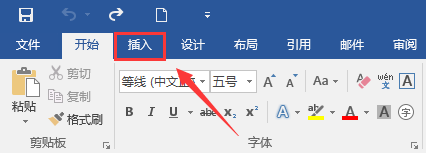
1、打开要编辑的word文档,点击文档上方功能区中的『插入』

word文档如何绘制泪滴形

2、点击『插入』工具栏中的『形状』

word文档如何绘制泪滴形

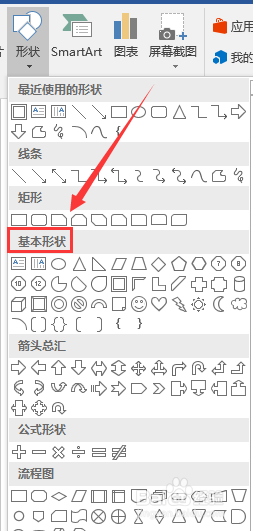
3、点击『形状』,在『形状』的下拉选项中找到『基本形状』

word文档如何绘制泪滴形

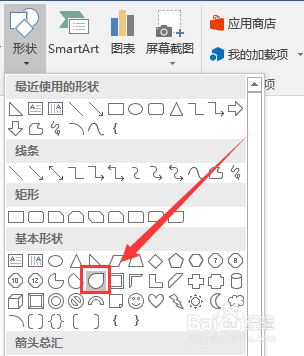
4、在『基本形状』中选择要绘制的『泪滴形』图形

word文档如何绘制泪滴形

5、拖动鼠标就可以在文档中绘制泪滴形了

word文档如何绘制泪滴形

  • 怎样在ppt中将图片变成泪滴形
  • 怎么让Word文档插入的泪滴形内部没有填充颜色
  • 在word如何快速将照片处理为泪滴形?
  • Excel2016怎么样插入泪滴形呢?
  • Word文档如何插入泪滴形
  • 热门搜索
    树新蜜蜂用英语怎么说 丰田雷凌怎么样 发泡胶怎么清洗 电脑怎么设置屏保密码 微信怎么删人 衡水学院怎么样 海鱼怎么做 工资流水账单怎么打 馅饼的面怎么和 堤怎么组词