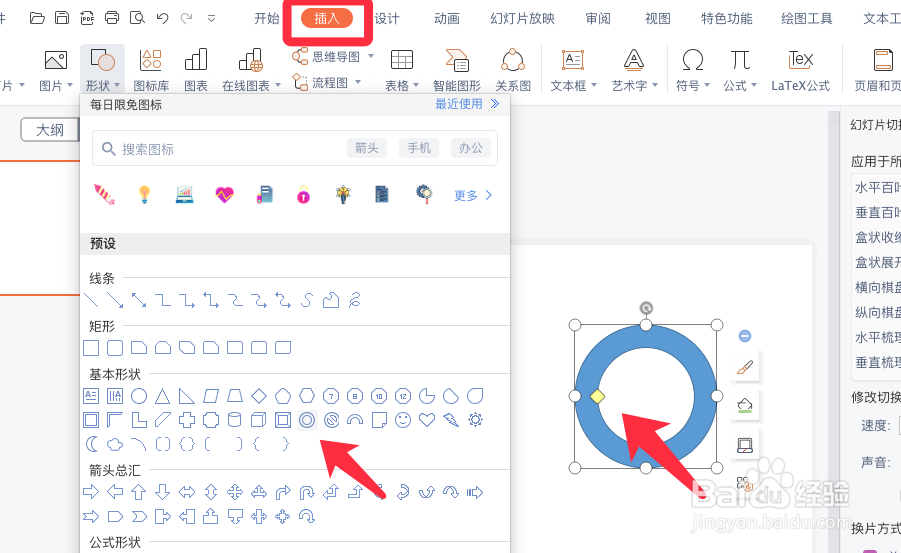
1、新建ppt,点击插入同心圆,拖动黄色的按钮可以调整中心圆的大小。
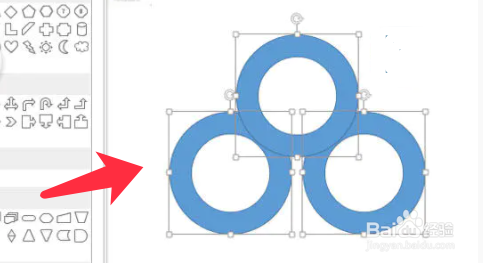
2、再复制两个同心圆,放置于下方,如图所示位置。
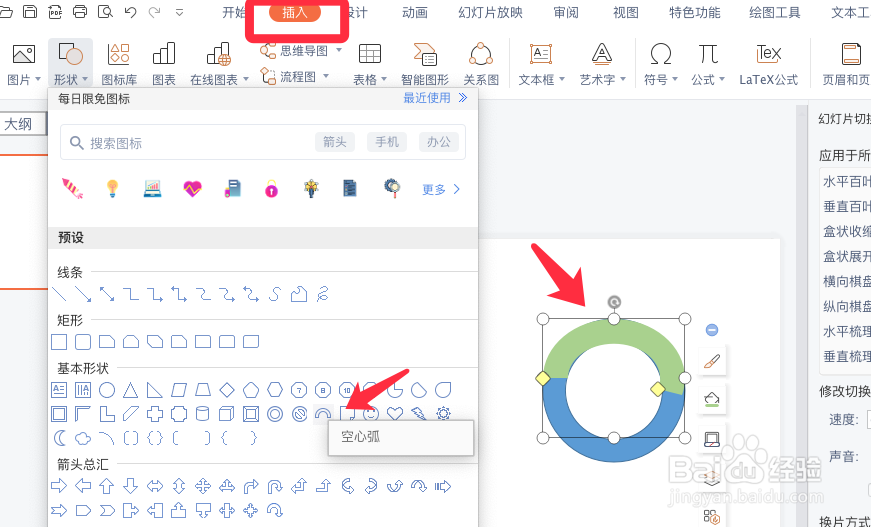
3、点击插入空心弧,选择需要的颜色。
4、调整圆弧的大小和位置,再删除圆环,如下图效果。

5、选中圆弧,设置形状轮廓,颜色为白色。
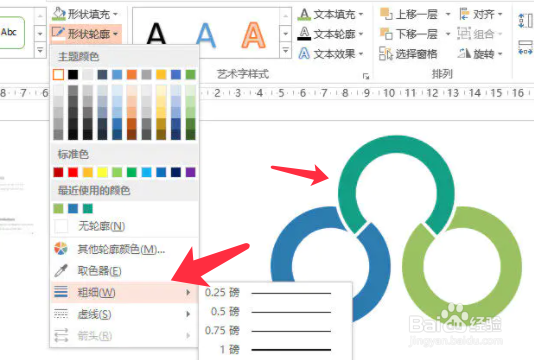
6、拖拽黄色按钮调整轮廓的位置,隐藏接口处的白色轮廓。

7、最后加入数字即可,环形循环效果图制作完成。

时间:2026-04-23 05:22:54
1、新建ppt,点击插入同心圆,拖动黄色的按钮可以调整中心圆的大小。
2、再复制两个同心圆,放置于下方,如图所示位置。
3、点击插入空心弧,选择需要的颜色。
4、调整圆弧的大小和位置,再删除圆环,如下图效果。
5、选中圆弧,设置形状轮廓,颜色为白色。
6、拖拽黄色按钮调整轮廓的位置,隐藏接口处的白色轮廓。
7、最后加入数字即可,环形循环效果图制作完成。
