1、1.首先我们打开计算机的硬盘。

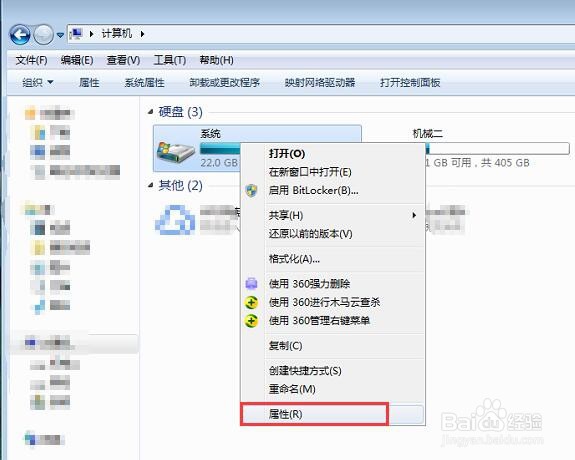
2、2.找到想要清理的磁盘右键点击,选择属性。(这里以C盘为例)
3、3.在属性界面选择磁盘清理。

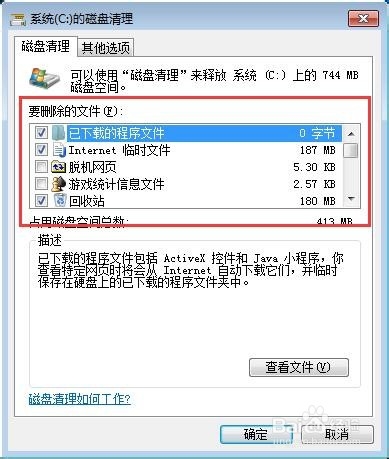
4、4.这里会显示要清理的文件,也可以自己进行勾选,选择完毕点击确定就可以了。
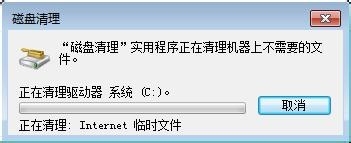
5、5.这里会再次要你确认是否删除。

6、6.确认后就耐心等待删除就可以了,一般需要一分钟左右。
时间:2026-04-24 11:19:00
1、1.首先我们打开计算机的硬盘。
2、2.找到想要清理的磁盘右键点击,选择属性。(这里以C盘为例)
3、3.在属性界面选择磁盘清理。
4、4.这里会显示要清理的文件,也可以自己进行勾选,选择完毕点击确定就可以了。
5、5.这里会再次要你确认是否删除。
6、6.确认后就耐心等待删除就可以了,一般需要一分钟左右。
