解决Adobe下载软件默认安装路径在系统盘(C盘)

 时间:2026-04-24 15:12:38

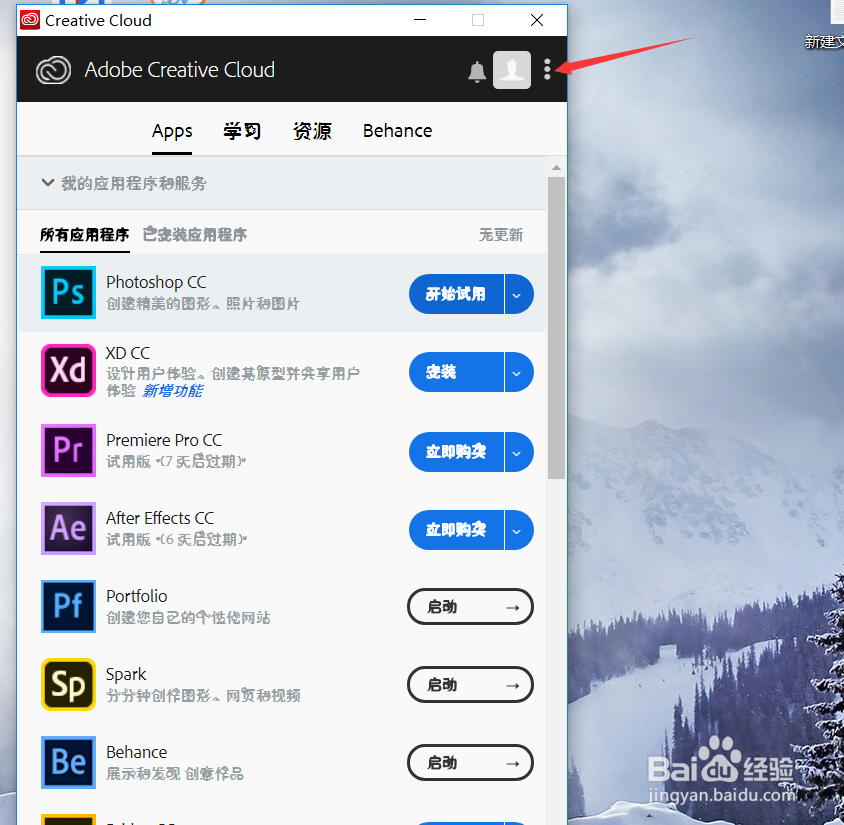
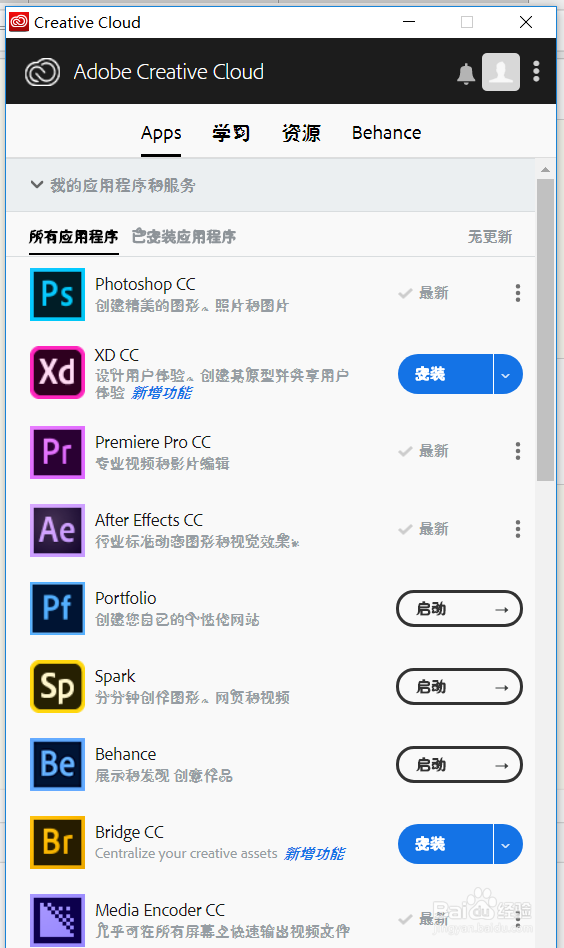
1、首先是打开  Adobe   Creative  Cloud,这个可以去官网下,直接在百度搜索这个就好
解决Adobe下载软件默认安装路径在系统盘(C盘)

2、点击右上角这个三个点的图标

解决Adobe下载软件默认安装路径在系统盘(C盘)

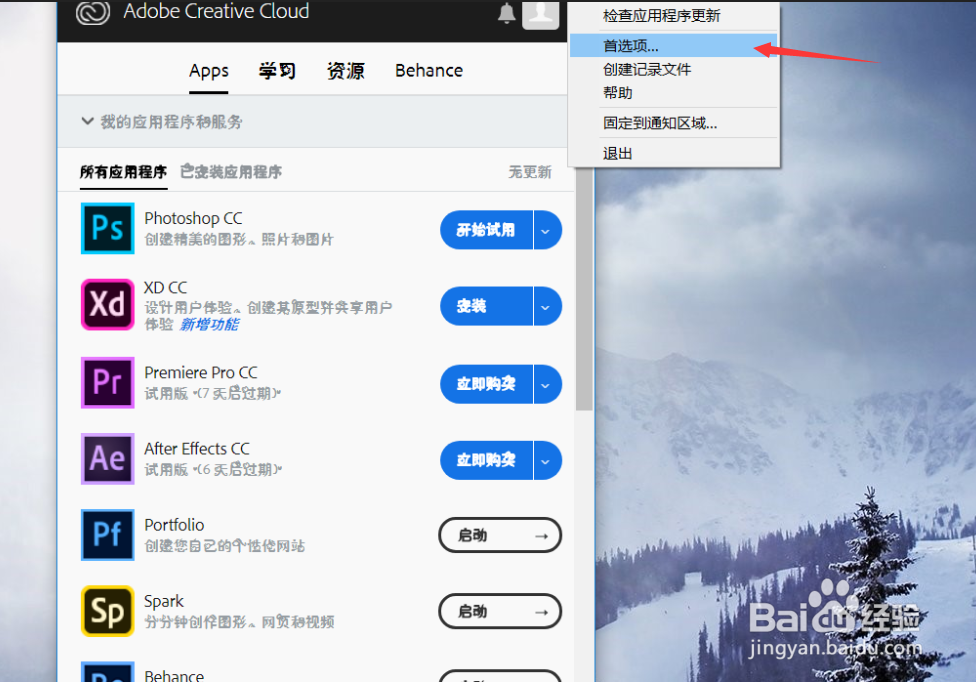
3、然后选择“首选项”

解决Adobe下载软件默认安装路径在系统盘(C盘)

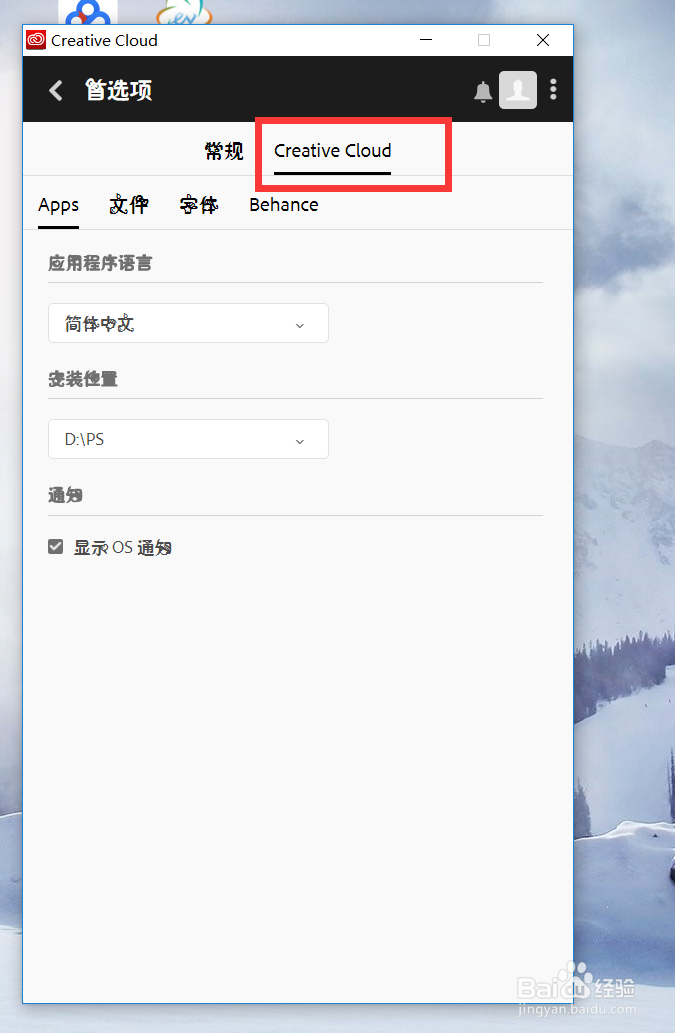
4、点击  右边的“Creative  Cloud”

解决Adobe下载软件默认安装路径在系统盘(C盘)

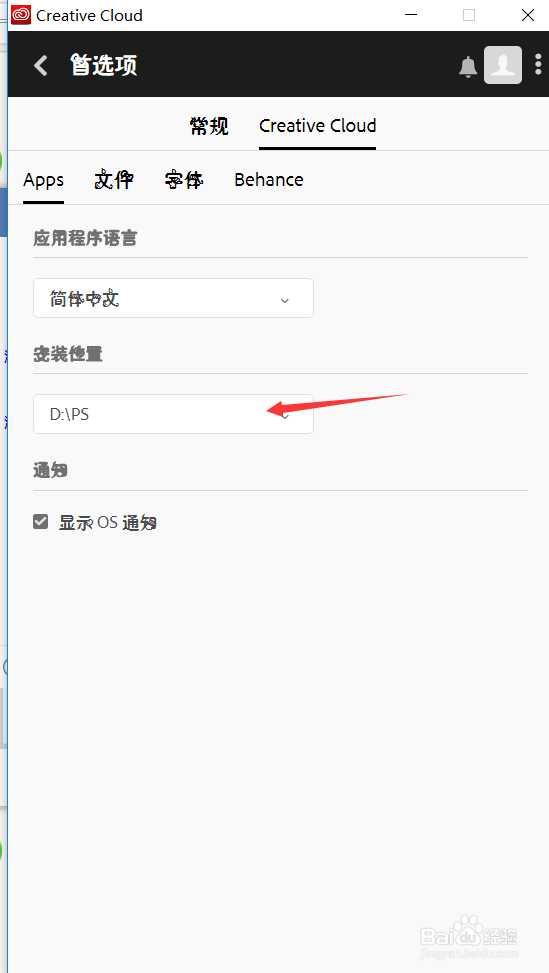
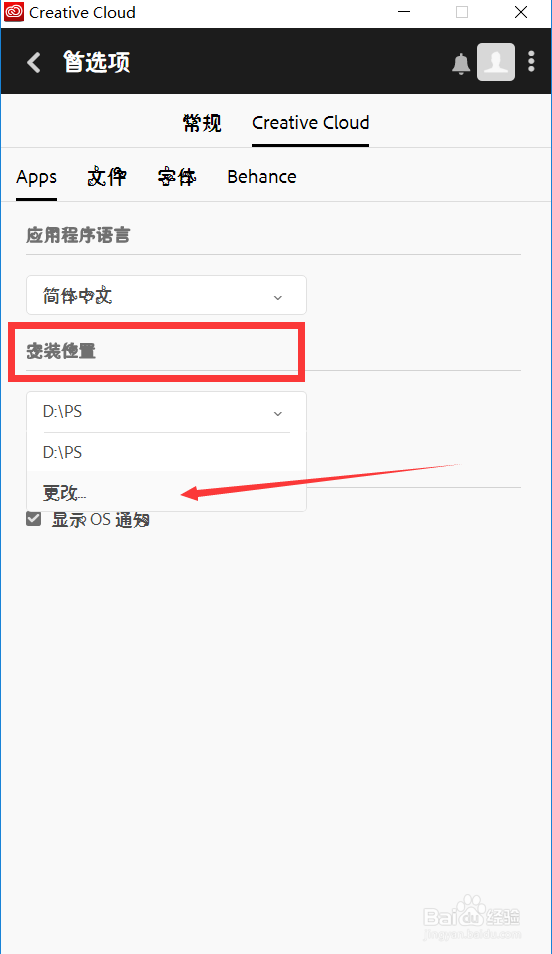
5、然后展开安装位置下面那个选项

解决Adobe下载软件默认安装路径在系统盘(C盘)

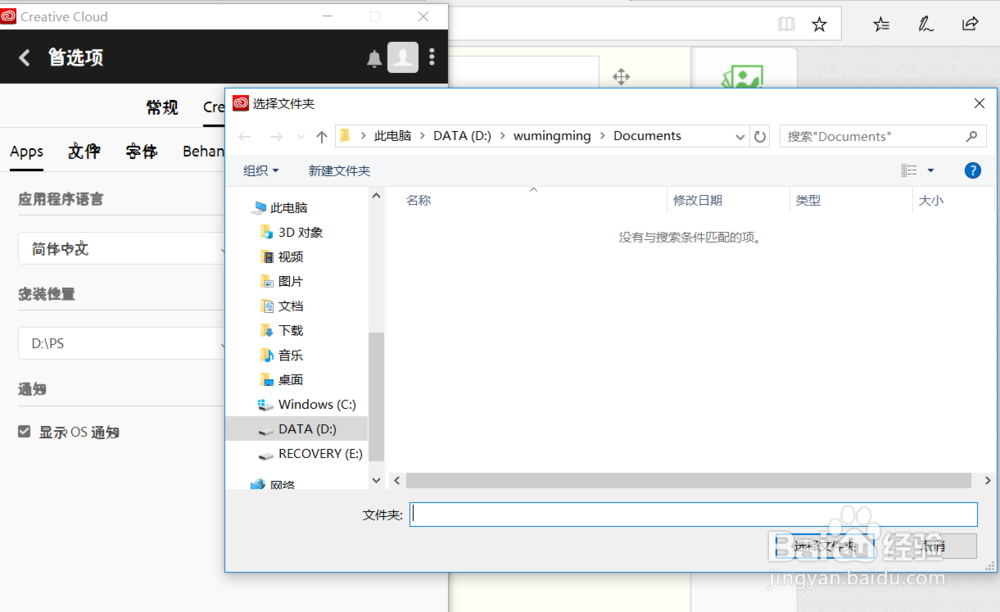
6、然后点击更改,选择你想要安装的位置

解决Adobe下载软件默认安装路径在系统盘(C盘)

解决Adobe下载软件默认安装路径在系统盘(C盘)

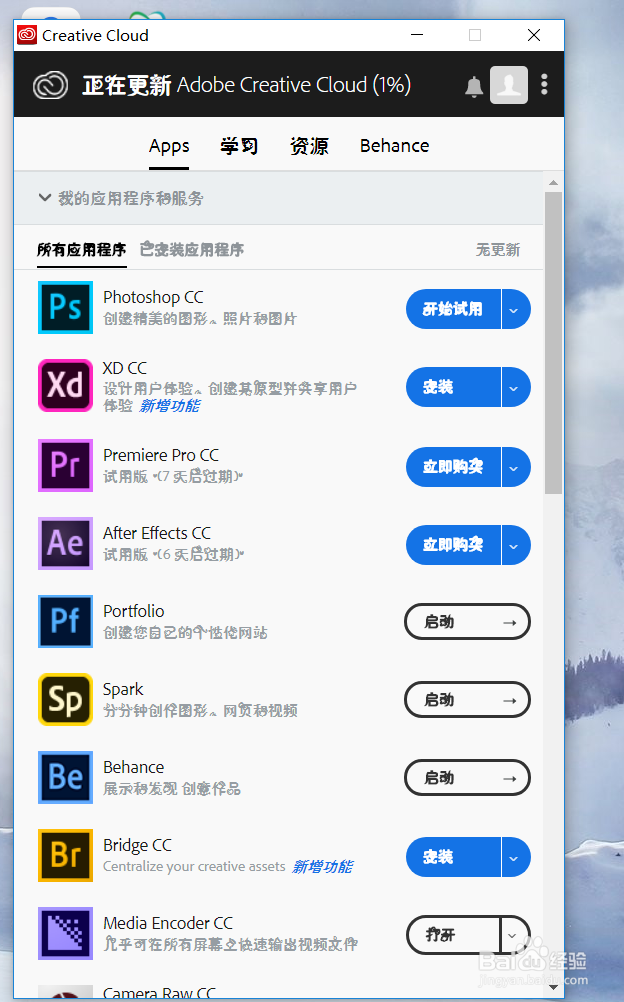
7、更改完安装位置之后,一定要看到这个刷新,等它刷新完之后会回到软件安装窗口,如果没有看到这个刷新,那一定要重新更改一次,或者关闭软件再来一次,否则再次装软件依然是在系统盘哟
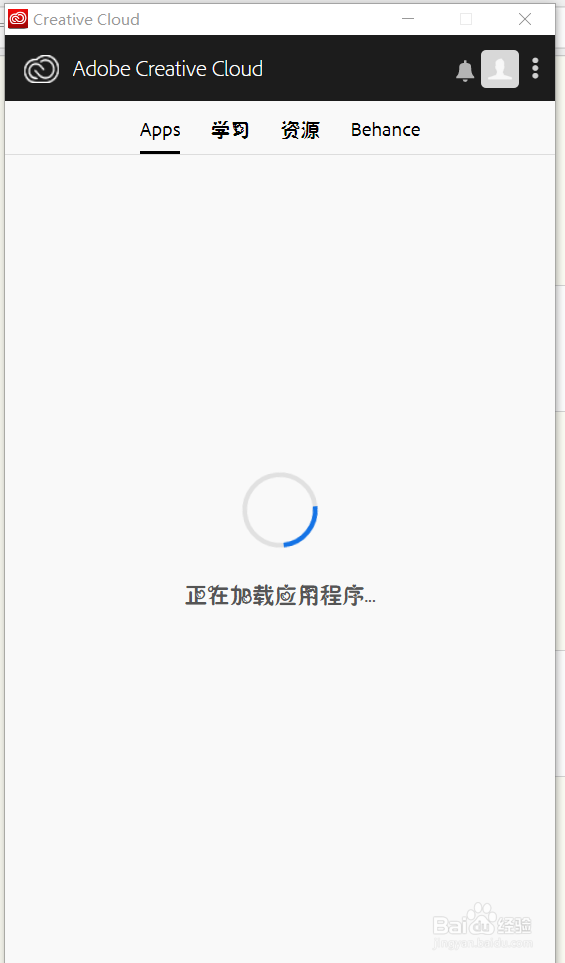
解决Adobe下载软件默认安装路径在系统盘(C盘)

解决Adobe下载软件默认安装路径在系统盘(C盘)

8、当然啦,等更改,刷新之后,实在不放心可以再去首选项那里检查一边,看是否更改正确,还有一点,更改完并且等它刷新之后,不要再重启此软件,直接安装就好,否则依然会安装在系统盘,笔者亲身经历啊!!!
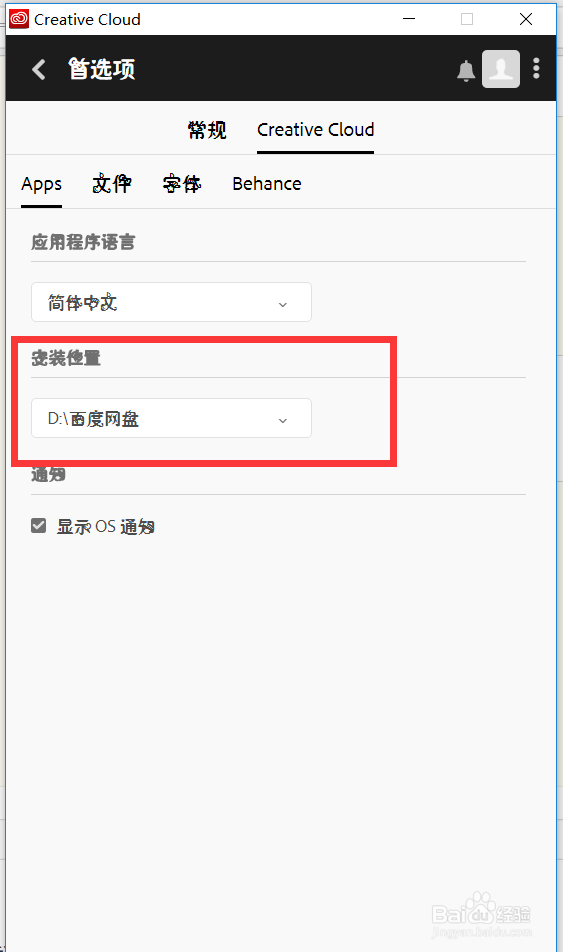
解决Adobe下载软件默认安装路径在系统盘(C盘)

  • 如何解决Adobe软件默认安装在C盘的问题
  • 怎么卸载Adobe软件
  • OneDrive如何永久性关闭?
  • Win10系统资源管理器关闭了怎么重新打开
  • Adobe怎么更改默认安装位置
  • 热门搜索
    苹果shsh是什么 萝卜干的腌制方法大全 5月31日是什么日子 mall是什么意思 knox是什么 带你飞是什么意思 神魔养殖场txt下载 嘴角烂是什么原因 平步青云是什么意思 小龙虾养殖技术