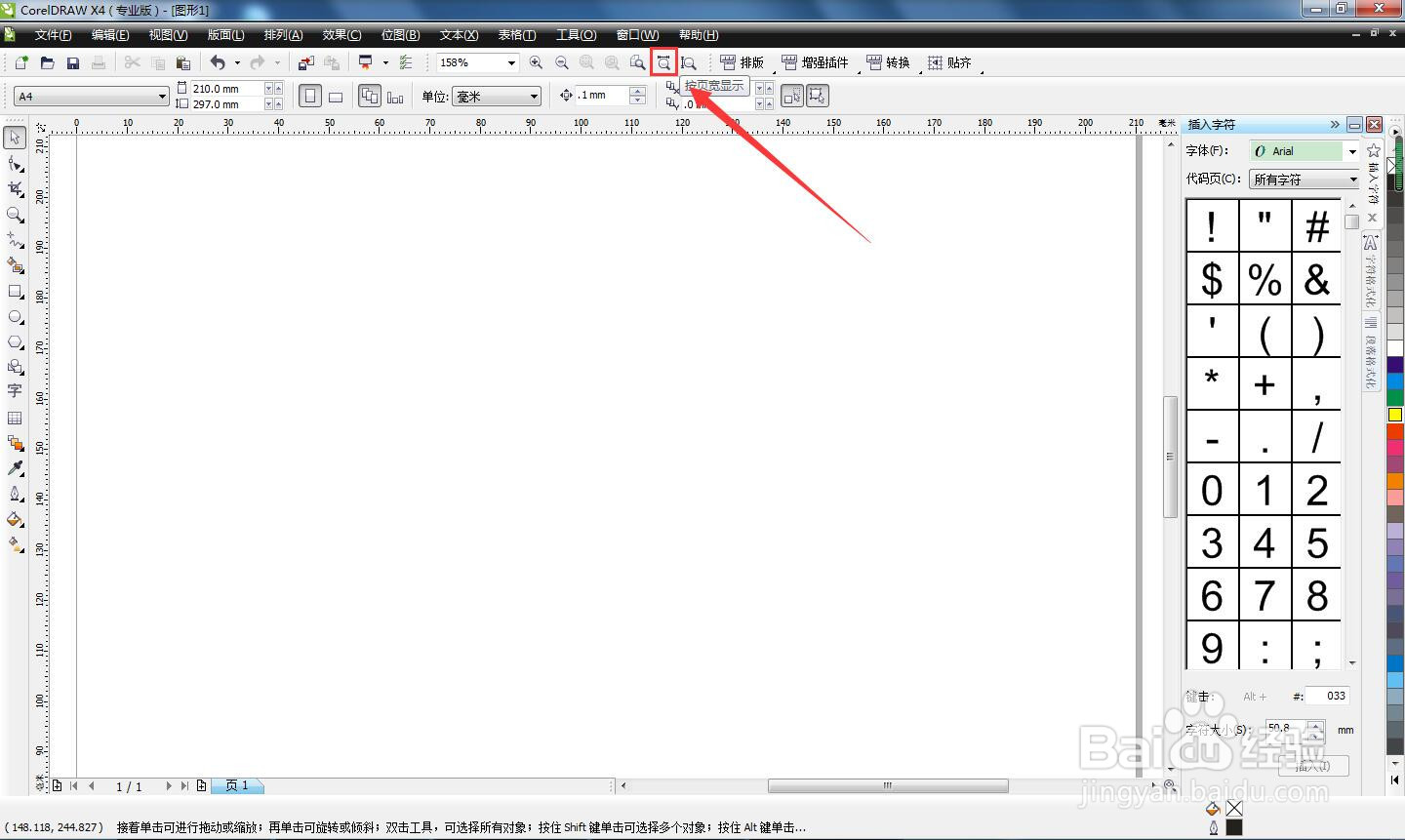
1、打开软件CorelDRAW x4,点击菜单“按页高显示”。
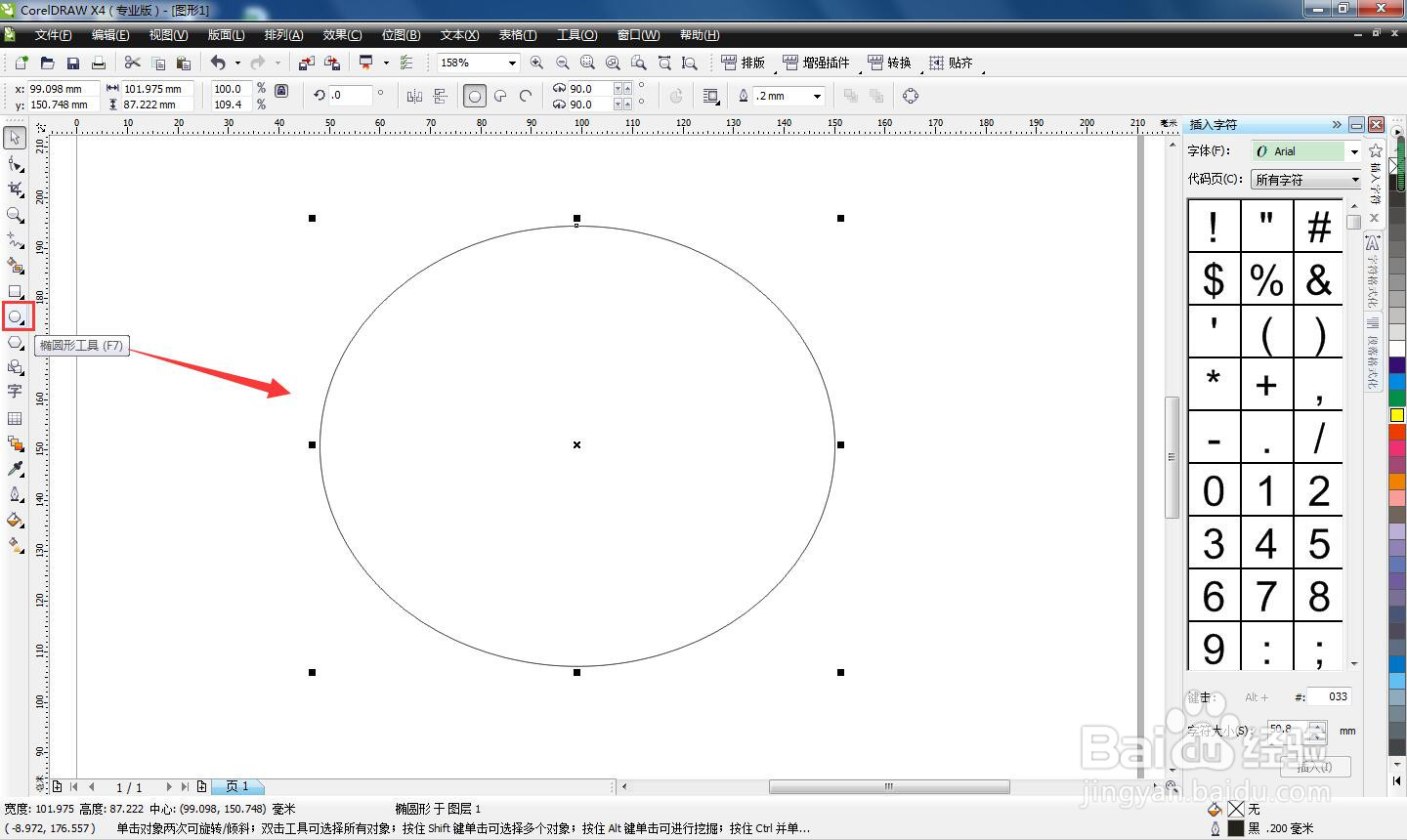
2、点击“椭圆形工具”,在操作面板绘制一个椭圆形。
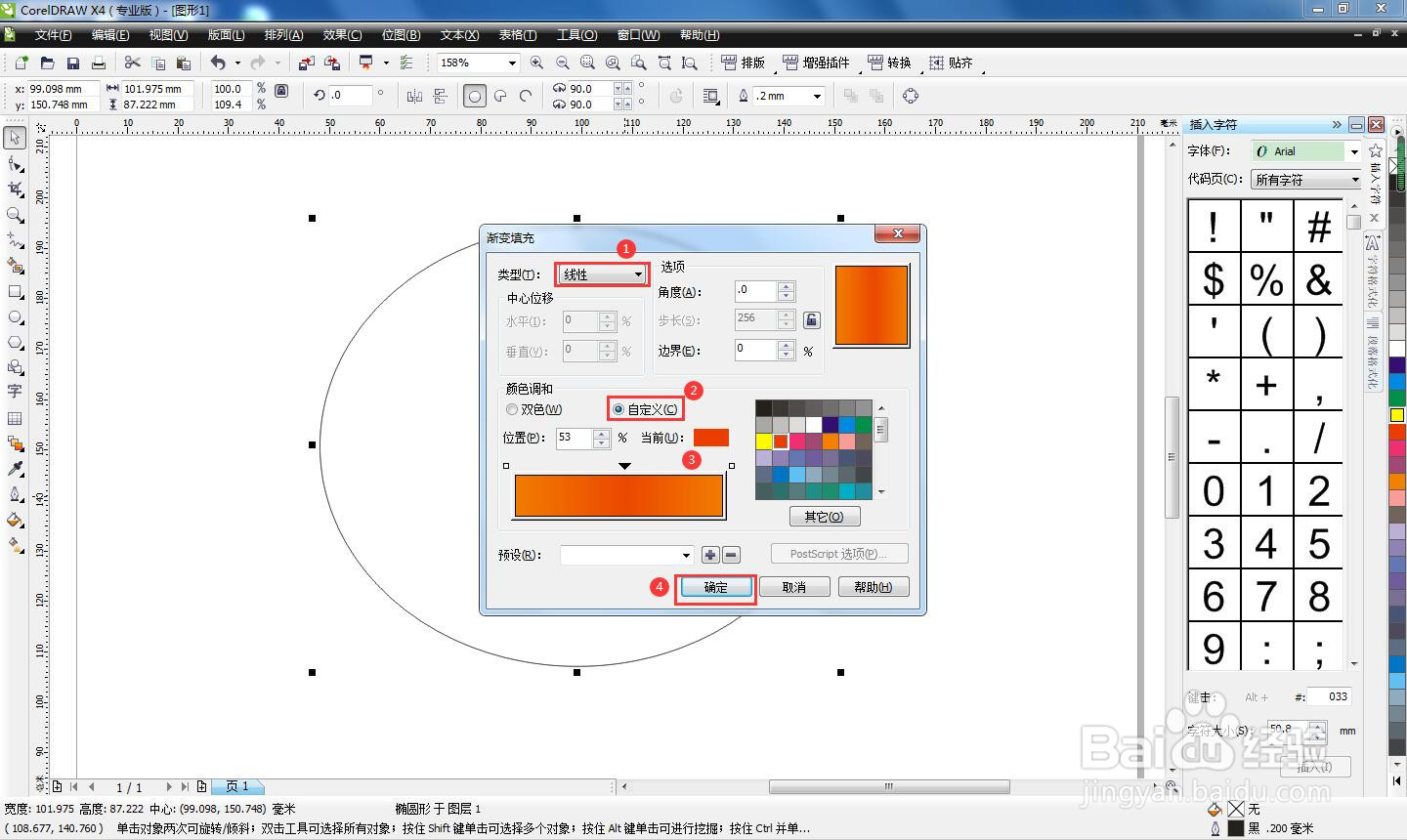
3、然后按“F11”键,调出“渐变填充”,类型选择线性,颜色调和自定义,颜色填充红色渐变,单击确定。
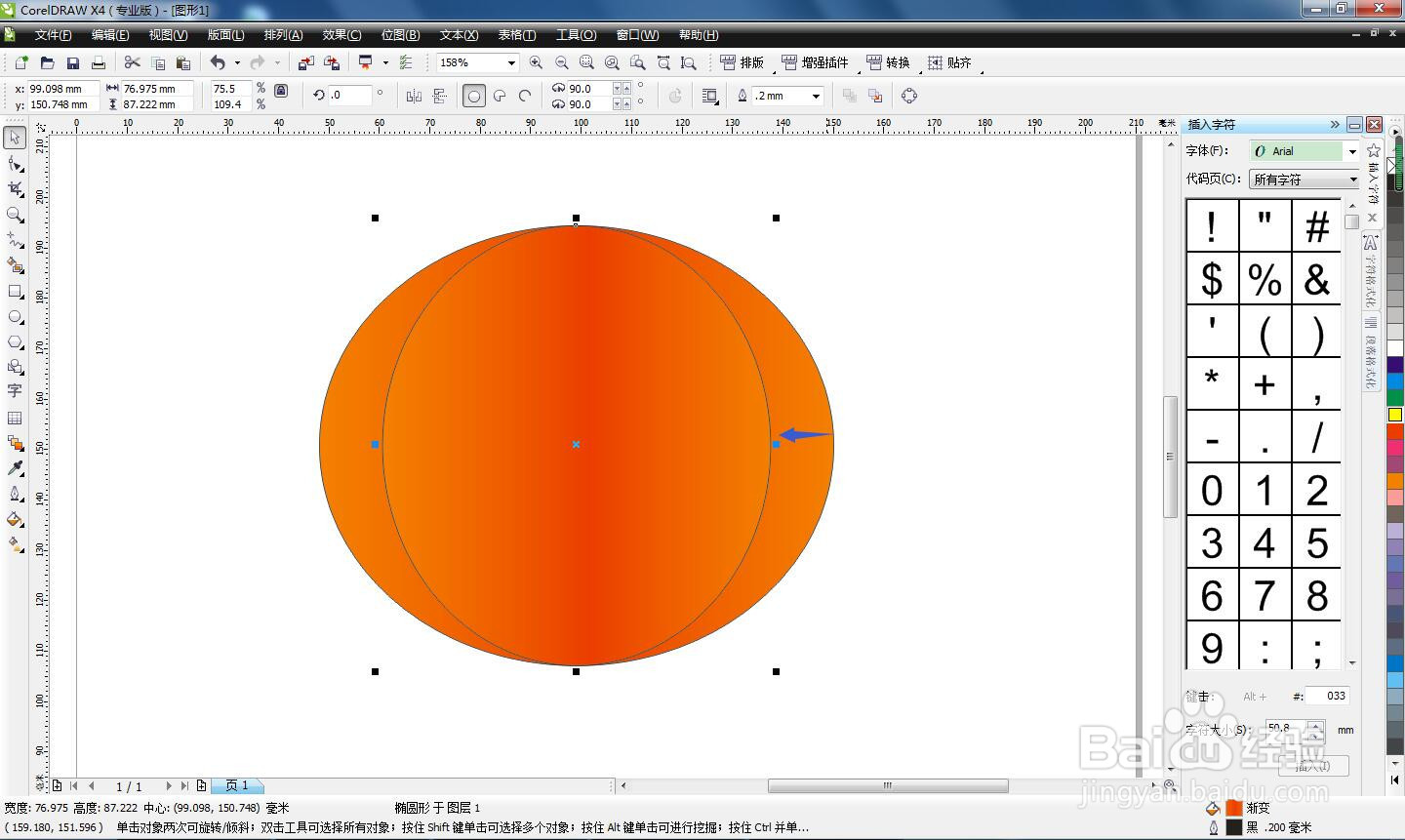
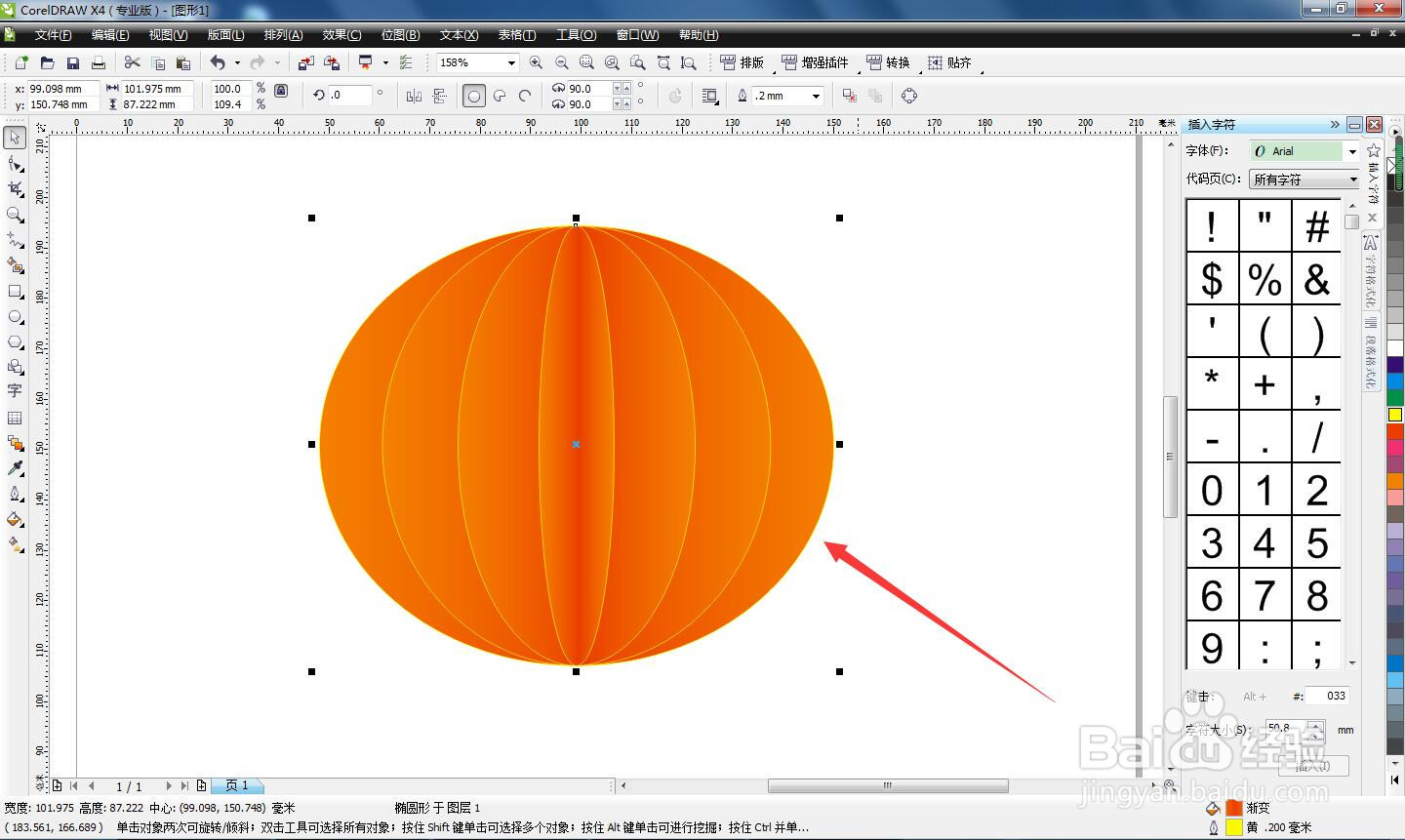
4、再按着“Shift”键不放,鼠标向内拖动右击复制一个椭圆。
5、然后再重复向内复制2个椭圆,轮廓线填充黄色。
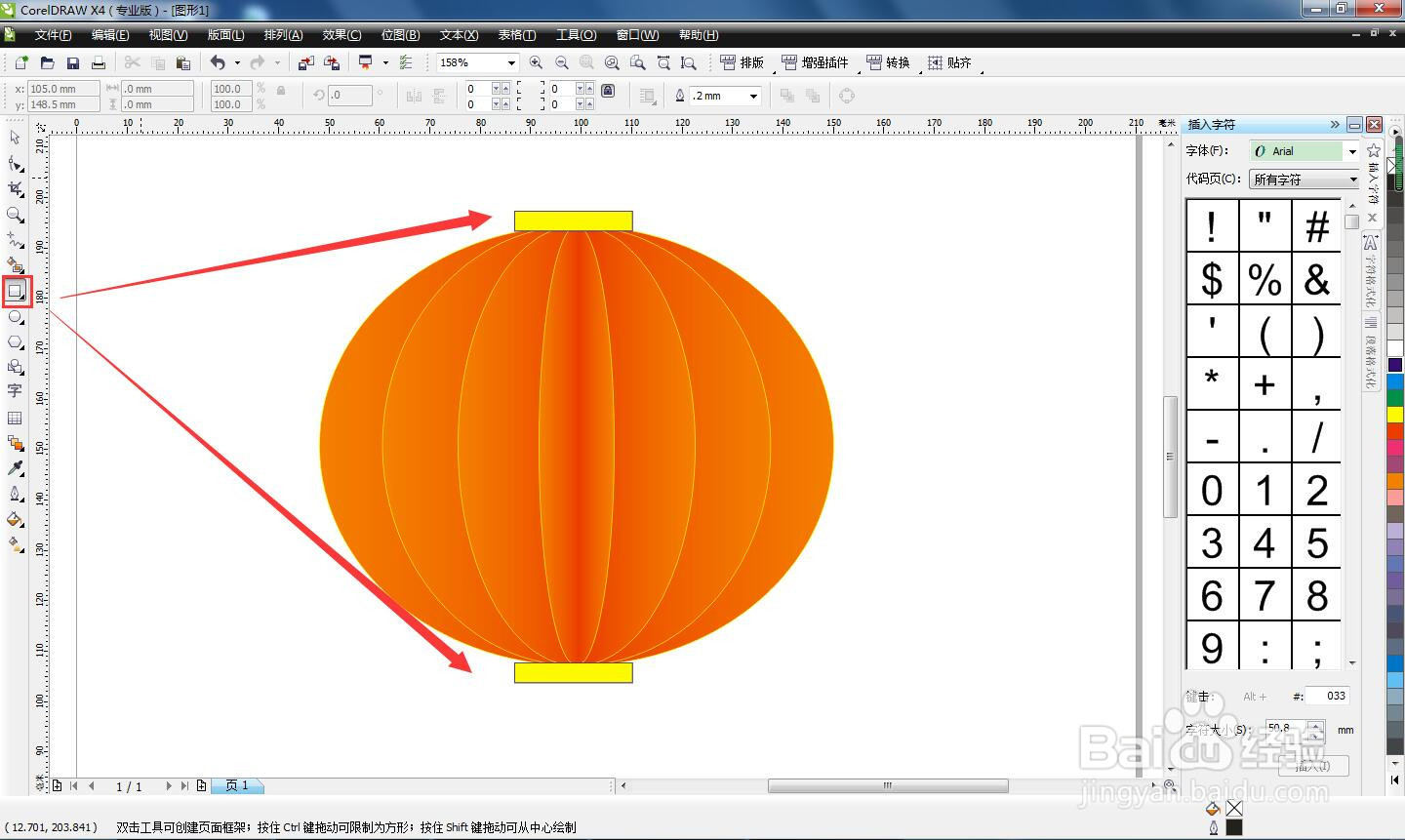
6、最后用矩形工具绘制灯笼的上沿和下沿,然后再用矩形工具绘制灯笼穗即可。

1、1.打开软件CorelDRAW x4,点击菜单“按页高显示”。
2.点击“椭圆形工具”,在操作面板绘制一个椭圆形。
3.然后按“F11”键,调出“渐变填充”,类型选择线性,颜色调和自定义,颜色填充红色渐变,单击确定。
4.再按着“Shift”键不放,鼠标向内拖动右击复制一个椭圆。
5.然后再重复向内复制2个椭圆,轮廓线填充黄色。
6.最后用矩形工具绘制灯笼的上沿和下沿,然后再用矩形工具绘制灯笼穗即可。
