EXCEL数据统计中统计最小数额的两个方法

 时间:2026-02-13 00:38:52

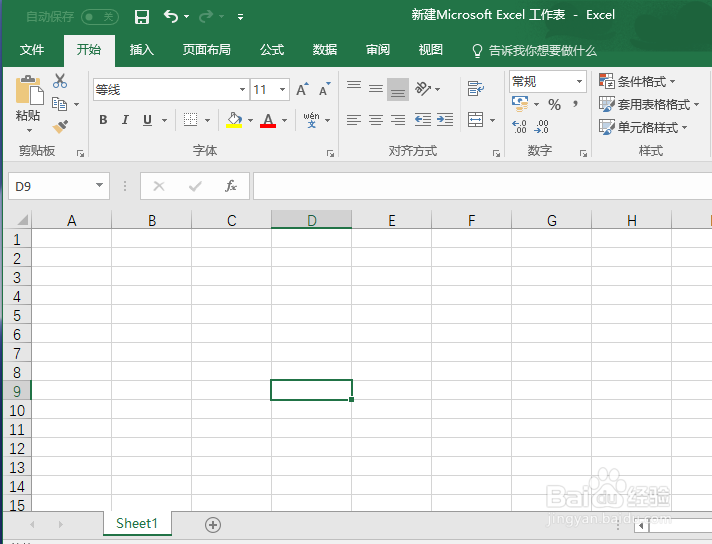
1、双击桌面上的excel表格。启动文档后可以看到菜单栏上的功能目录。
EXCEL数据统计中统计最小数额的两个方法

2、在表格里编辑好销售部门的销售额,并把数据选中之后设置所有框线。

EXCEL数据统计中统计最小数额的两个方法

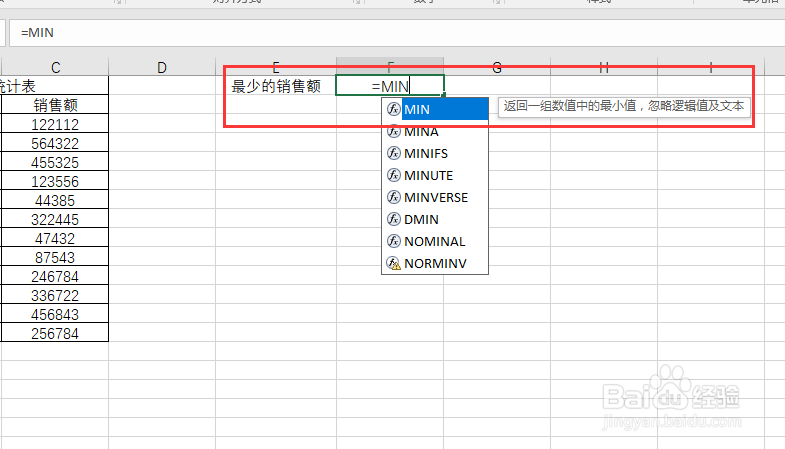
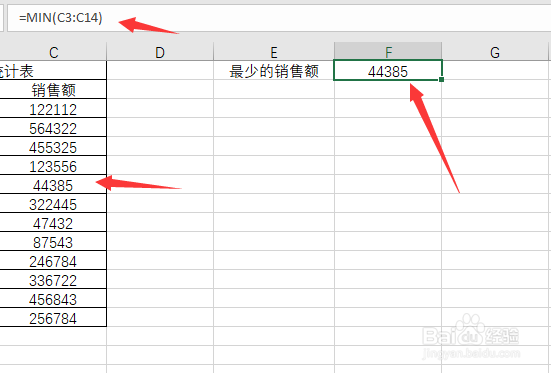
3、想要知道成绩最差的是多少金额,使用统计函数MIN。可以在单元格内直接输入等于MIN。会自动显示返回这组数值中的最小值。
EXCEL数据统计中统计最小数额的两个方法

4、输入=MIN(number1),number是数值选框的范围。选中C3:C4

EXCEL数据统计中统计最小数额的两个方法

5、在公示栏也可以看到输入的公式是=MIN(C3:C4)。按回车键之后就显示最小值了。
EXCEL数据统计中统计最小数额的两个方法

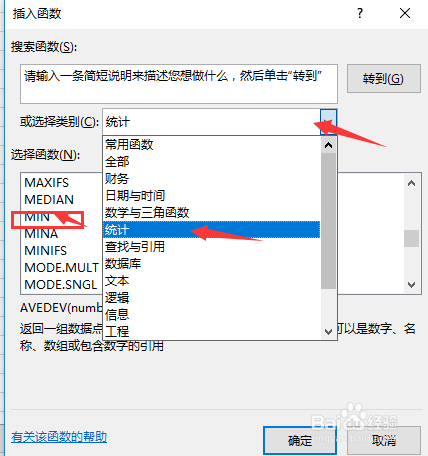
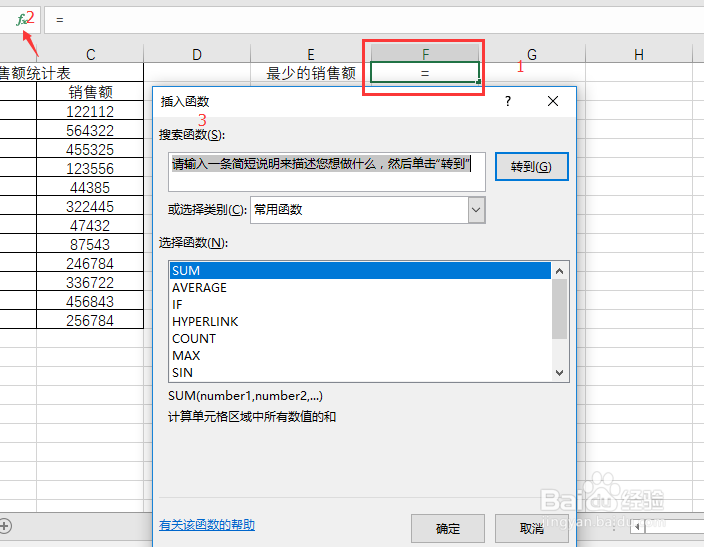
6、另外一种方法是,在公示栏上直接点击FX,跳出插入函数的界面,可以选择函数的大类型,然后再细分。
EXCEL数据统计中统计最小数额的两个方法

7、在选择类别这里,选择了【统计】——【MIN】,选择确定。

EXCEL数据统计中统计最小数额的两个方法

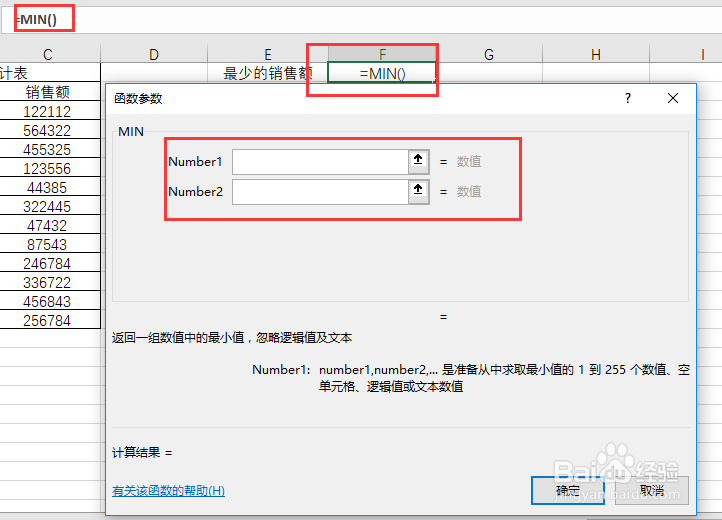
8、函数公式选择好了之后,跳出的是函数参数Number1,Number2

EXCEL数据统计中统计最小数额的两个方法

9、在函数参数Number1中把鼠标放在C3:C4,然后选择确定,返回之后与前一种方法效果一样。

EXCEL数据统计中统计最小数额的两个方法

  • excel分数大于90的用红色粗体
  • excel高级筛选怎么用
  • 如何创建数据透视表?
  • 如何设置条件格式
  • excel如何快速统计出工资大于5000的人数
  • 热门搜索
    治疗便秘的最佳方法 鱼头火锅的家常做法 长高方法 无手机号怎么注册微信 新硬盘怎么装系统 红旗图片大全 灭蟑螂的方法 广州哪里有好吃的 腹部减肥最快的方法 淘宝爆款打造方法