在WPS 的PPT中绘制一个双箭头

 时间:2024-10-11 18:56:16

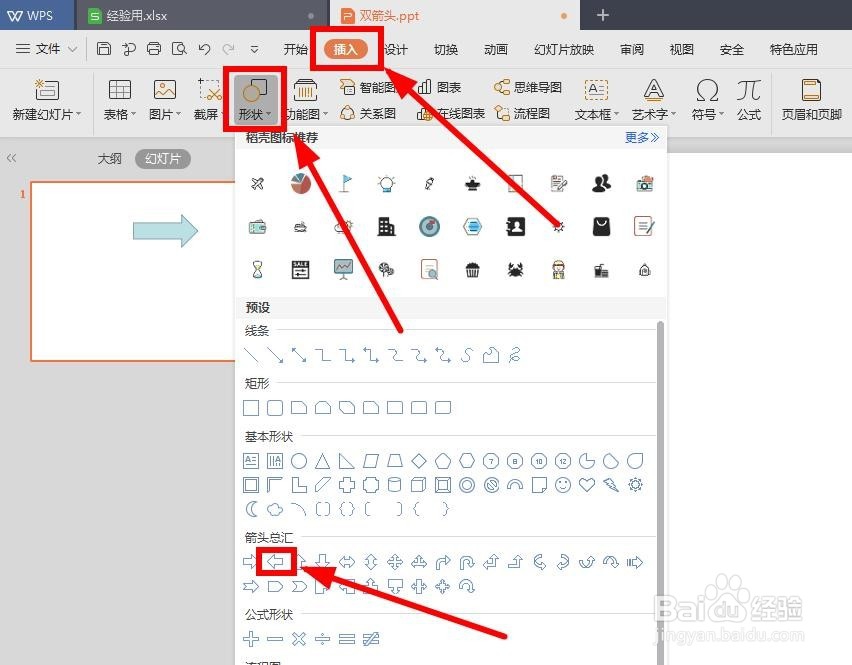
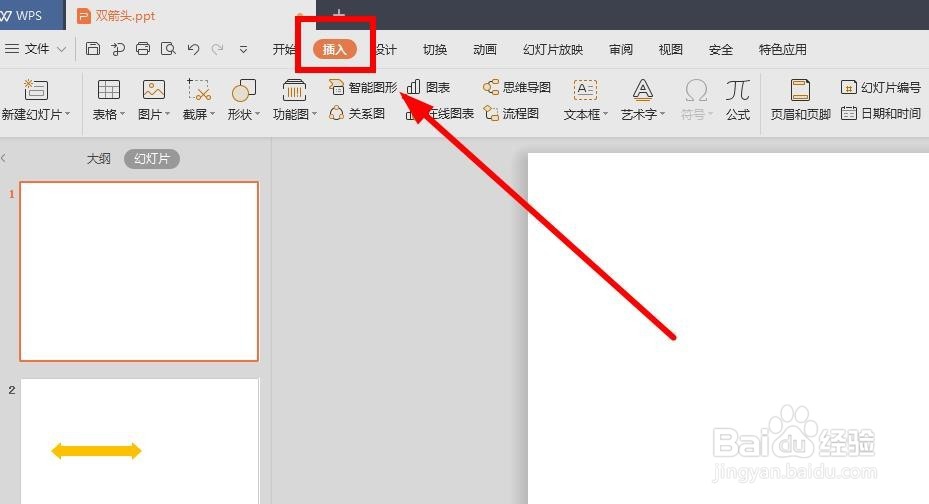
1、打开PPT,点击“插入”菜单。

在WPS 的PPT中绘制一个双箭头

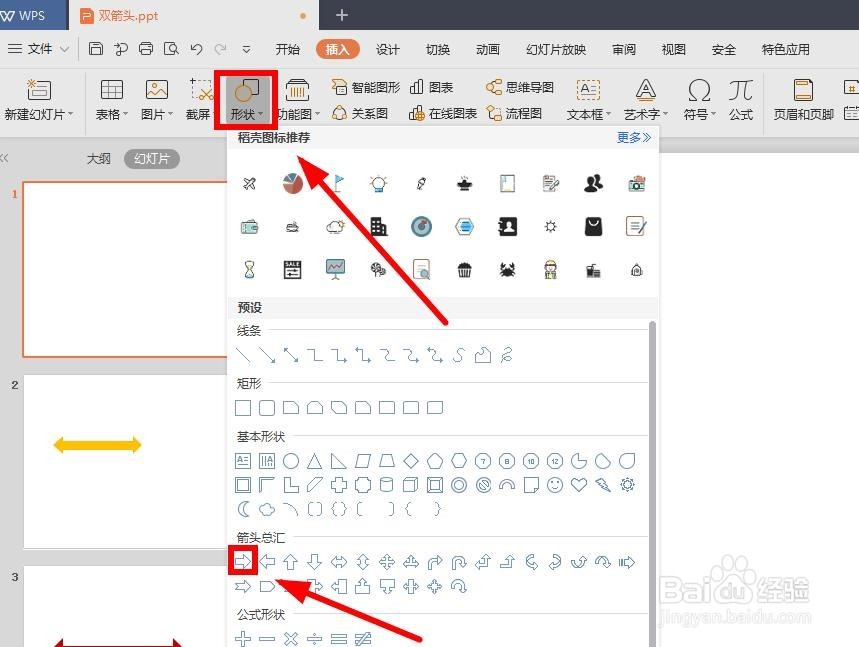
2、点击“形状”工具栏,出现可以插入的各种形状,有“线条”,“矩形”等,找到“箭头”这一项,点击第一个右箭头,按住鼠标左键拖拽,插入一个右箭头。
在WPS 的PPT中绘制一个双箭头

3、同样在操作,插入一个左箭头。

在WPS 的PPT中绘制一个双箭头

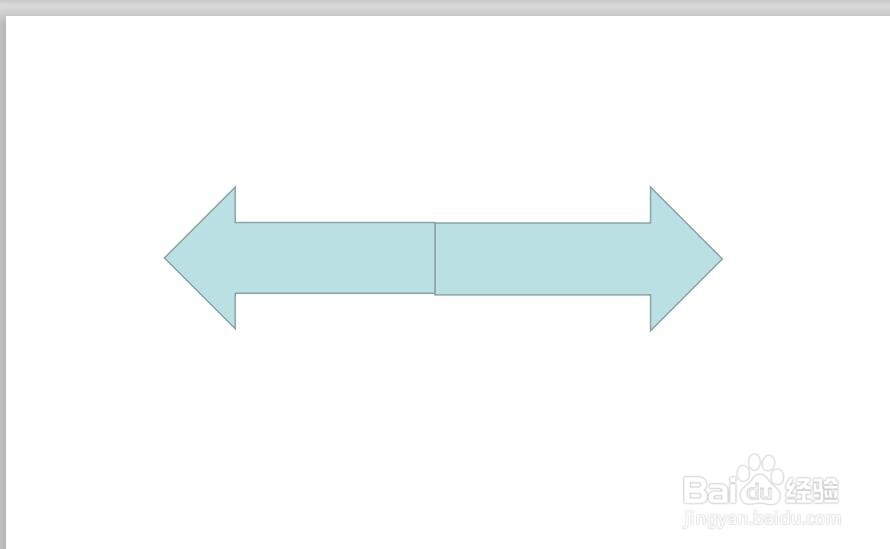
4、调整着两个箭头的位置和粗细,使他们的尾端对齐。

在WPS 的PPT中绘制一个双箭头

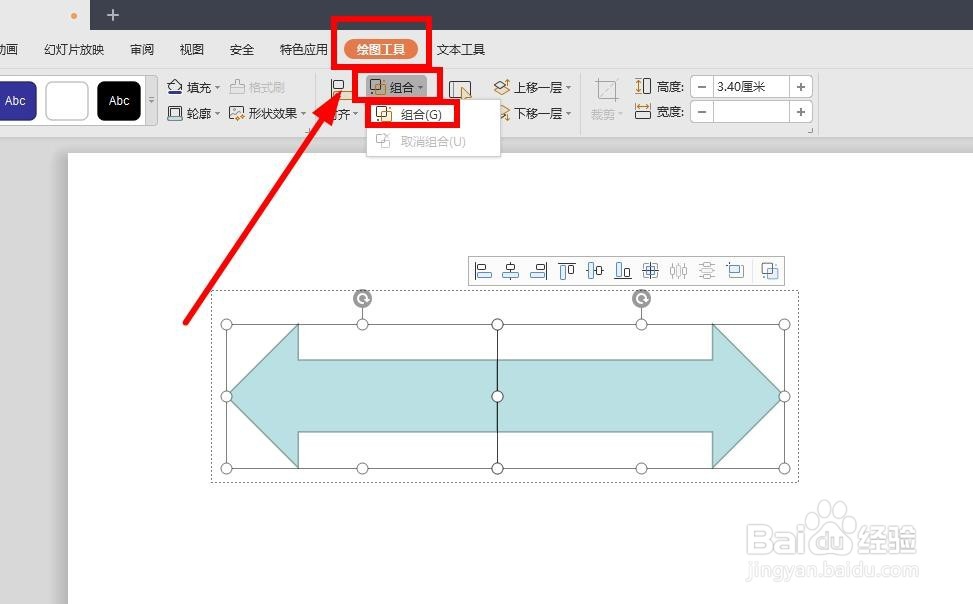
5、按住ctrl键,选中这两个对象。点击“绘图工具”菜单下的“组合”,选择“组合”,使它们组合在一起。
在WPS 的PPT中绘制一个双箭头

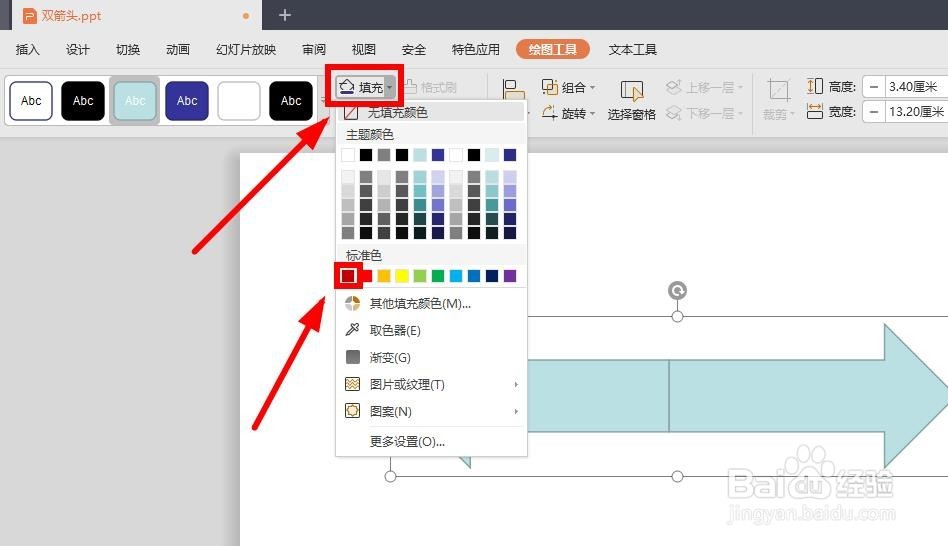
6、还是在“绘图工具”菜单下,找到“填充”,点击。选择你喜欢的一种颜色。我选的是第一个,红色。箭头就变成了红色。
在WPS 的PPT中绘制一个双箭头

7、但是中间还有轮廓线。选中箭头,还是在“绘图工具”菜单栏下,找到“轮廓”,就在刚鸬钟召蜗才“填充”的下面,选择“无线条颜色”。

在WPS 的PPT中绘制一个双箭头

8、完成的样子。

在WPS 的PPT中绘制一个双箭头
  • PPT里面的箭头怎么添加
  • 如何在PPT文档中插入直角上箭头
  • 怎样创建圈内循环箭头?
  • ppt文字前的小三角
  • PPT中怎么任意修改箭头方向
  • 热门搜索
    冷漠的歌曲大全 干木耳怎么泡 动态壁纸大全 日记大全300字 俞敏洪简介人生经历 花木兰简介 sk2怎么样 家里有老鼠怎么消灭 小学关联词大全 东方时尚驾校怎么样