1、如图所示,在页眉下方出现的横线位置
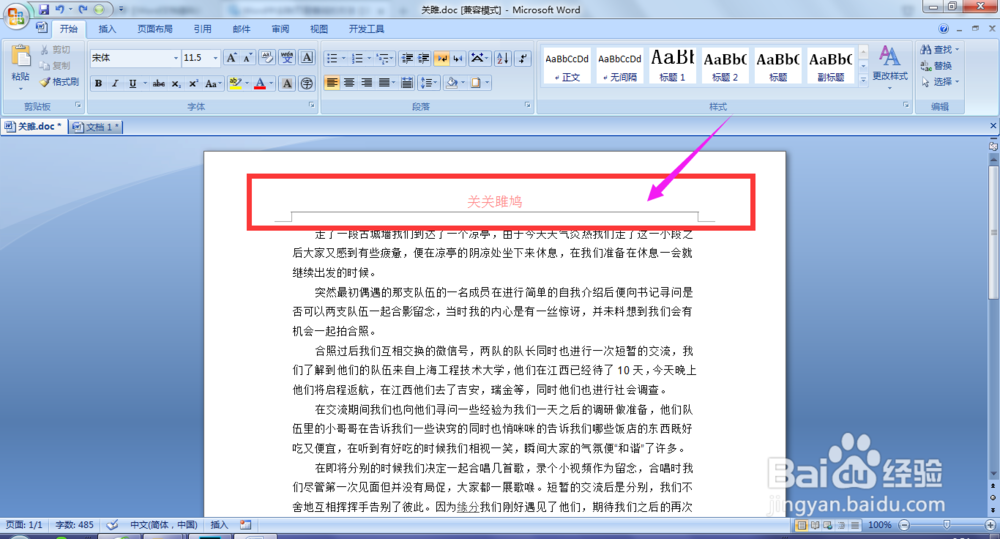
2、我们先打开页眉属性栏,双击页眉文字就可以进入到编辑状态,然后将页眉内容全部选中
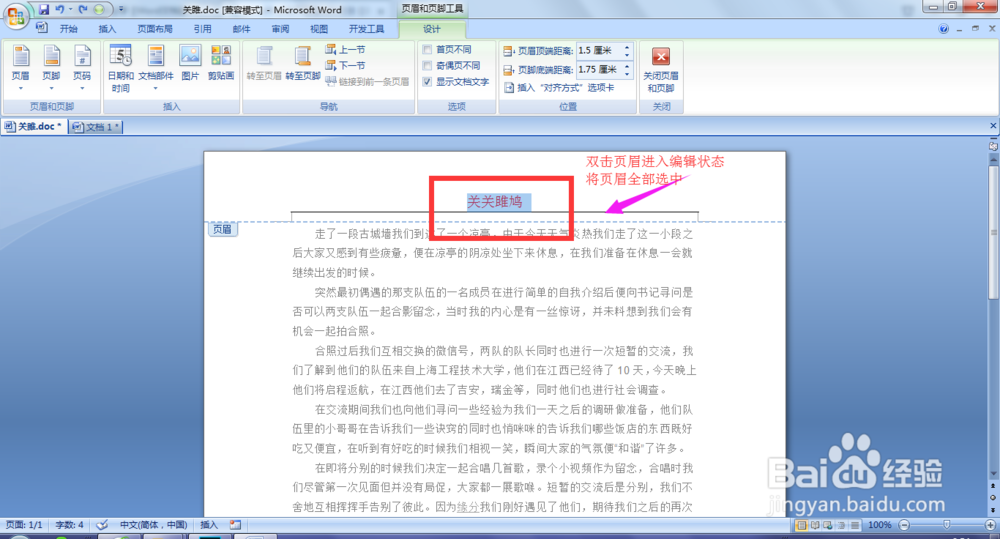
3、将页眉文字全部选中后,然后点击打开开始菜单栏,选择点击其中的段落下的-边框和底纹选项,如图所示位置
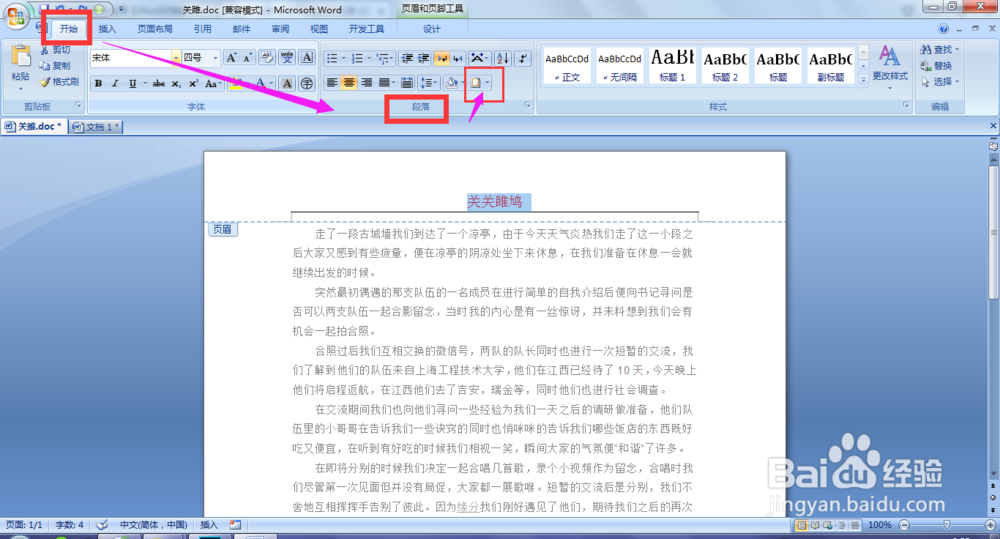
4、在边框和底纹下拉菜单中,选择最后一项-边框和底纹,点击打开
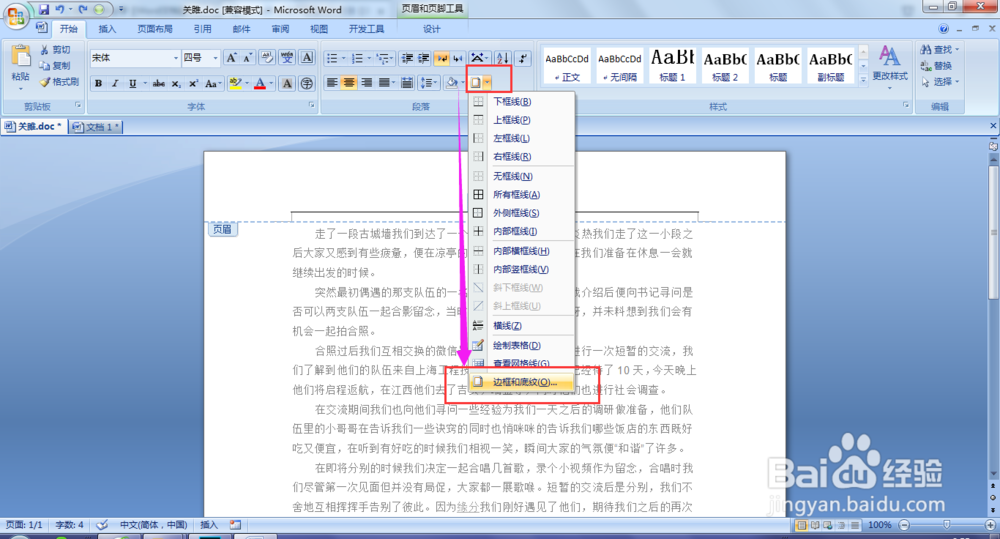
5、在属性栏右侧显示位置,可以看到已经选中状态下的底色边框
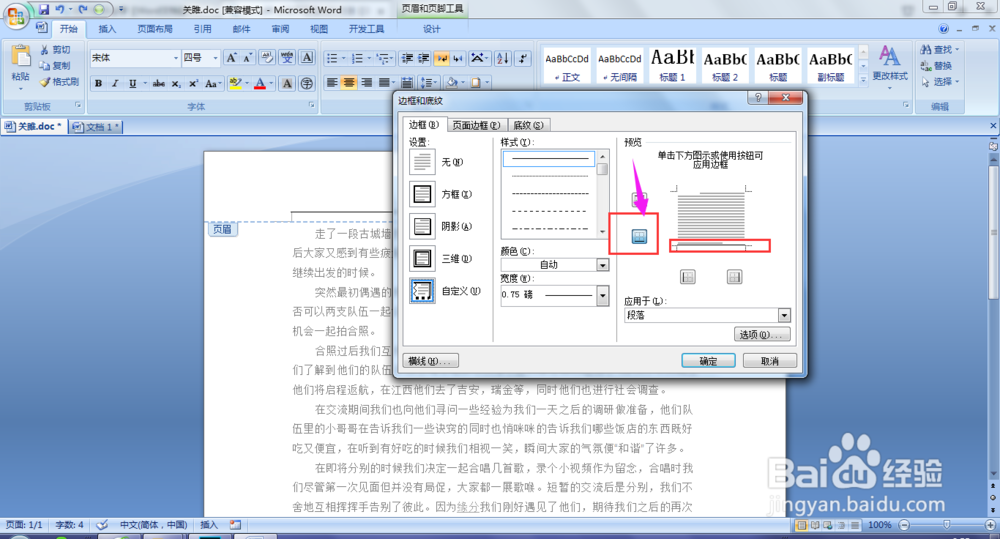
6、再点击一下边框底部,就会去除掉底部横线,然后点击确定
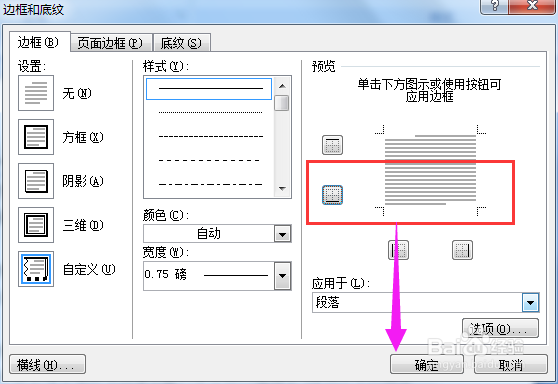
7、这样就将页眉中的横线去掉了。
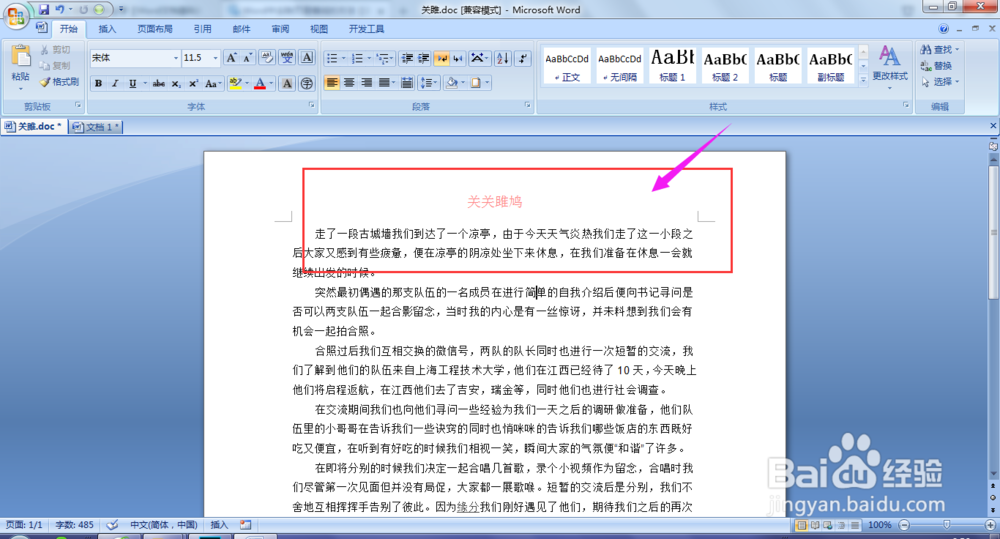
时间:2026-04-24 05:29:22
1、如图所示,在页眉下方出现的横线位置
2、我们先打开页眉属性栏,双击页眉文字就可以进入到编辑状态,然后将页眉内容全部选中
3、将页眉文字全部选中后,然后点击打开开始菜单栏,选择点击其中的段落下的-边框和底纹选项,如图所示位置
4、在边框和底纹下拉菜单中,选择最后一项-边框和底纹,点击打开
5、在属性栏右侧显示位置,可以看到已经选中状态下的底色边框
6、再点击一下边框底部,就会去除掉底部横线,然后点击确定
7、这样就将页眉中的横线去掉了。
