Word文档中如何插入数学运算符号?

 时间:2026-04-26 15:20:22

1、打开电脑,点击开始菜单,单击打开Word软件,进入Word文档主界面;

Word文档中如何插入数学运算符号?

Word文档中如何插入数学运算符号?

2、在进入Word文档主界面后,输入我们所需要的内容,此时,将鼠标停在我们需要插入数学运算符号的位置;

Word文档中如何插入数学运算符号?

Word文档中如何插入数学运算符号?

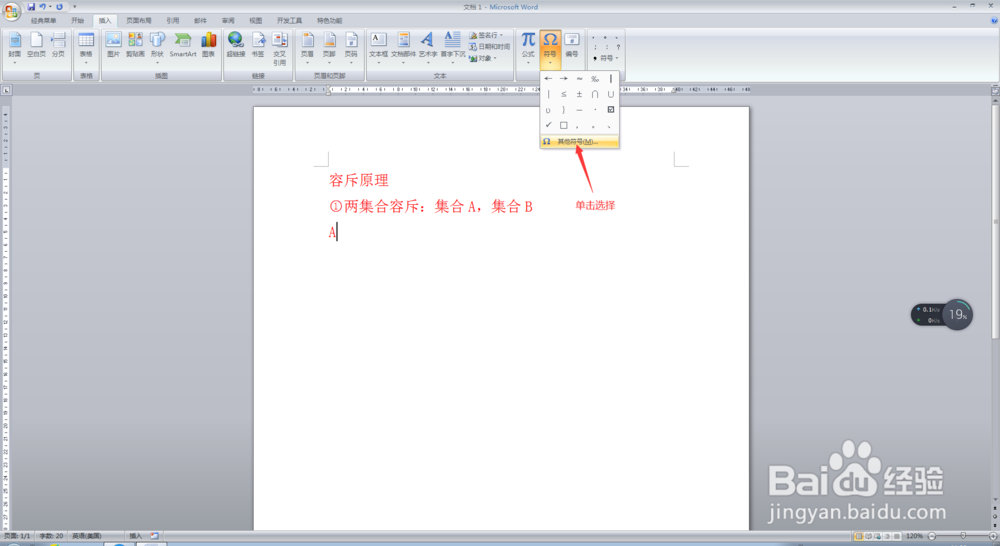
3、此时,我们点击Word界面最上方菜单栏中的【插入】,在插入菜单栏中,找到【符号】,点击其下方的下拉按钮;

Word文档中如何插入数学运算符号?

Word文档中如何插入数学运算符号?

4、在符号的下拉菜单中,我们选择【其他符号】,进入符号选择主界面;

Word文档中如何插入数学运算符号?

Word文档中如何插入数学运算符号?

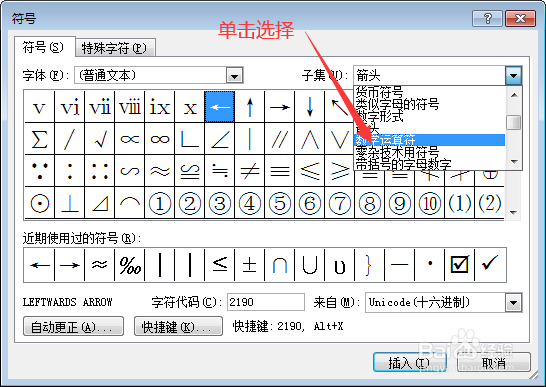
5、在进入符号选择主界面后,在【子集】一栏,点击下拉按钮,选择【数学运算符】,进入数学运算符选择界面;

Word文档中如何插入数学运算符号?

Word文档中如何插入数学运算符号?

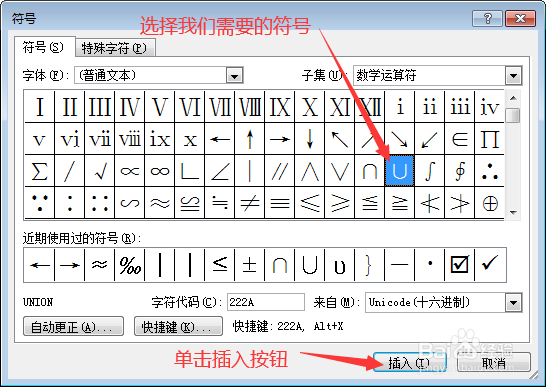
6、在进入数学运算符选择界面后,选择我们所需要的数学运算符号,然后点击下方的插入按钮,并将该界面关闭,此时,我们会发现,我们所需要的数学运算符号便插入完成了,此时,我们就完成了在Word文档中插入数学运算符号的任务了。
Word文档中如何插入数学运算符号?

Word文档中如何插入数学运算符号?

  • WORD如何在字上方打个箭头
  • 怎样在word中插入特殊的数学符号?
  • 大括号在word里怎么打
  • 竖着的省略号怎么打
  • 如何word中输入分式?
  • 热门搜索
    凤凰城旅游 车辆购置税怎么算2020新算法的 桥接无线路由器 香港 旅游 如何减肚子 穆柯寨在哪里 怎么改路由器名字 mini cooper怎么样 乌梅泡水 收到儿子的礼物怎么发朋友圈