如何将PSD格式文件转换为JPG格式文件。

 时间:2026-02-15 09:02:55

1、在计算机中启动Adobe Photoshop,本文演示软件版本为:CC2018。

如何将PSD格式文件转换为JPG格式文件。

2、将需要转换格式的目标文件拖拽至Photoshop工作区中

如何将PSD格式文件转换为JPG格式文件。

3、点击左上角的文件选项卡按钮。

如何将PSD格式文件转换为JPG格式文件。

4、在弹出的下拉菜单中选择存储为选项按钮。

如何将PSD格式文件转换为JPG格式文件。

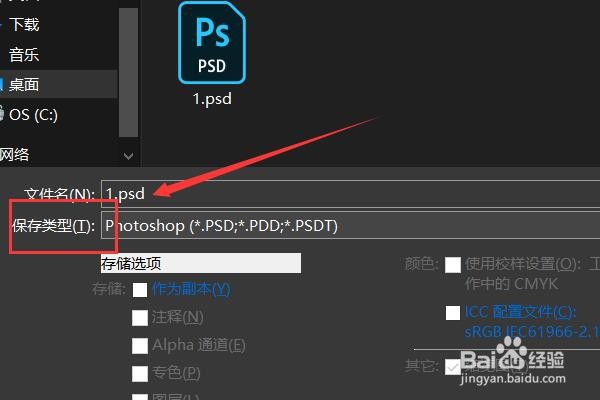
5、在点击存储为按钮之后会弹出功能菜单,在菜单中找到保存类型选项。

如何将PSD格式文件转换为JPG格式文件。

6、点击保存类型选项后方的下拉菜单按钮

如何将PSD格式文件转换为JPG格式文件。

7、在下拉菜单中选择JPEG格式,JPEG格式是JPG格式的全称。

如何将PSD格式文件转换为JPG格式文件。

8、选择格式完毕后,在功能菜单的右下角点击保存

如何将PSD格式文件转换为JPG格式文件。

9、至此,PSD格式文件转化为JPG格式文件完毕。

如何将PSD格式文件转换为JPG格式文件。

1、总结:

1、启动Adobe Photoshop。

2、将目标文件拖拽至Photoshop工作区中。

3、点击文件。

4、选择存储为。

5、在点击存储为弹出的功能菜单中找到保存类型选项。

6、点击保存类型选项后方的下拉菜单按钮。

7、在下拉菜单中选择JPEG格式。

8、点击保存。

  • 如何使用 Photoshop 轻松实现柔光效果
  • ps怎么编辑选区
  • ps如何用画笔做模糊效果
  • 在PS中如何为已存在的图片创建新背景
  • PS里怎样设置浮动窗口?
  • 热门搜索
    鸡腿饭怎么做 怎么制作gif 绿森林硅藻泥怎么样 麦顿狗粮怎么样 下胸围怎么量 怎么改照片大小 飞机打多了肾虚怎么办 iphone怎么改字体 康王去屑效果怎么样 德力西开关插座怎么样