win10系统怎么样使文件夹显示为彩色

 时间:2026-04-22 15:51:22

1、在windows10系统打开文件资源管理器,然后右键点击要设置的文件夹,在弹出的菜单中选择属性的菜单项

win10系统怎么样使文件夹显示为彩色

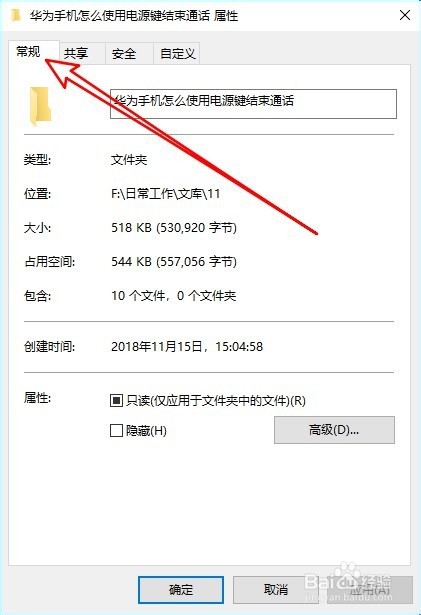
2、然后在打开的属性窗口中点击常规选项卡

win10系统怎么样使文件夹显示为彩色

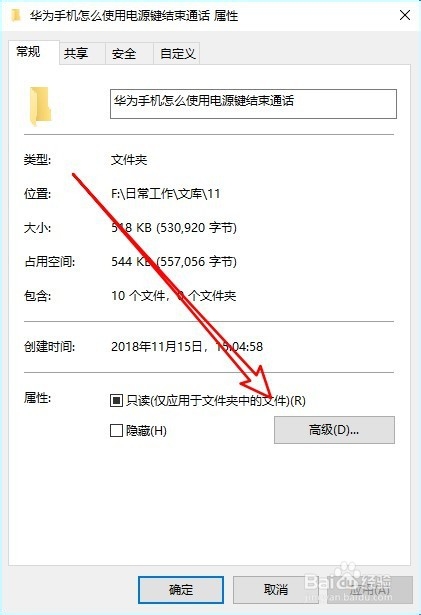
3、接下来在打开的窗口中,我们点击右下角的高级按钮

win10系统怎么样使文件夹显示为彩色

4、然后在打开的高级属性窗口中,我没找到压缩内容,以节省磁盘空间的设置项

win10系统怎么样使文件夹显示为彩色

5、点击确定按钮后,在弹出的确认属性更改窗口中,我们点击确定按钮

win10系统怎么样使文件夹显示为彩色

6、接下来我们在打开的文件夹选项窗口中再点击查看的选项卡

win10系统怎么样使文件夹显示为彩色

7、在打开的文件夹选项查看窗口中我们勾选用彩色显示加密或压缩NTFS文件选项前面的复选框

win10系统怎么样使文件夹显示为彩色

8、返回到windows10文件资源管理器窗口可以看到当前的文件夹以彩色的图像显示了

win10系统怎么样使文件夹显示为彩色

  • win11关闭淡入淡出效果流程
  • PotPlayer下的使用多线程打开文件属性如何关闭
  • 恢复萨满图腾设置
  • pr2020不显示工作区的解决方法
  • Word镜面文字的做法
  • 热门搜索
    花臂纹身图案大全 爱心怎么打 面粉做什么好吃又简单 鱼籽的做法大全 国产车标大全 做鱼的方法 神木林怎么加点 怎么看笔记本电脑配置 尿路感染的治疗方法 去甲醛最好的方法