查找并替换word文档中的空格

 时间:2026-04-22 14:47:24

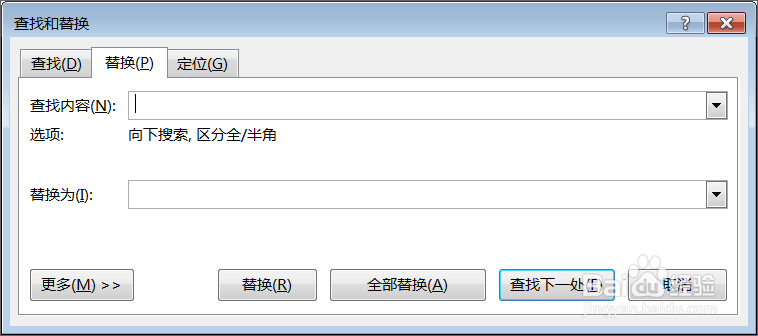
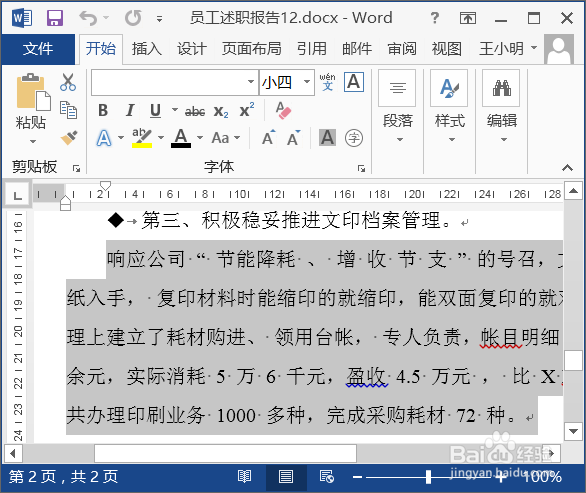
1、选中要替换空格的段落或文本,按下“Ctrl+H”快捷键。
查找并替换word文档中的空格

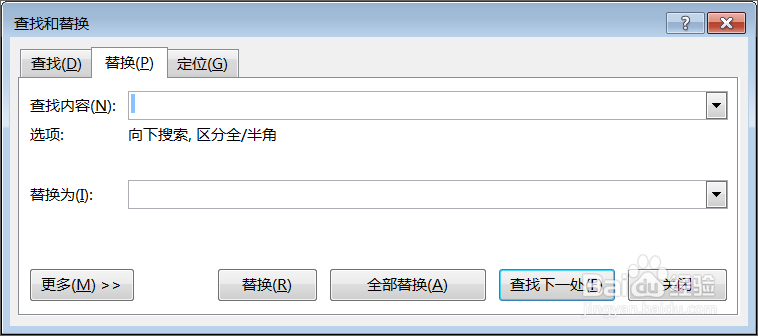
2、打开“查找和替换”对话框,Œ在“查找内容”文本框中输入一个空格“报刊”,“替换为”文本框中输入不用输入内容;单击“全部替换”按钮。

查找并替换word文档中的空格

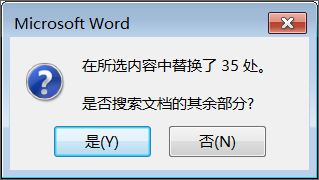
3、弹出“Microsoft Word”对话框,提示用户“是否搜索文档中的其余部分”,单击“是”按钮。
查找并替换word文档中的空格

4、弹出“Microsoft Word”对话框,提示用户“是否从头继续搜索”,单击“是”按钮。
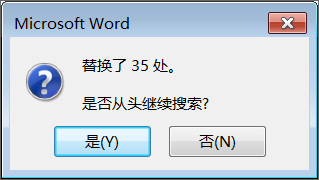
查找并替换word文档中的空格

5、弹出“Microsoft Word”对话框,提示用户“全部完成”,单击“确定”按钮即可批量删除文档中的空格。
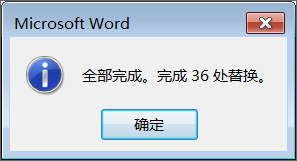
查找并替换word文档中的空格

6、返回“查找和替换”对话框,单击“关闭”按钮即可完成空格的批量删除。

查找并替换word文档中的空格

  • word怎样插入分节符怎样制作不同的页眉页脚
  • 如何在Excel单元格中换行(分行)显示内容?
  • 如何在Microsoft Word中创建和更新表格
  • OFFICE使用技巧之WORD:如何添加题注
  • 《开端》经典台词是什么
  • 热门搜索
    微信忘记密码怎么找回 仿制图章工具怎么用 施华蔻洗发水怎么样 电信呼叫转移怎么设置 没有考上高中怎么办 qq号忘记了怎么找回 迷你世界怎么召唤石巨人 屠呦呦怎么读 ps怎么合并图层 贠姓怎么读