Win10安装软件时提示需要.NET Framework 3.5

 时间:2024-10-25 23:28:04

1、首先在屏幕左下角小娜搜索框搜索【控制面板】并打开;

Win10安装软件时提示需要.NET Framework 3.5

2、点击【卸载程序】;

Win10安装软件时提示需要.NET Framework 3.5

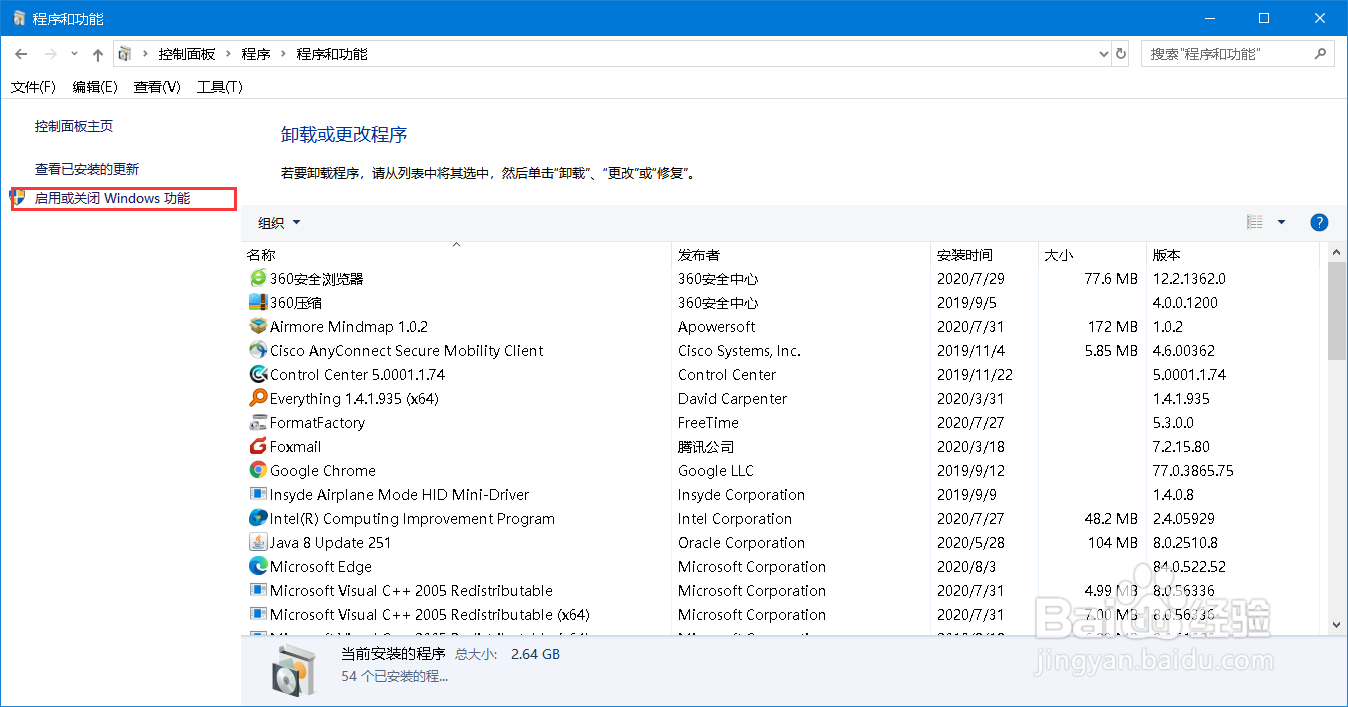
3、点击【启用或关闭Windows功能】;

Win10安装软件时提示需要.NET Framework 3.5

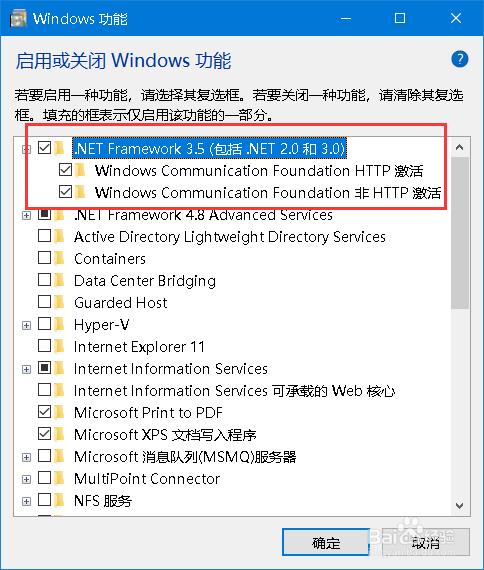
4、找到【.NET Framework 3.5】然后全部打钩。

Win10安装软件时提示需要.NET Framework 3.5Win10安装软件时提示需要.NET Framework 3.5Win10安装软件时提示需要.NET Framework 3.5Win10安装软件时提示需要.NET Framework 3.5

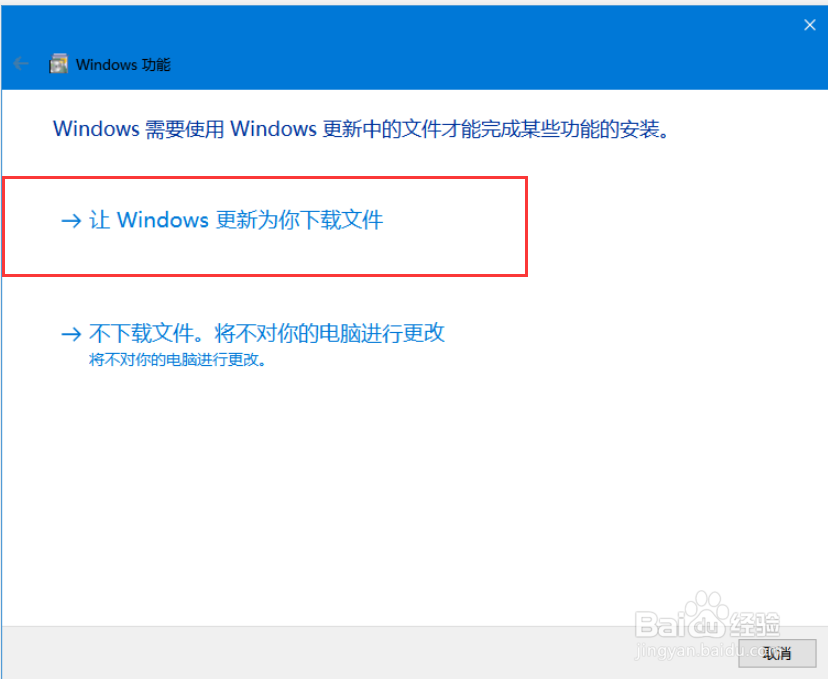
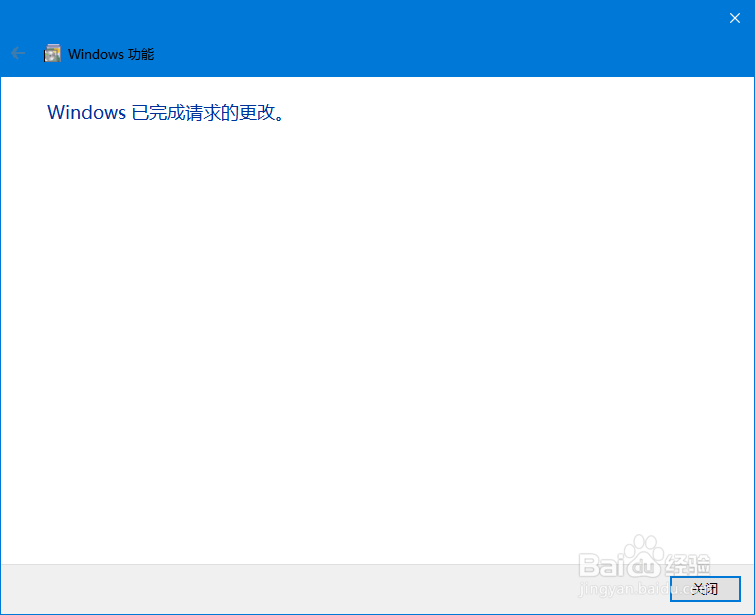
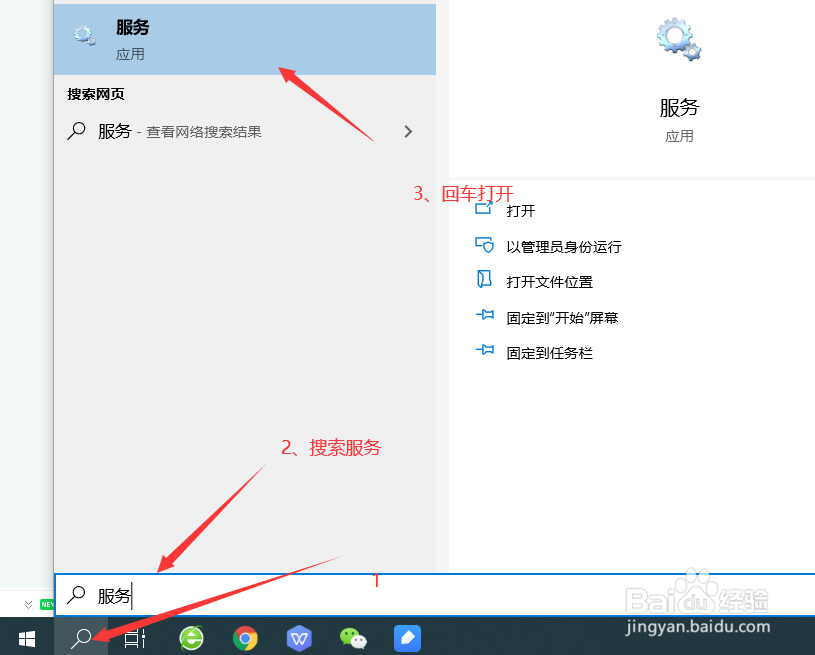
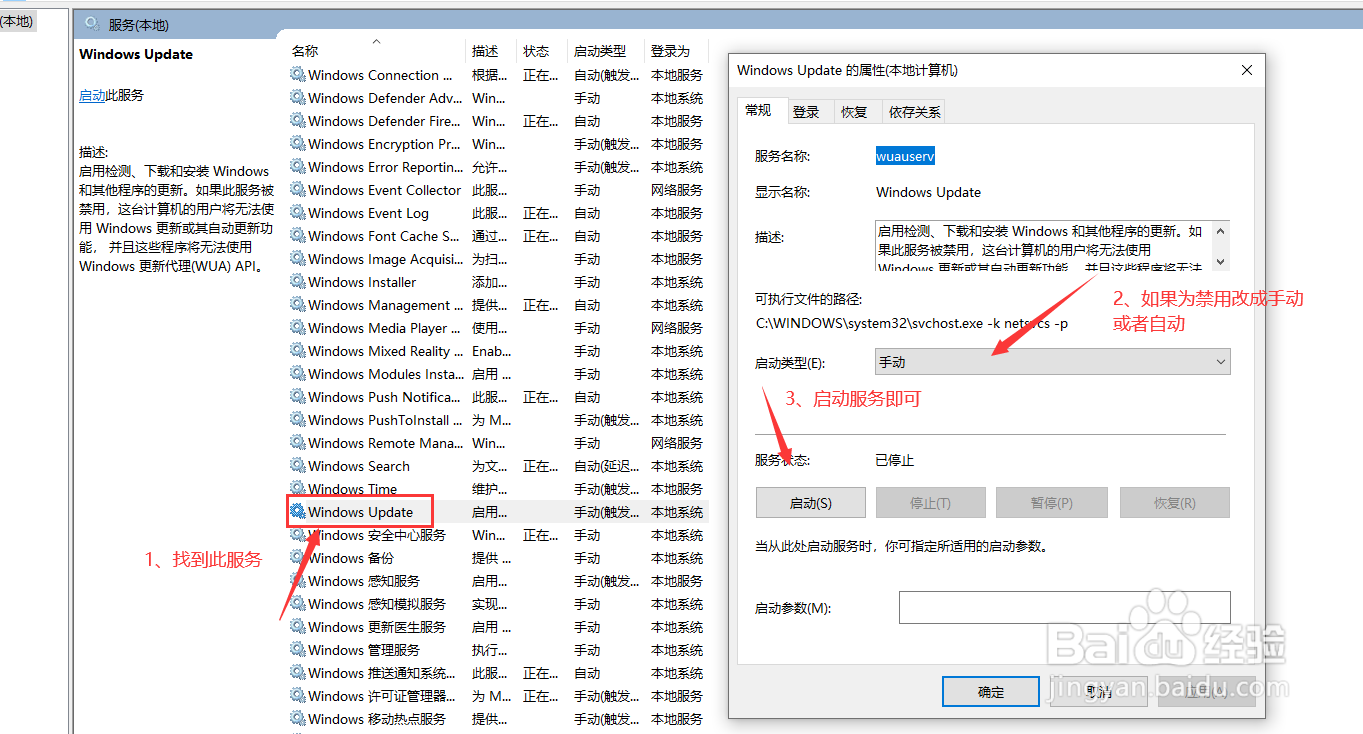
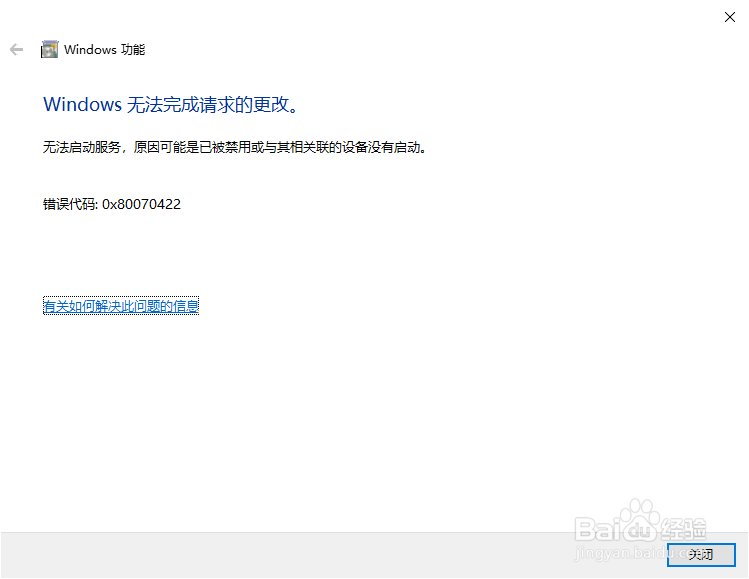
5、等待安装完成就可以了。PS:如果安装时出现此提示,表示电脑禁用了Windowsupdate服务 开启即可解决。
Win10安装软件时提示需要.NET Framework 3.5Win10安装软件时提示需要.NET Framework 3.5Win10安装软件时提示需要.NET Framework 3.5
  • NET Framework3.5如何安装
  • .net framework 3.5无法安装怎么办
  • 如何打开注册表
  • windows10关闭自动更新
  • Win10系统提示找不到gpedit.msc的解决方法
  • 热门搜索
    苹果5s怎么越狱 非经期出血是怎么回事 电脑摄像头怎么安装 胆息肉最佳治疗方法 前列腺炎是怎么引起的 李子酒的酿制方法 传染性软疣怎么治 笔记本怎么调节亮度 平鱼怎么做 鸡腿怎么做好吃又简单