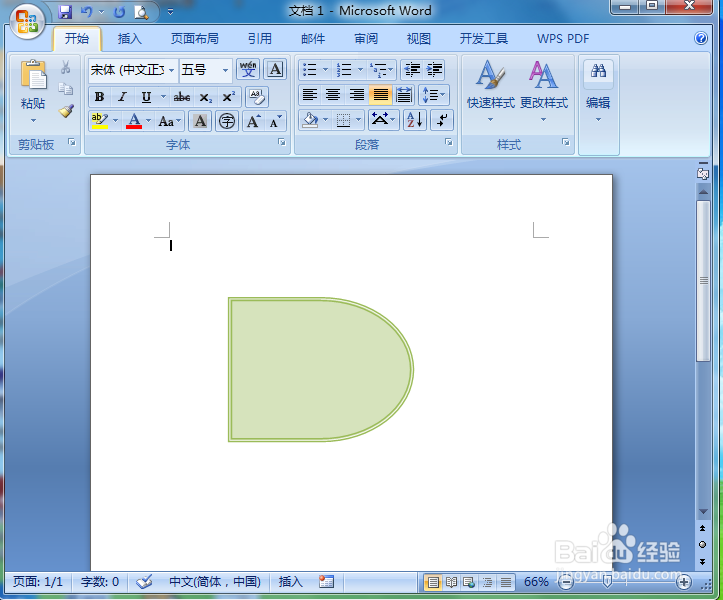
怎样在word2007中创建延期流程图

 时间:2024-10-24 16:32:41

1、打开word2007,进入软件的主界面中;

怎样在word2007中创建延期流程图

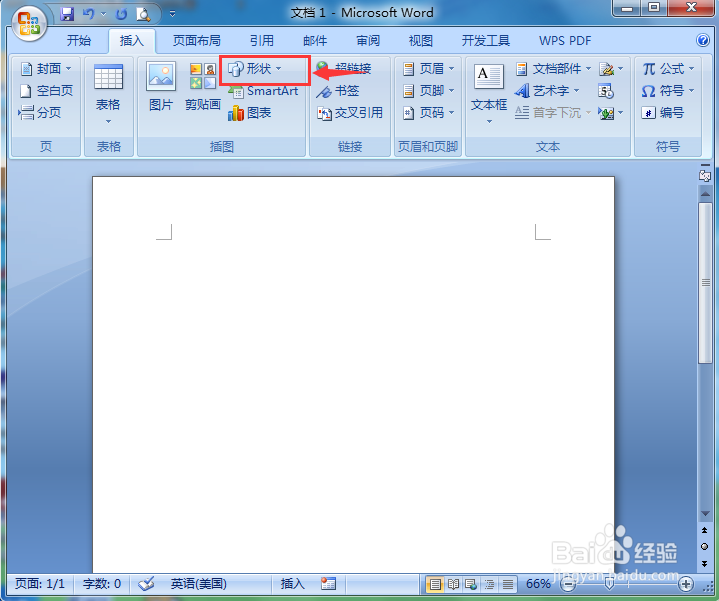
2、点击插入,选择形状工具;

怎样在word2007中创建延期流程图

3、在流程图中点击延期;

怎样在word2007中创建延期流程图

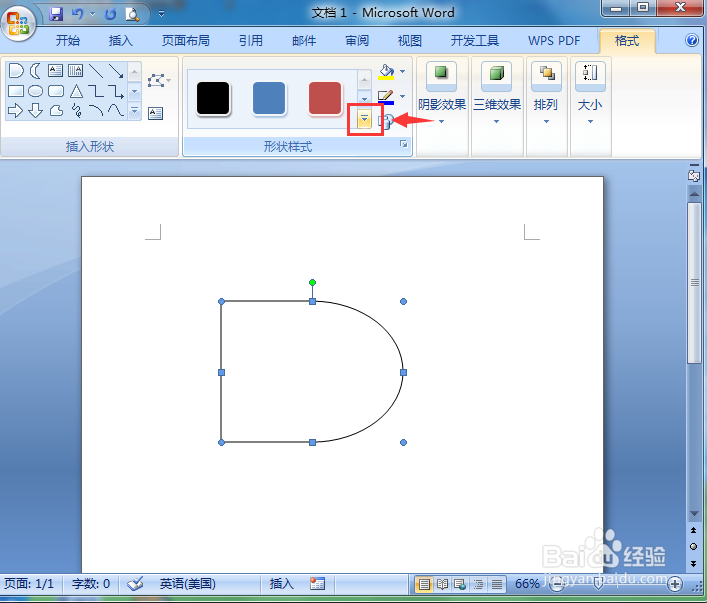
4、在编辑区按下鼠标左键不放,拖动鼠标,出现一个延期流程图;

怎样在word2007中创建延期流程图

5、点击形状样式下的其他按钮;

怎样在word2007中创建延期流程图

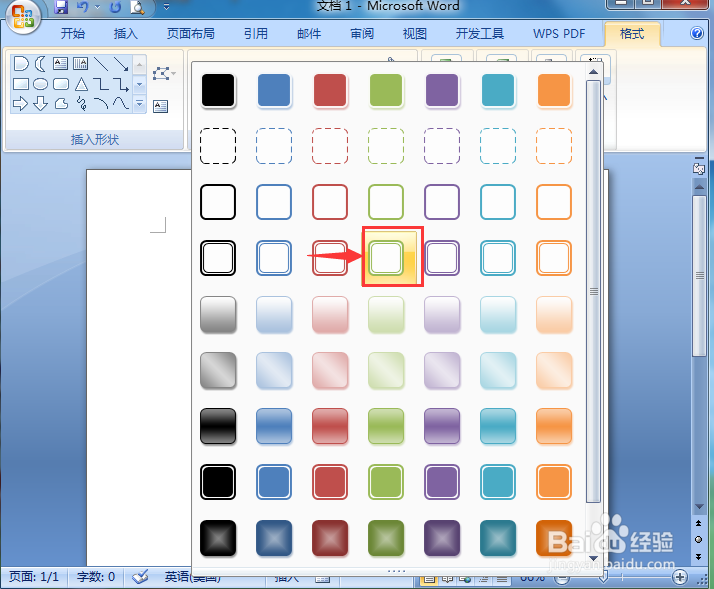
6、在形状样式中点击添加一种需要的样式,如复合边型轮廓样式;

怎样在word2007中创建延期流程图

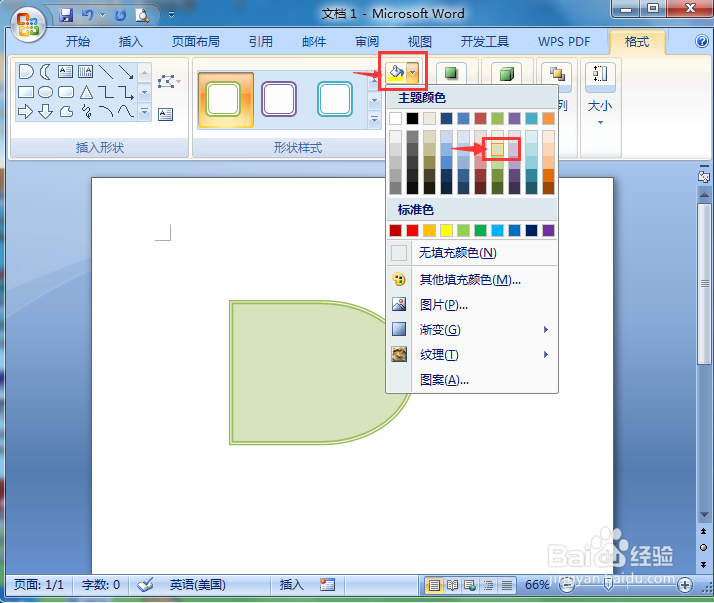
7、点击形状填充,选择需要的颜色;

怎样在word2007中创建延期流程图

8、我们就在word中创建好了一个延期流程图。

怎样在word2007中创建延期流程图
  • 怎样在word2007中创建垂直流程
  • 怎样在Word2007中制作工作流程图?
  • 怎样在Word2007文档中制作流程图
  • word2007怎么制作流程图
  • 如何在Word2007中制作流程图?
  • 热门搜索
    大盘鸡的正宗做法 孩子为什么厌学 金枝玉叶怎么养 上诉状怎么写 移动怎么查话费 圆柱的体积怎么算 老是咳嗽是怎么回事 如果我忘了怎么爱你是什么歌 老公用英语怎么说 十万个为什么读后感