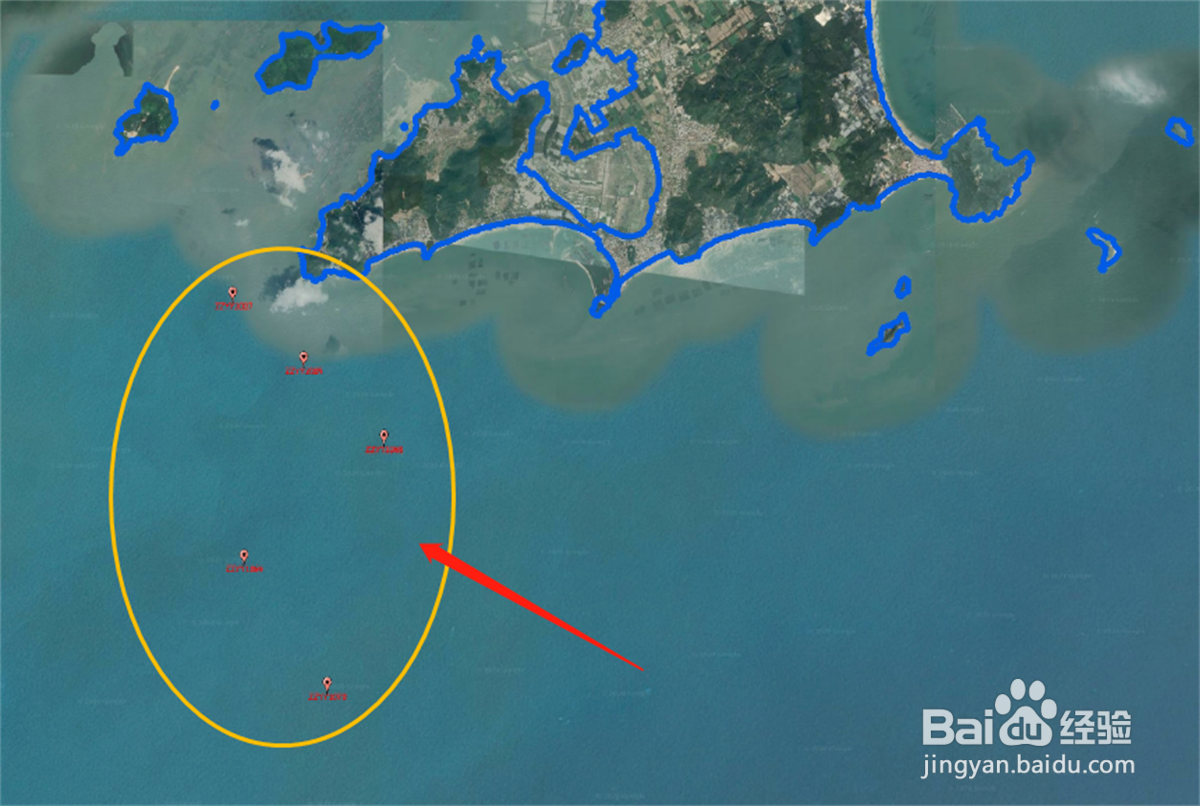
1、在PS中打开需要编辑的图片,以此图为例,现需要擦除图中黄圈内的红色图标。
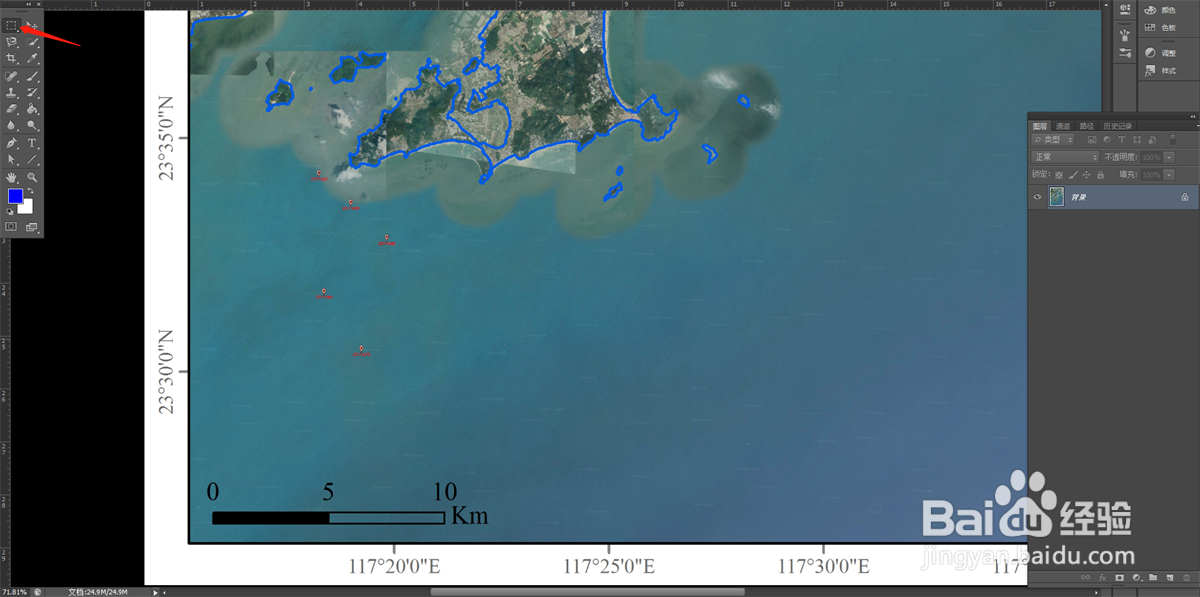
2、点击工具栏中的“选择”工具。
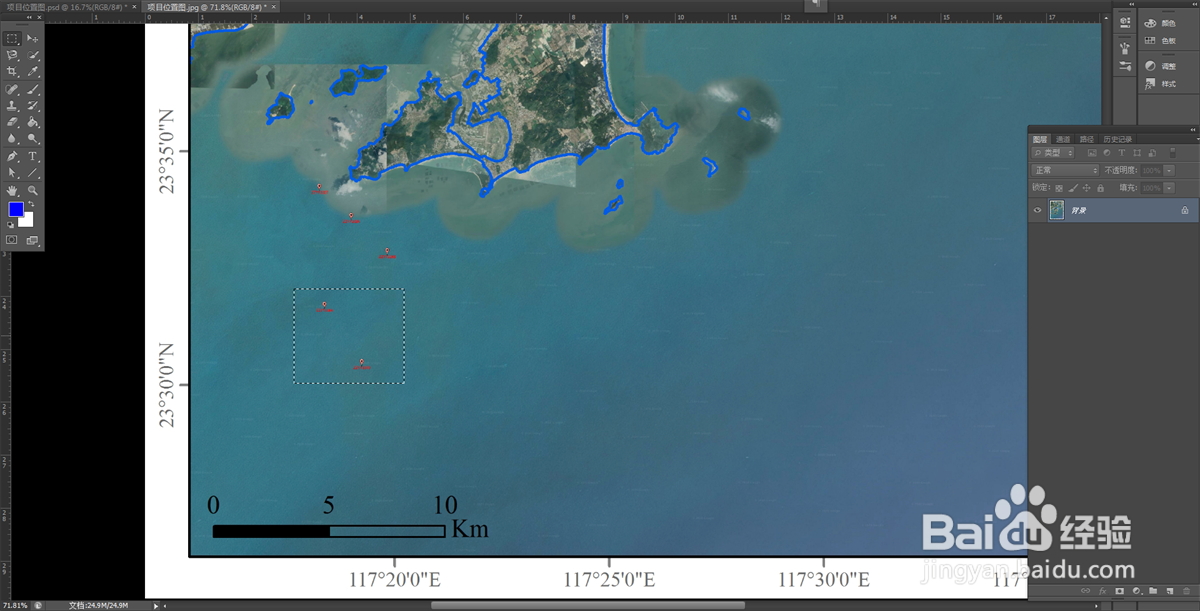
3、此时光标会变成十字形,拉框选中需要擦除的对象。
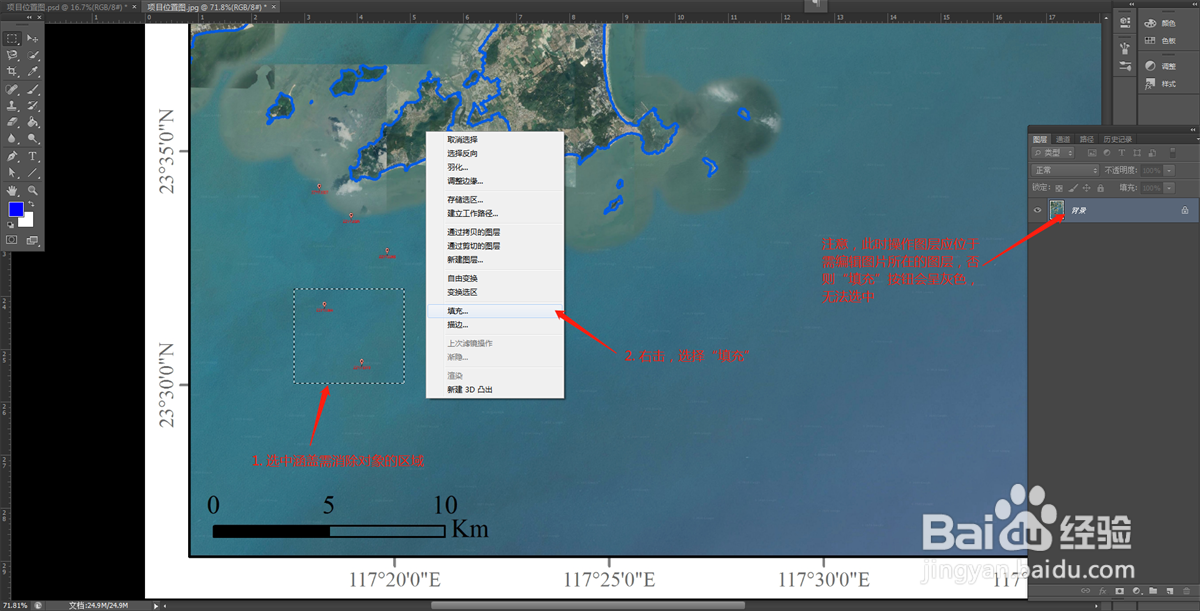
4、选中后右击,选择“填充”;
注意,此时操作图层应位于需编辑图片所在的图层,否则“填充”按钮会呈灰色,无法选中。
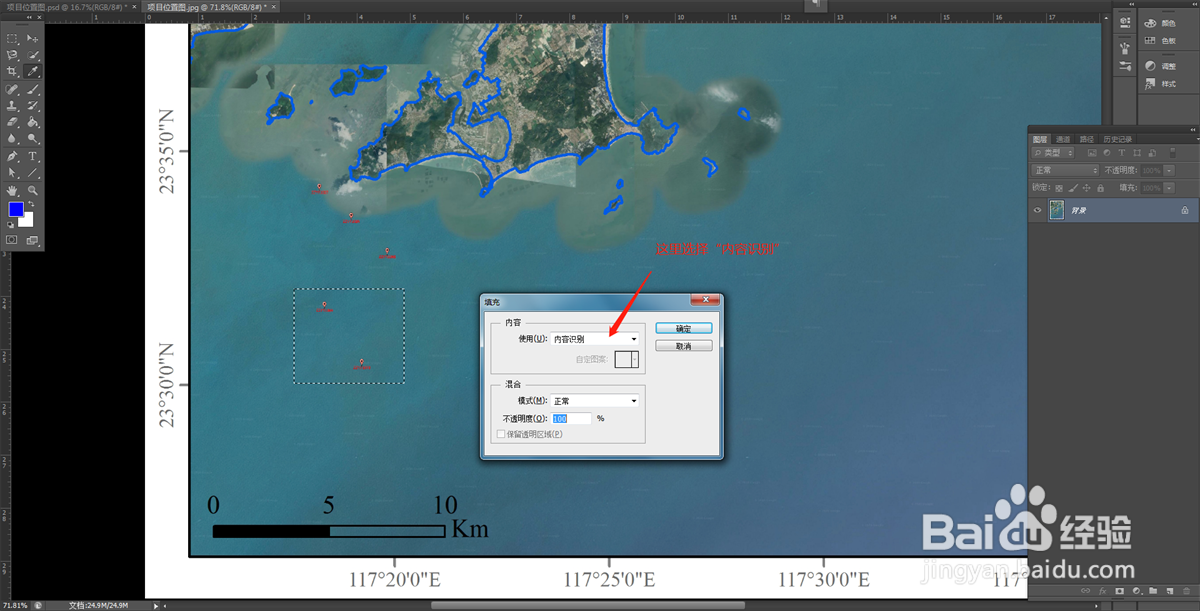
5、点击“填充”后,弹出如下对话框,“使用”栏选择“内容识别”,然后点击确定。
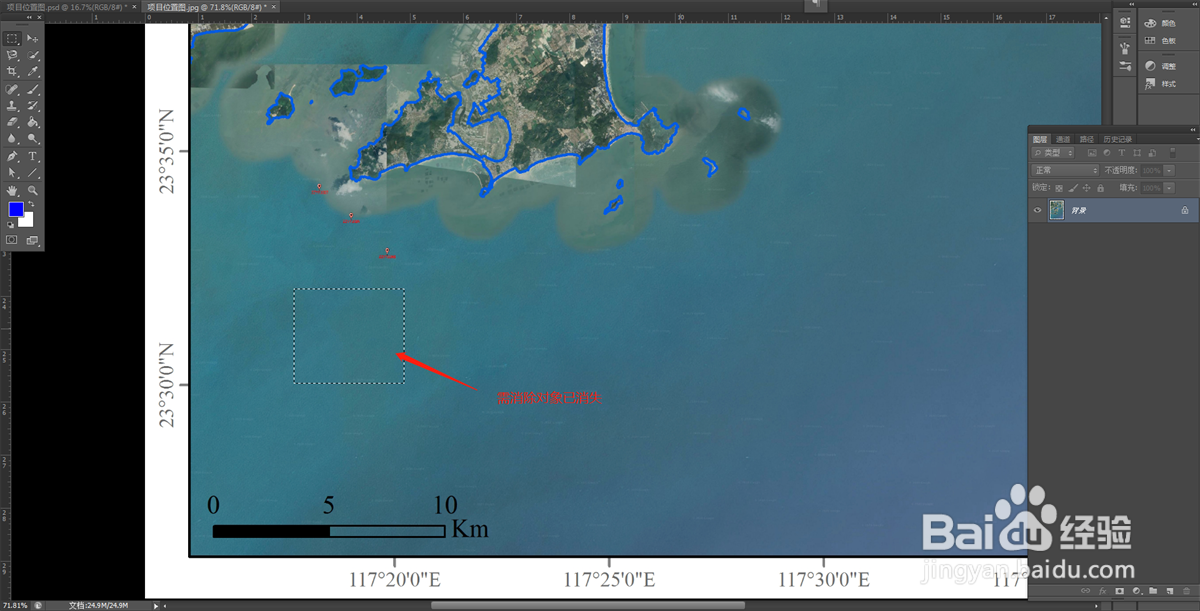
6、这样选中的两个红色图标就消失啦,不影响图片原有背景,其它的如法炮制即可。
时间:2026-04-22 21:56:31
1、在PS中打开需要编辑的图片,以此图为例,现需要擦除图中黄圈内的红色图标。
2、点击工具栏中的“选择”工具。
3、此时光标会变成十字形,拉框选中需要擦除的对象。
4、选中后右击,选择“填充”;
注意,此时操作图层应位于需编辑图片所在的图层,否则“填充”按钮会呈灰色,无法选中。
5、点击“填充”后,弹出如下对话框,“使用”栏选择“内容识别”,然后点击确定。
6、这样选中的两个红色图标就消失啦,不影响图片原有背景,其它的如法炮制即可。
