CAD2007线条设置一样,显示宽度不一样

 时间:2026-05-05 14:31:32

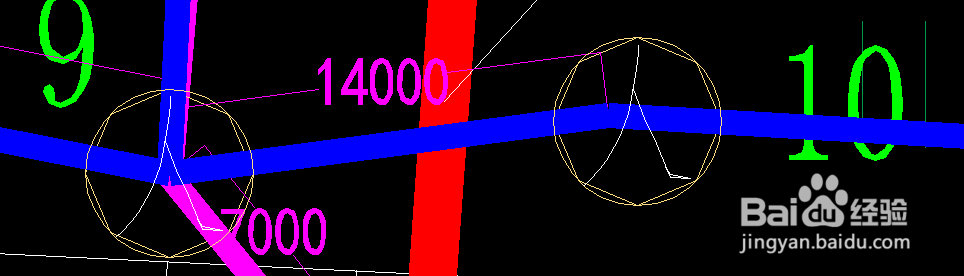
1、如图所示,图中1和2两处直线设置一样,但是在CAD中显示的线宽却不一样,此时点击下方的线宽也不能解决;使用格式刷也刷不了

CAD2007线条设置一样,显示宽度不一样

2、其实上图中的2那部分并不是直线,而是加粗了的是多段线组成的,有宽度的

3、如图所示,此时我们需要删除上图中1位置的线条,然后点击图中箭头2所指的“多线段绘制”图标,记住不要点箭头1所指的“直线绘制”图标;重新绘制刚才删除掉的直线;

CAD2007线条设置一样,显示宽度不一样

4、如图所示,重新绘制出的直线显示和之前删掉的直线,看起来在CAD中显示宽度还是一样;

CAD2007线条设置一样,显示宽度不一样

5、然后我们选中上图中2位置的线条,找到工具格式刷,在点击刚刚新绘制的直线;

CAD2007线条设置一样,显示宽度不一样

6、最后我们再看新绘制的直线,此时已经和原图中2位置的线条宽度一致了;问题就此解决;
CAD2007线条设置一样,显示宽度不一样

  • CAD中怎么输入㎡
  • CAD图层打印不出来怎么处理
  • cad全局宽度怎样设置
  • AutoCAD怎么设置比例尺
  • cad折线变平滑曲线
  • 热门搜索
    如何调电脑屏幕亮度 会计证取消了怎么办 如何改wifi密码 全民wifi怎么用 如何治痔疮 少年山神的悠闲生活 生活教育 违章扣12分怎么处理 东海生活网 庶女古代好生活手札