1、打开表格,1月销量

2、2月销量

3、3月销量

4、选中1季度汇总表格,点击数据——合并计算
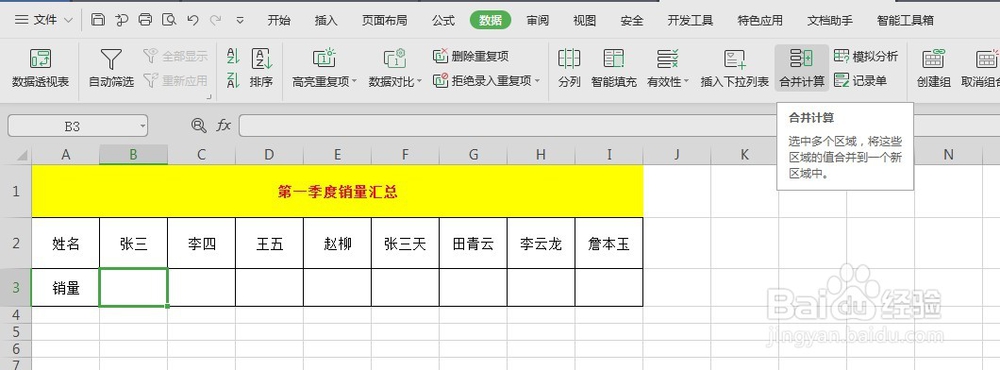
5、弹出合并窗口

6、点击引用位置,选择1月销量表('1月'!$A$1:$I$3)

7、点击添加
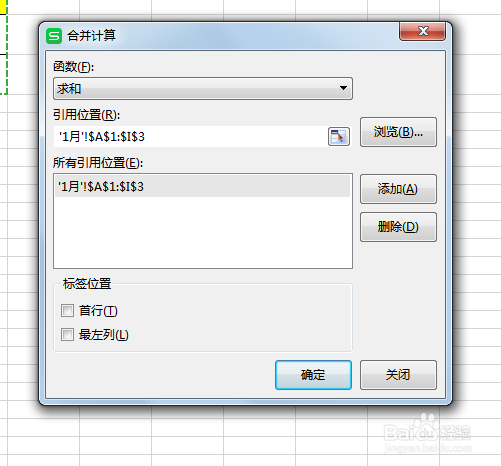
8、同样的方法,添加上2月数据

9、同样的方法,添加上3月数据

10、标签位置勾选首行,最左列

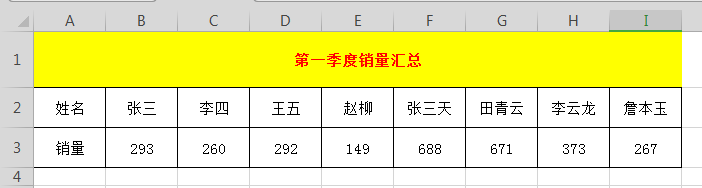
11、点击确定,3个月的销售数据就合并了
时间:2026-04-22 00:19:16
1、打开表格,1月销量
2、2月销量
3、3月销量
4、选中1季度汇总表格,点击数据——合并计算
5、弹出合并窗口
6、点击引用位置,选择1月销量表('1月'!$A$1:$I$3)
7、点击添加
8、同样的方法,添加上2月数据
9、同样的方法,添加上3月数据
10、标签位置勾选首行,最左列
11、点击确定,3个月的销售数据就合并了
