1、新建宽度400像素,高度400像素的白色画布,如图

2、点击快速添加花瓣图形,如图

3、快速绘制花瓣,如图
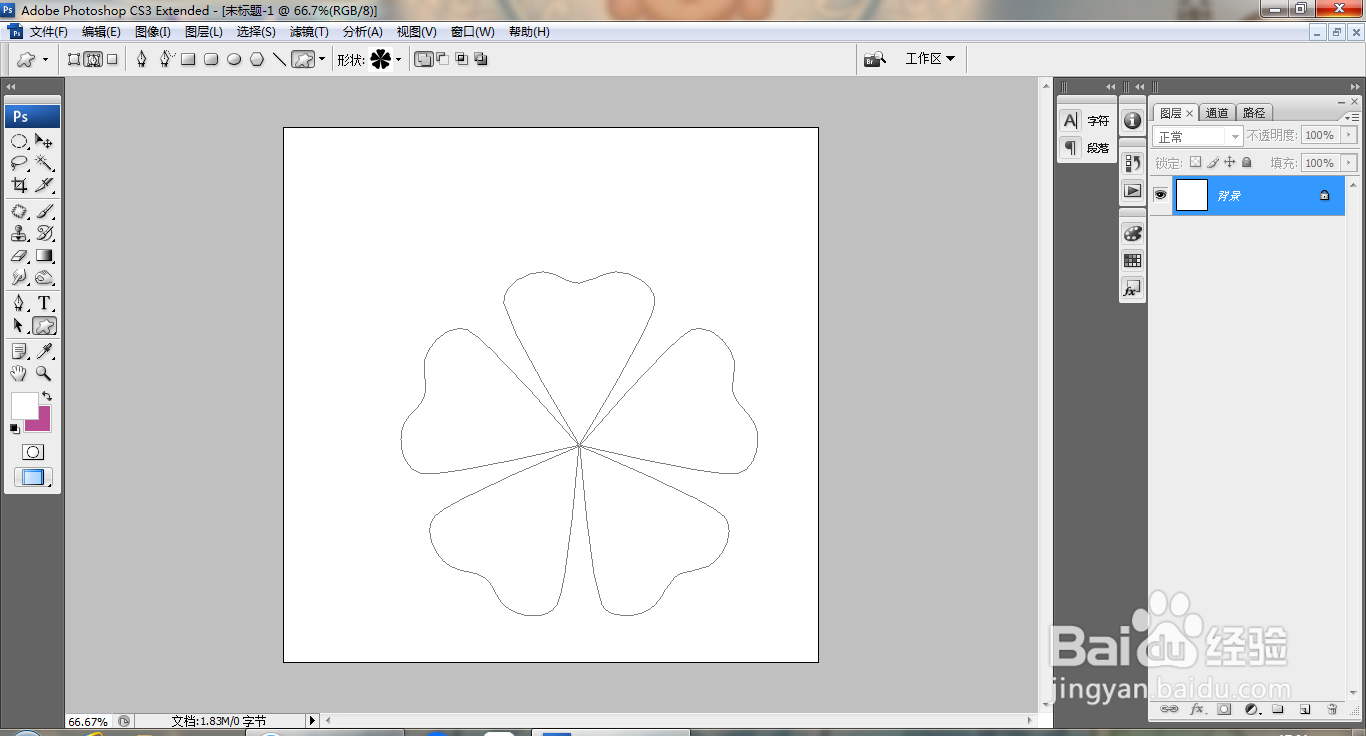
4、载入选区,填充黑色,如图

5、新建图层,再次按ctrl键载入选区,如图

6、点击渐变工具,设计红色的渐变效果,如图

7、点击图层,图层样式,描边,金黄色,10像素,点击确定,如图

8、再次复制图层,新建图层,设计绿色渐变效果,如图

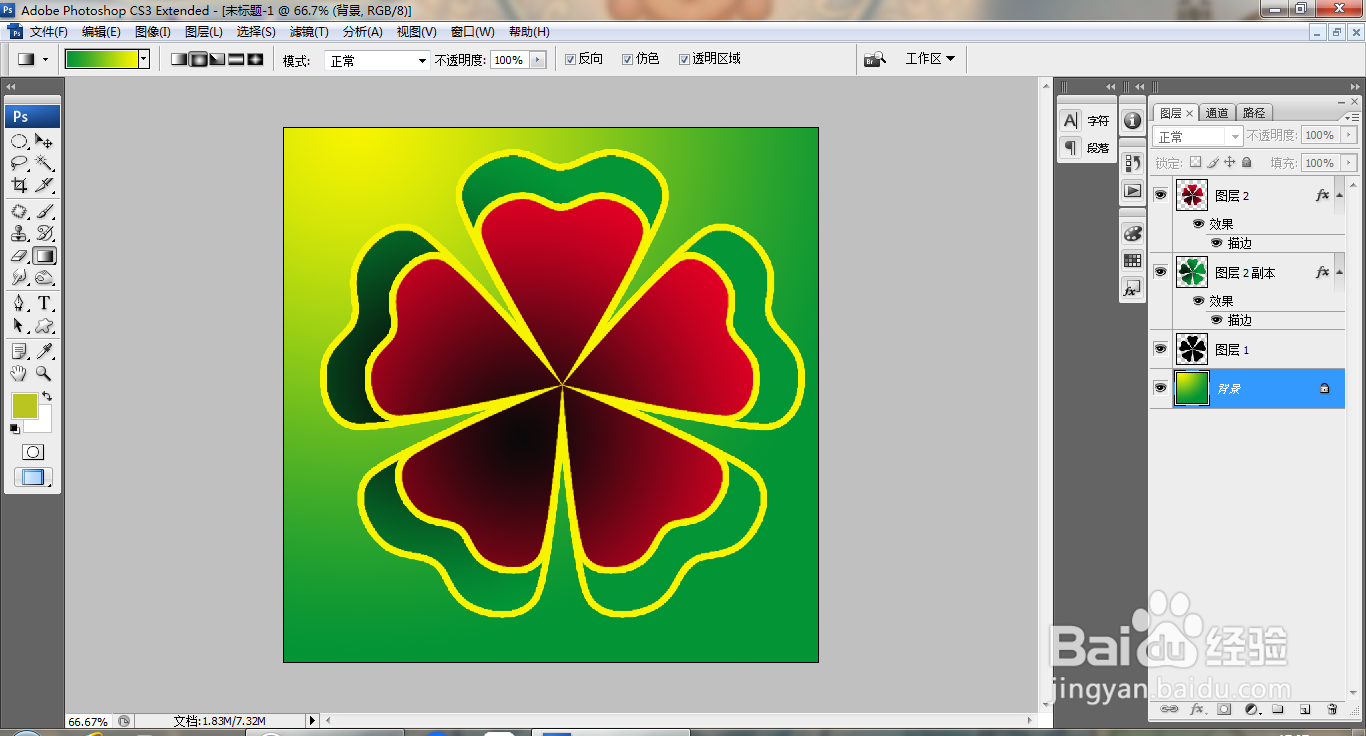
9、再次放大图片,调整图片的大小,红色渐变花瓣和绿色渐变花瓣图层,再次缩小调整,如图
时间:2026-04-30 03:10:57
1、新建宽度400像素,高度400像素的白色画布,如图
2、点击快速添加花瓣图形,如图
3、快速绘制花瓣,如图
4、载入选区,填充黑色,如图
5、新建图层,再次按ctrl键载入选区,如图
6、点击渐变工具,设计红色的渐变效果,如图
7、点击图层,图层样式,描边,金黄色,10像素,点击确定,如图
8、再次复制图层,新建图层,设计绿色渐变效果,如图
9、再次放大图片,调整图片的大小,红色渐变花瓣和绿色渐变花瓣图层,再次缩小调整,如图
