怎样把Microsoft Edge打开的网页设置为IE的主页

 时间:2026-04-21 20:13:46

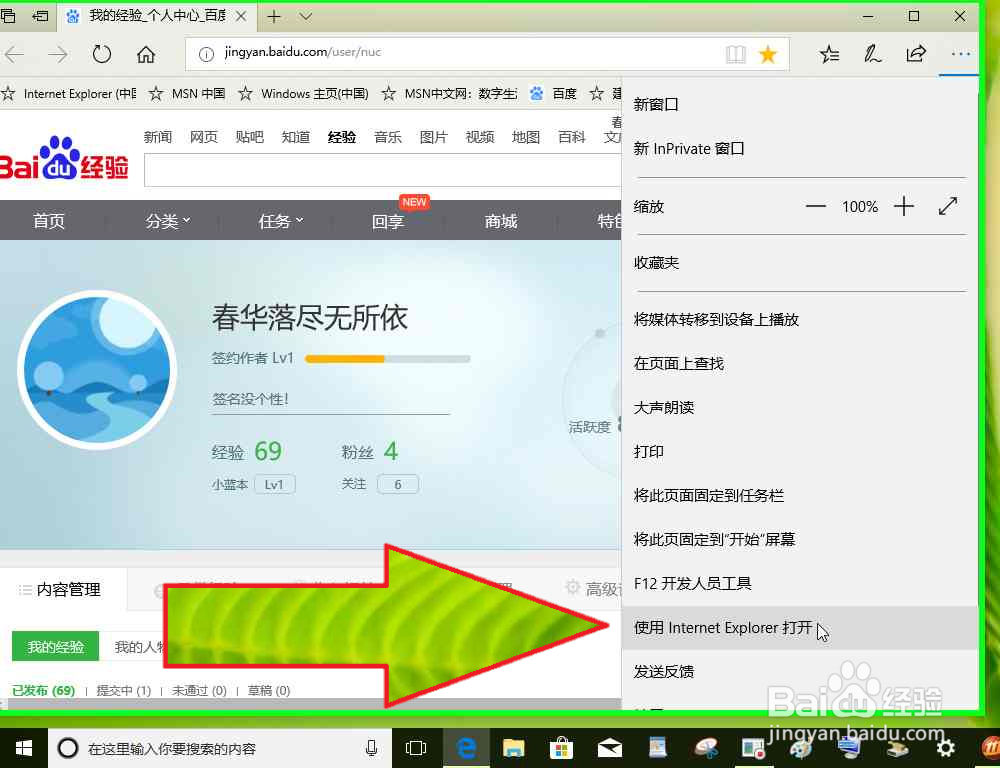
1、用户在"设置及更多 (按钮)"上左键单击(在"Microsoft Edge"中)

怎样把Microsoft Edge打开的网页设置为IE的主页

2、用户在"使用 Internet Explorer 打开 (文本)"上左键单击(在"Microsoft Edge"中)
怎样把Microsoft Edge打开的网页设置为IE的主页

3、用户在"工具 (按钮)"上左键单击(在"Internet Explorer"中)

怎样把Microsoft Edge打开的网页设置为IE的主页

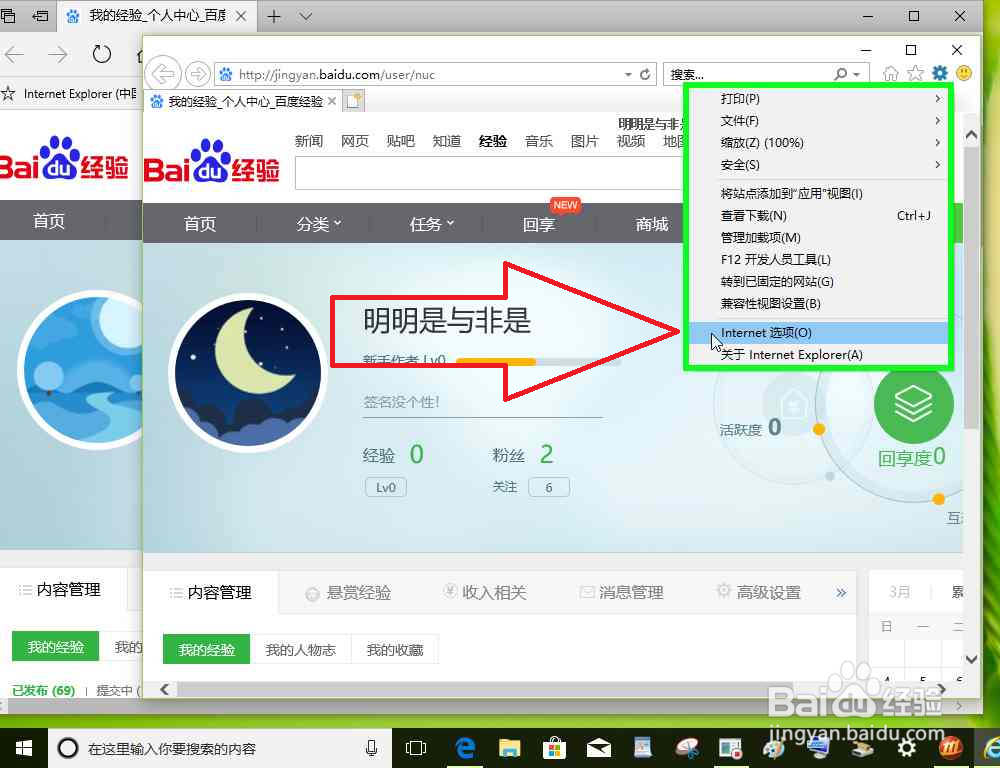
4、用户在"Internet 选项(O) (菜单项目)"上左键单击

怎样把Microsoft Edge打开的网页设置为IE的主页

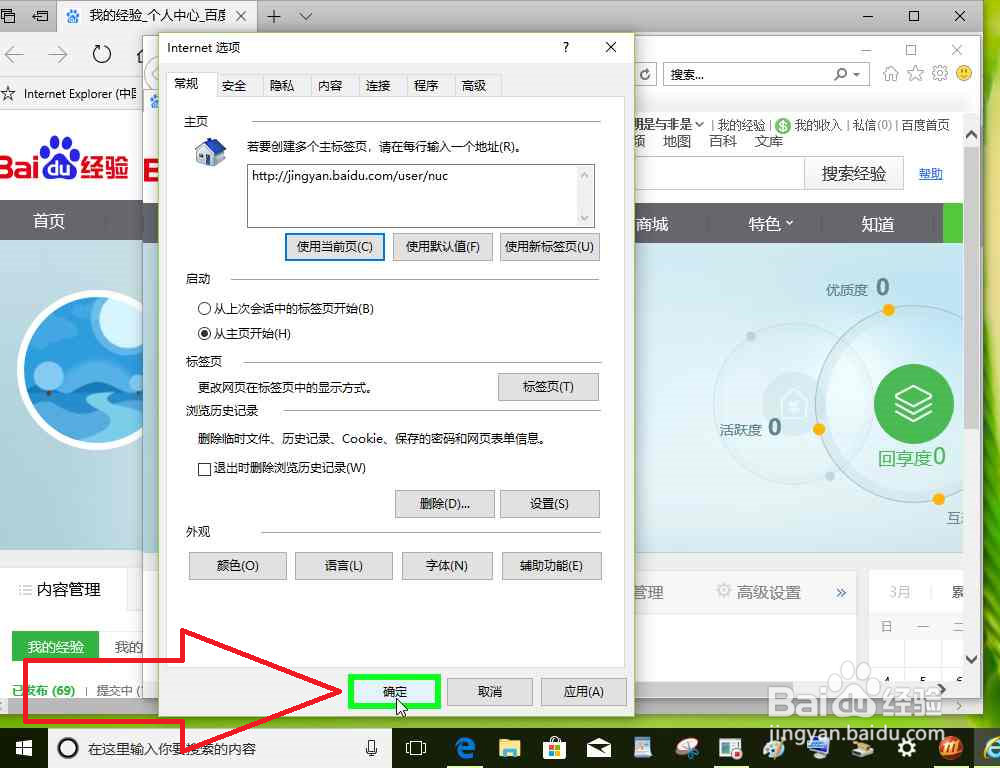
5、用户在"使用当前页(C) (按钮)"上左键单击(在"Internet 选项"中)

怎样把Microsoft Edge打开的网页设置为IE的主页

6、用户在"确定 (按钮)"上左键单击(在"Internet 选项"中)

怎样把Microsoft Edge打开的网页设置为IE的主页

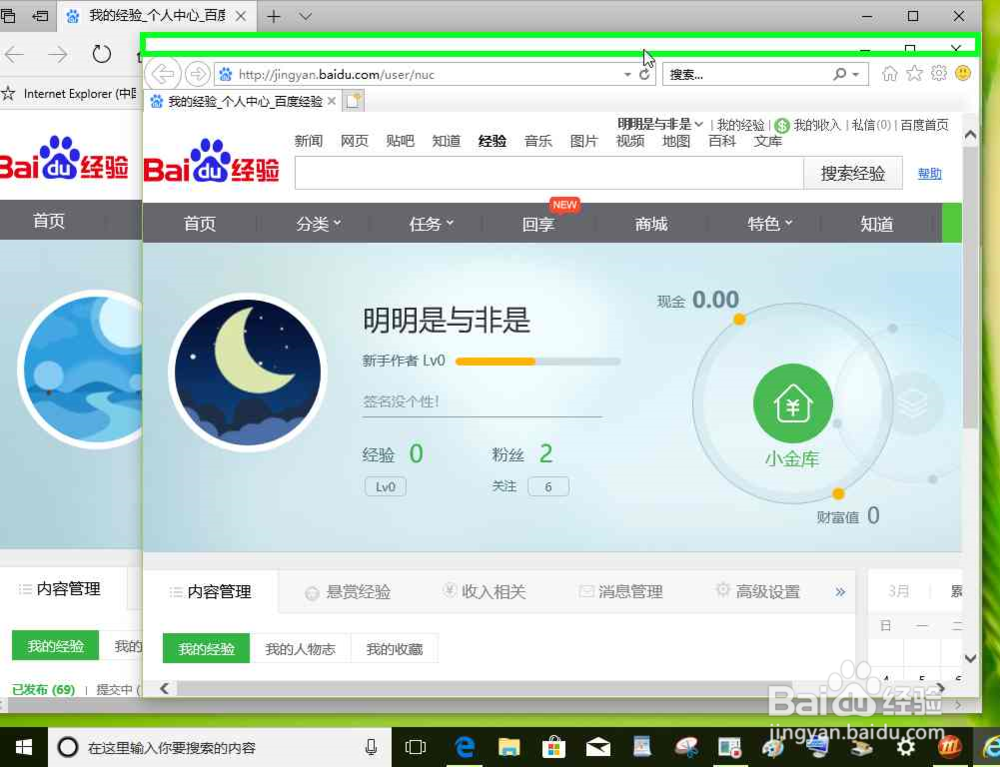
7、用户在"主页(M) (按钮)"上左键单击(在"Internet Explorer"中)

怎样把Microsoft Edge打开的网页设置为IE的主页

8、把Microsoft Edge浏览器打开的网页设置为Internet Explorer 浏览器的主页,完成。
怎样把Microsoft Edge打开的网页设置为IE的主页

  • IE浏览器怎么禁用或启用Adobe flashPlayer?
  • 如何解决Word中的mso.dll模块故障引起的停止
  • 一个带了隔离变压器的RJ45,板内线路还需要加ESD,浪涌,防雷这些保护吗
  • 利用bat批处理命令设置IE受信站点
  • 当前网页正在试图打开您的受信任的站点列表中站
  • 热门搜索
    总蛋白是什么 露从今夜白的下一句是什么 电源适配器是什么 pool什么意思 卡西欧运动手表 长寿花养殖 视觉传达设计是什么 万圣节什么时候 爱乐维复合维生素片 肉鸽养殖成本