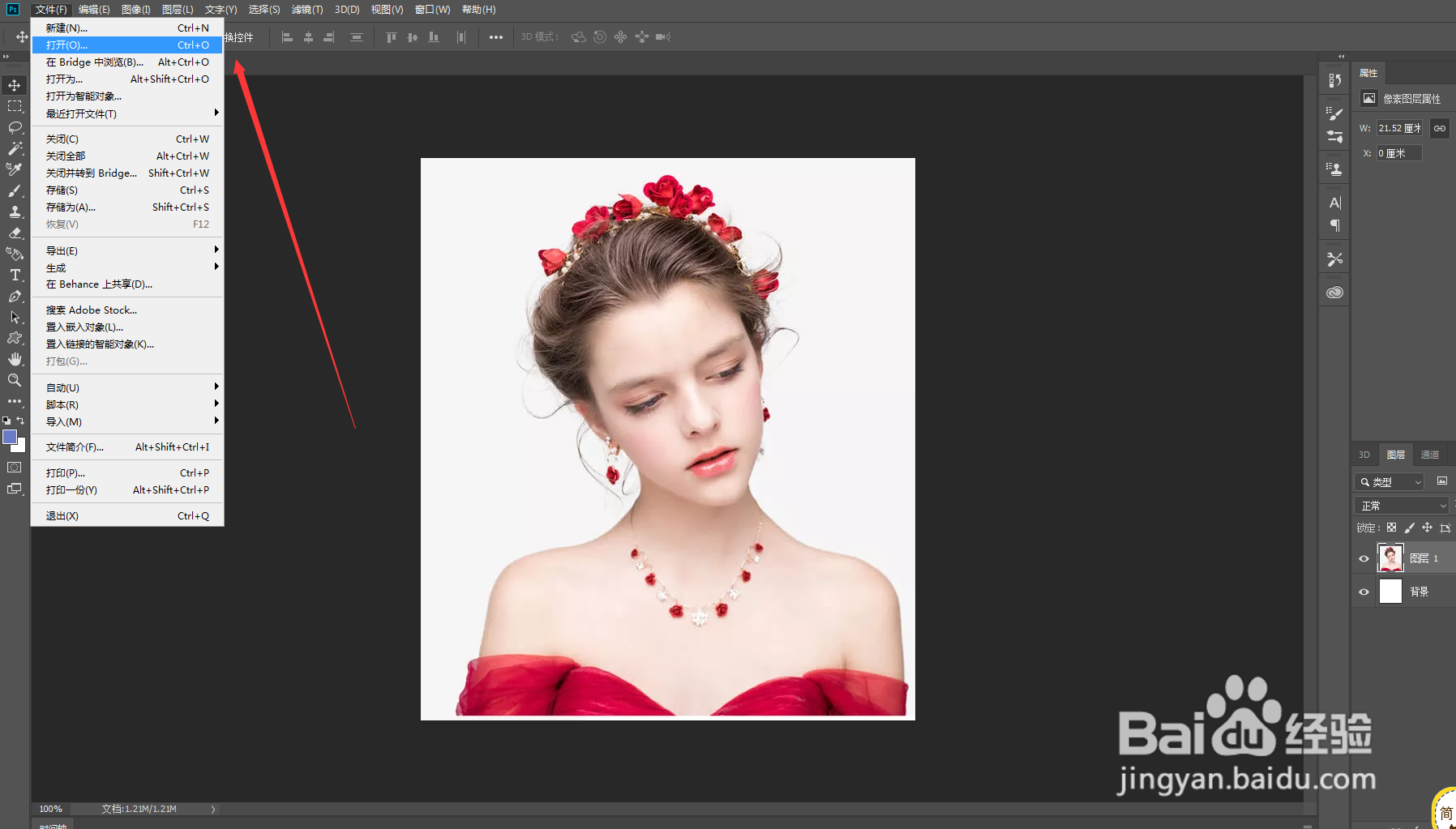
1、1.打开PS软件,打开一张图片素材;如图
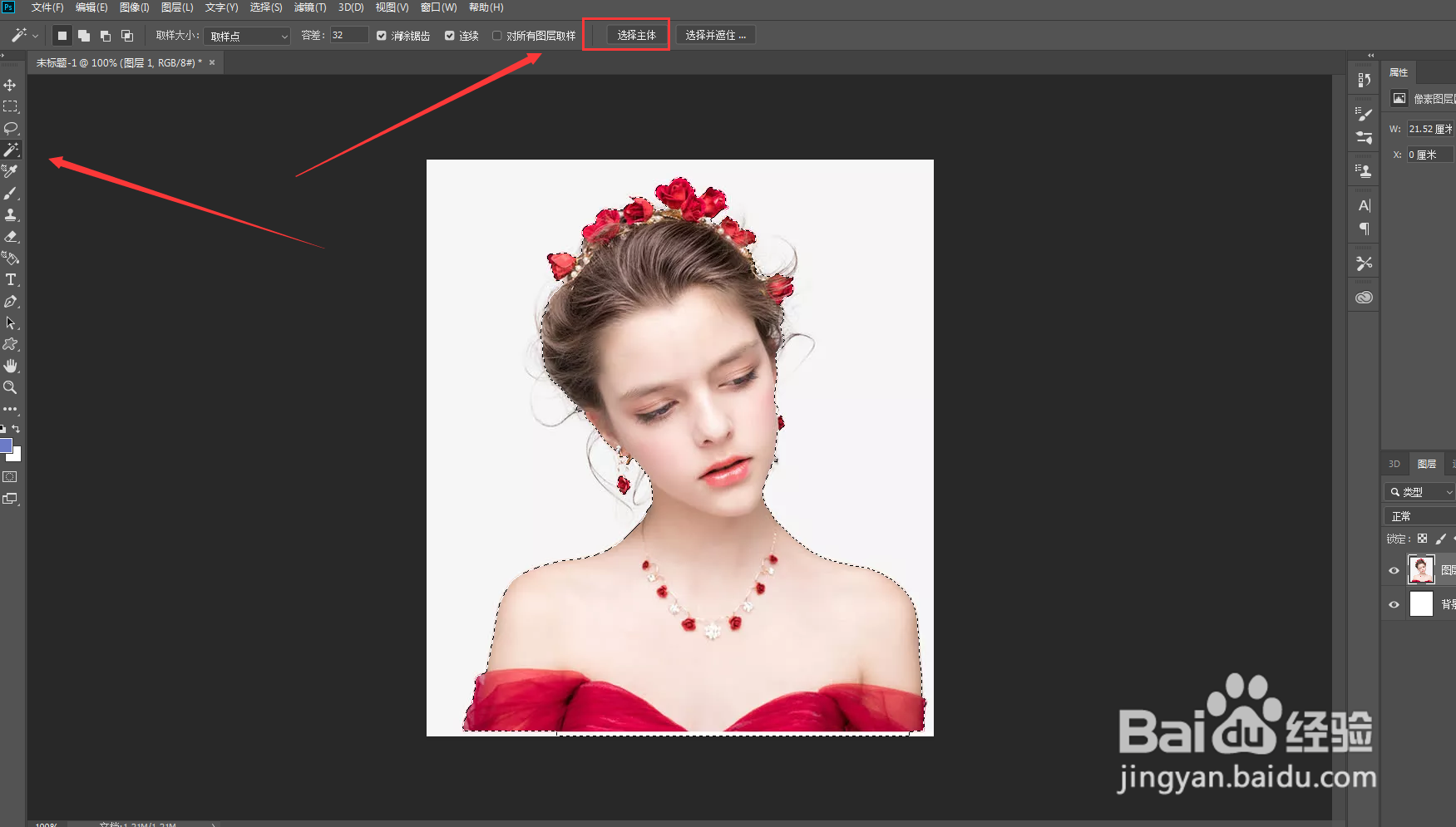
2、2.选择魔棒工具,选择主体,发现模特主体被选择出来了;如图
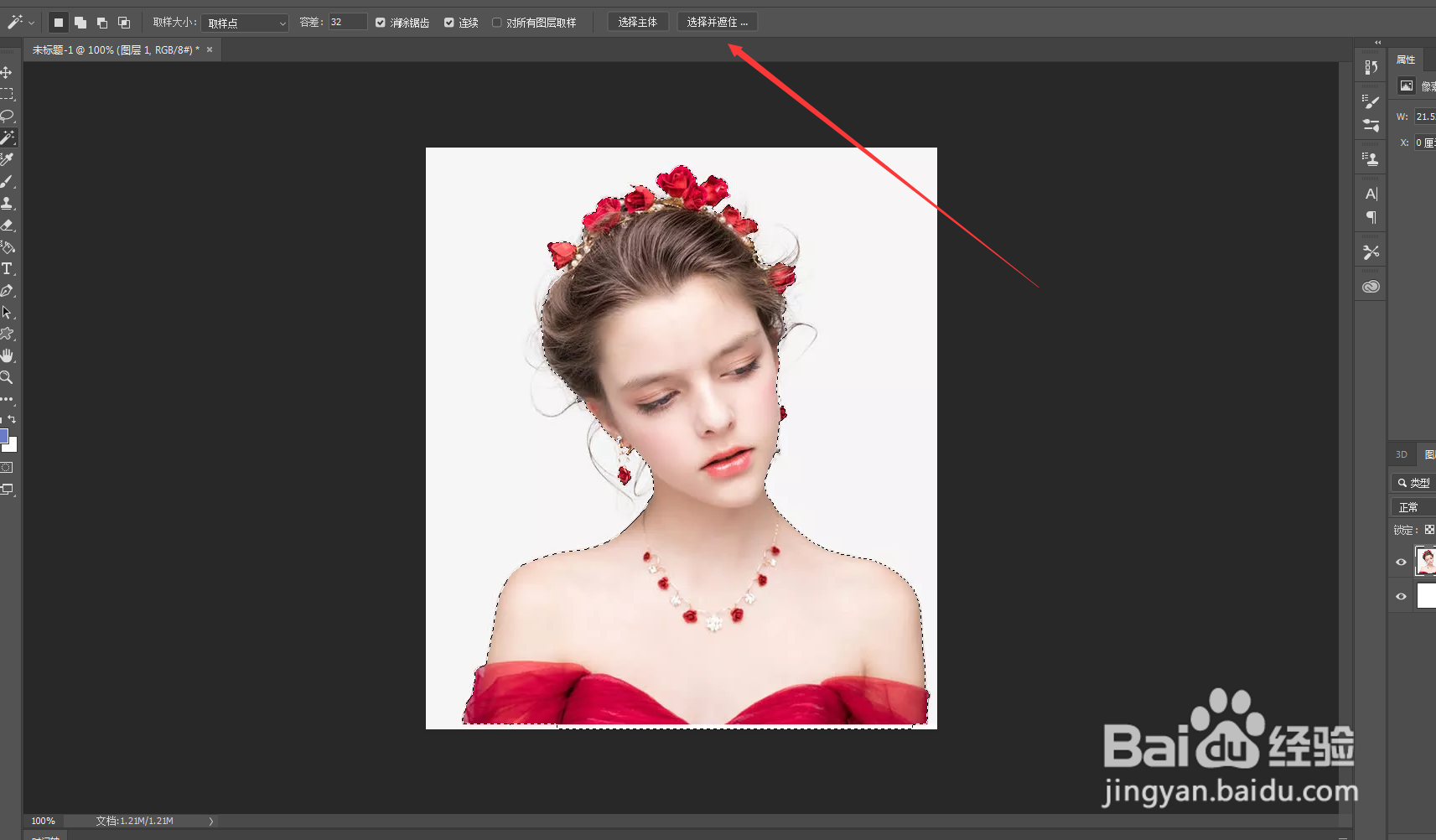
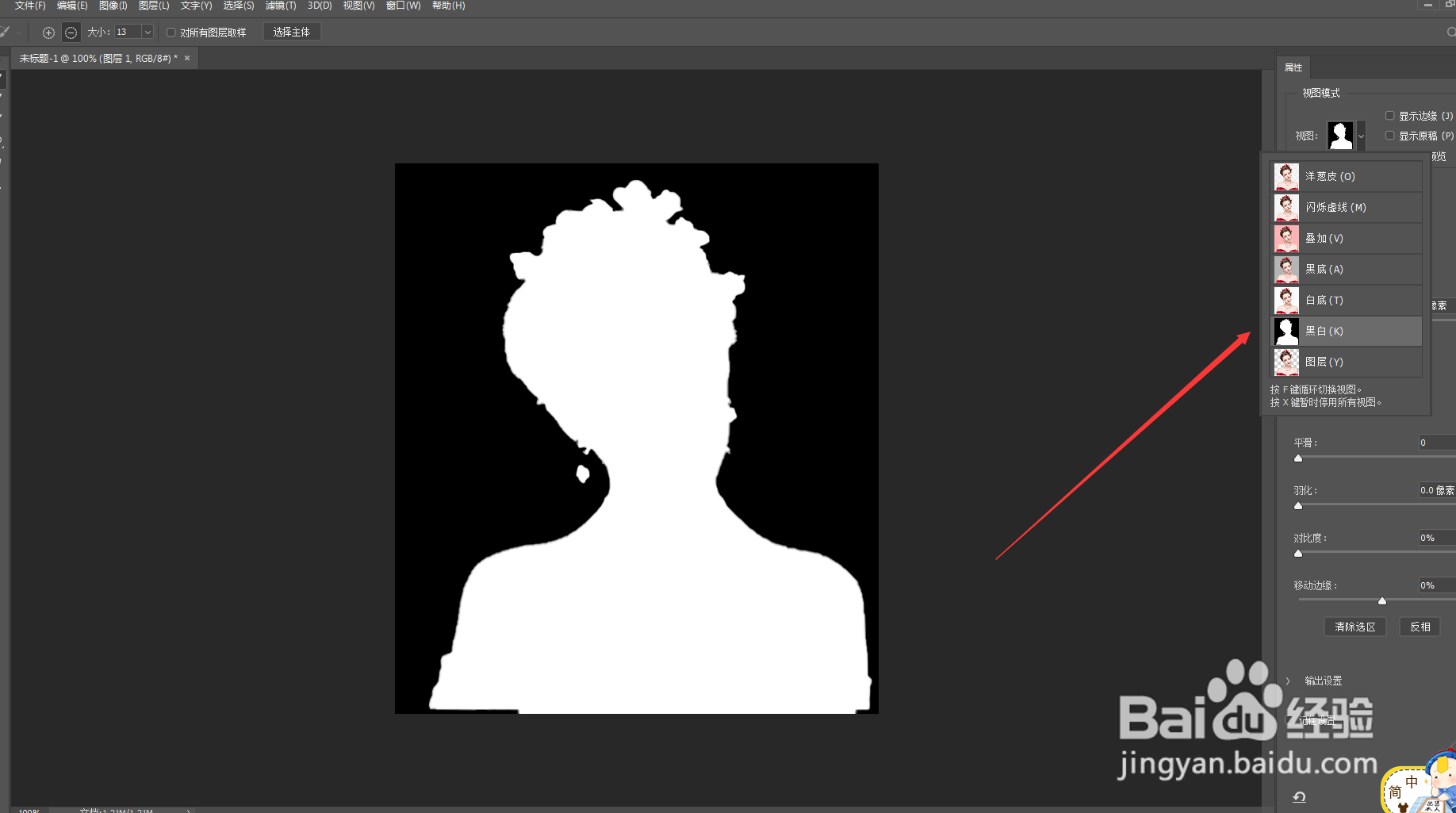
3、3.点击选择并遮住,会进入这个面板,选择黑白,会发现图片变成黑白分明效果;如图
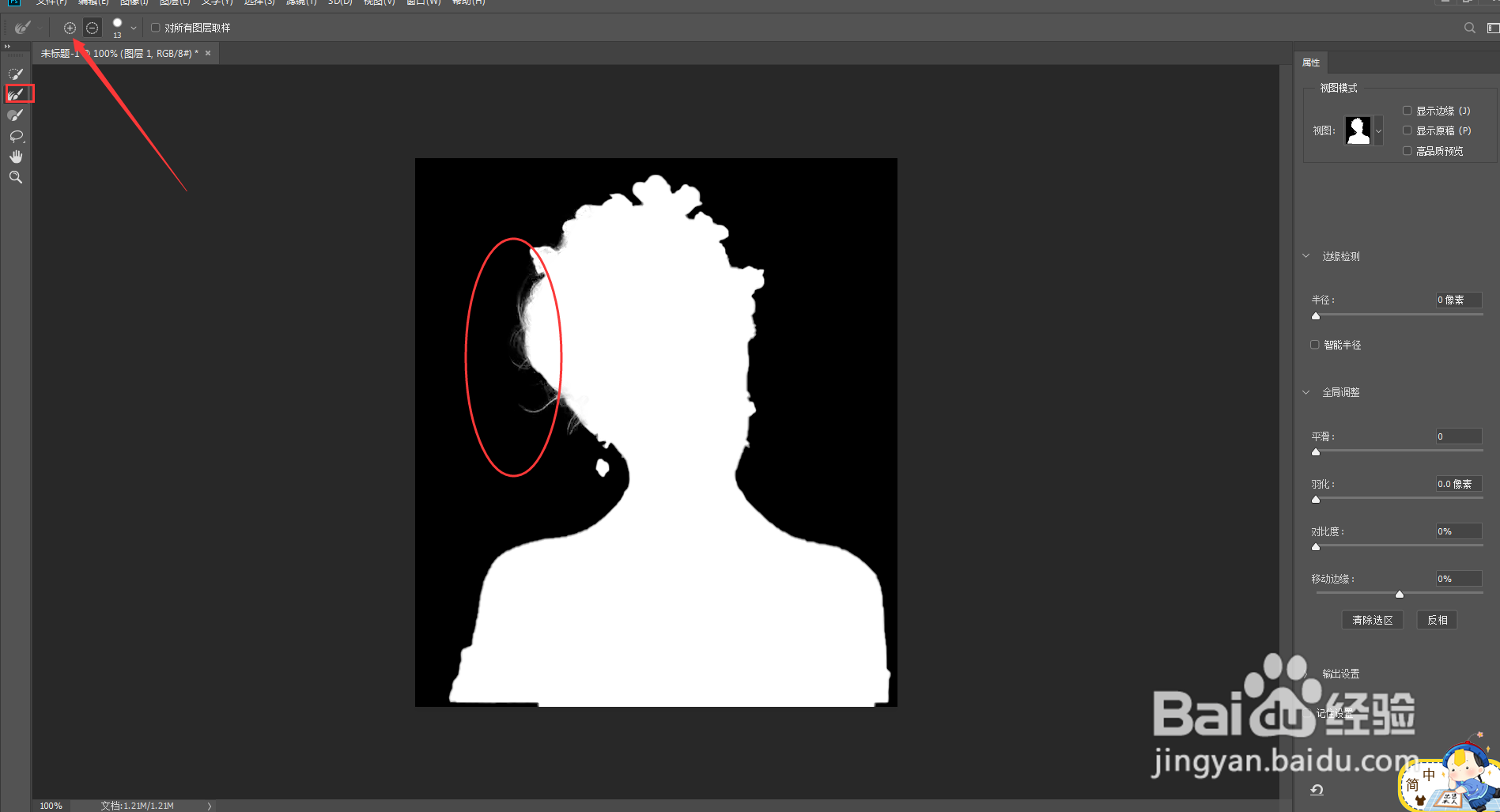
4、4.在左上角选择第二个画笔,选择“+”号,按住画笔在头发杂乱的地方涂抹,就会涂抹出杂乱的发丝;如图
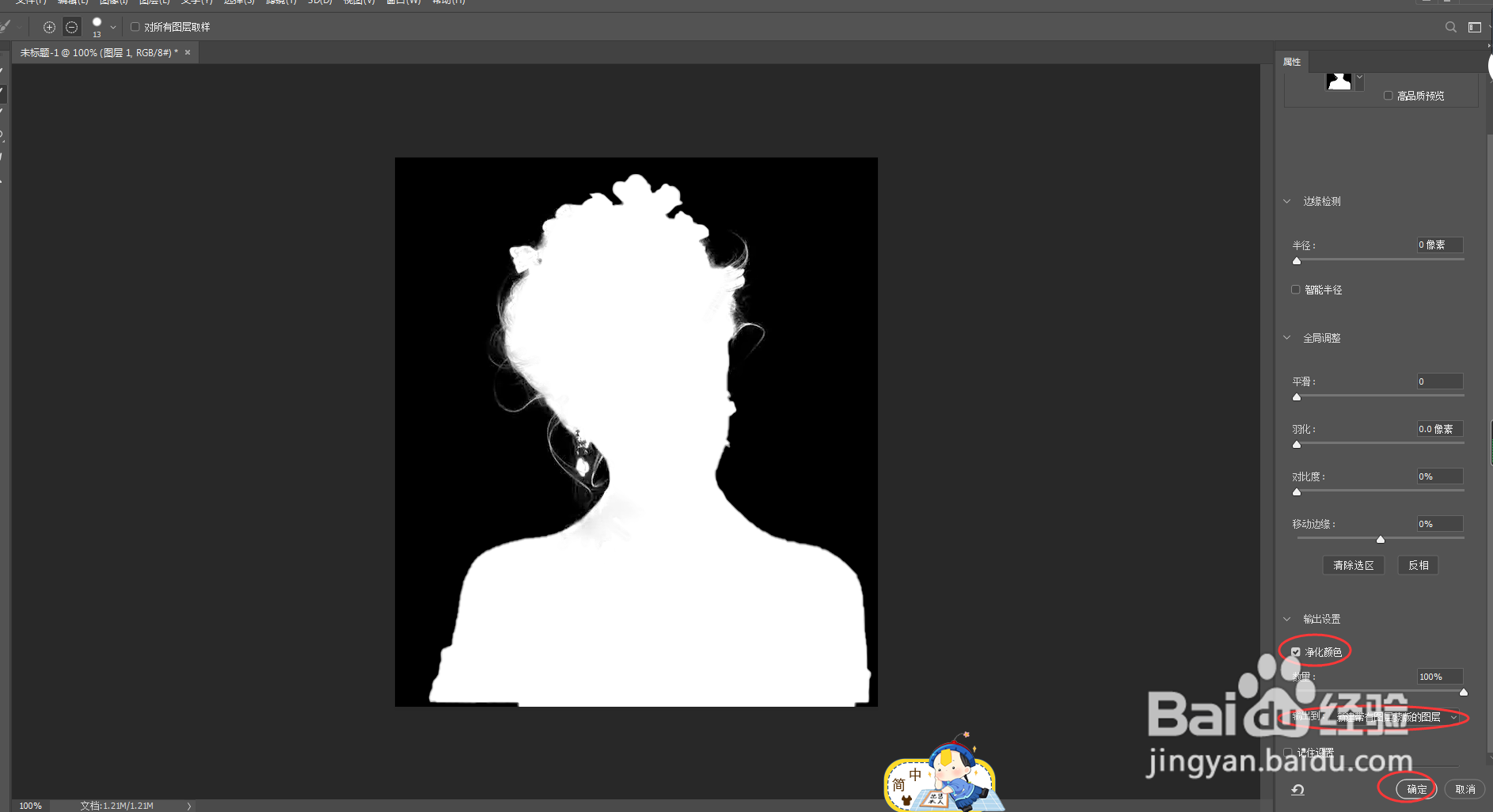
5、5.在输出效果中选择净化颜色,和新建带有图层蒙版的图层,点击确定;如图
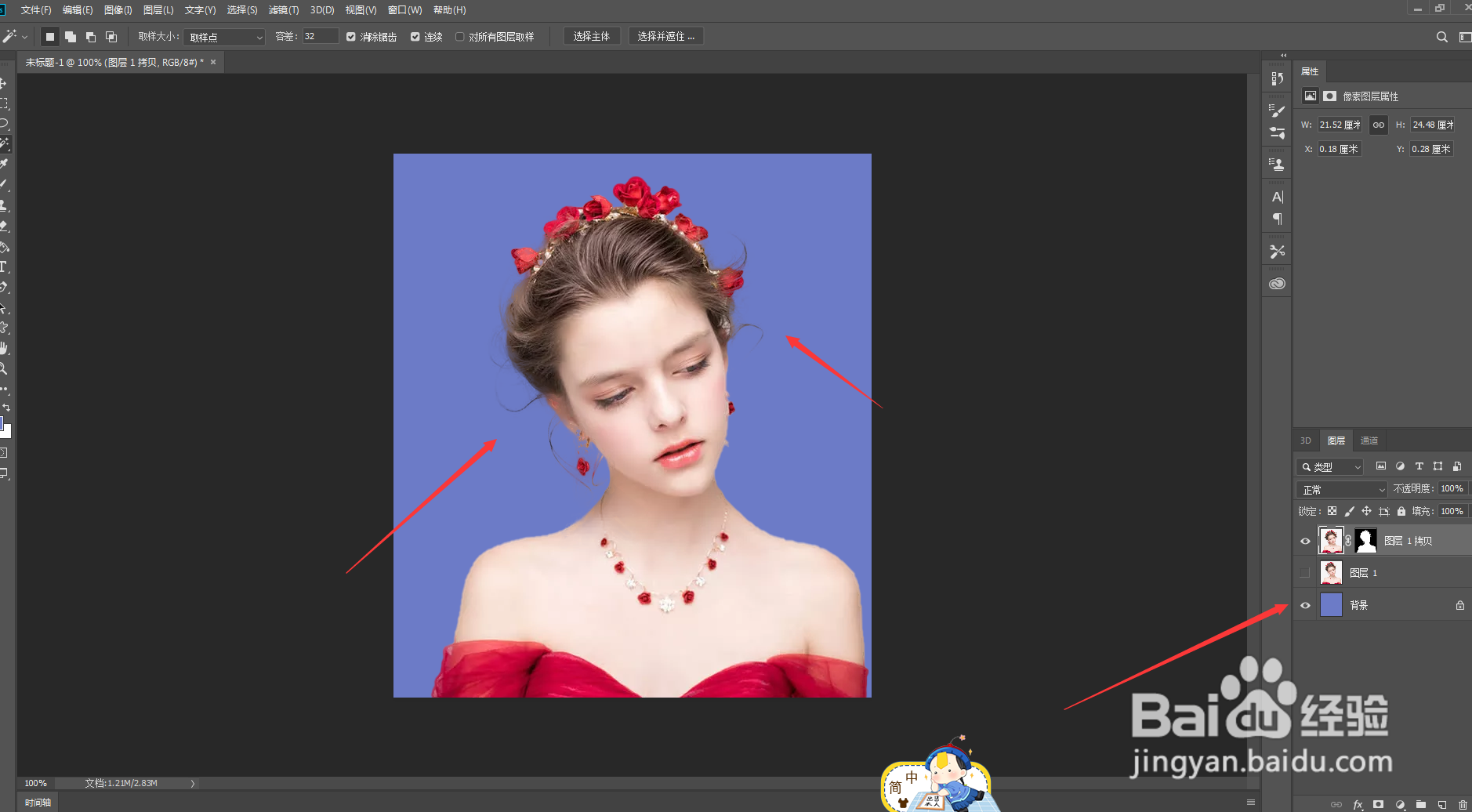
6、6.点击确定之后头发丝就被抠取出来了,更换背景颜色查看效果;如图
时间:2026-04-23 21:07:13
1、1.打开PS软件,打开一张图片素材;如图
2、2.选择魔棒工具,选择主体,发现模特主体被选择出来了;如图
3、3.点击选择并遮住,会进入这个面板,选择黑白,会发现图片变成黑白分明效果;如图
4、4.在左上角选择第二个画笔,选择“+”号,按住画笔在头发杂乱的地方涂抹,就会涂抹出杂乱的发丝;如图
5、5.在输出效果中选择净化颜色,和新建带有图层蒙版的图层,点击确定;如图
6、6.点击确定之后头发丝就被抠取出来了,更换背景颜色查看效果;如图
