在CAD中怎么用起点、端点、方向方式画圆弧?

 时间:2026-04-22 06:15:46

1、打开文件。

在CAD中怎么用起点、端点、方向方式画圆弧?

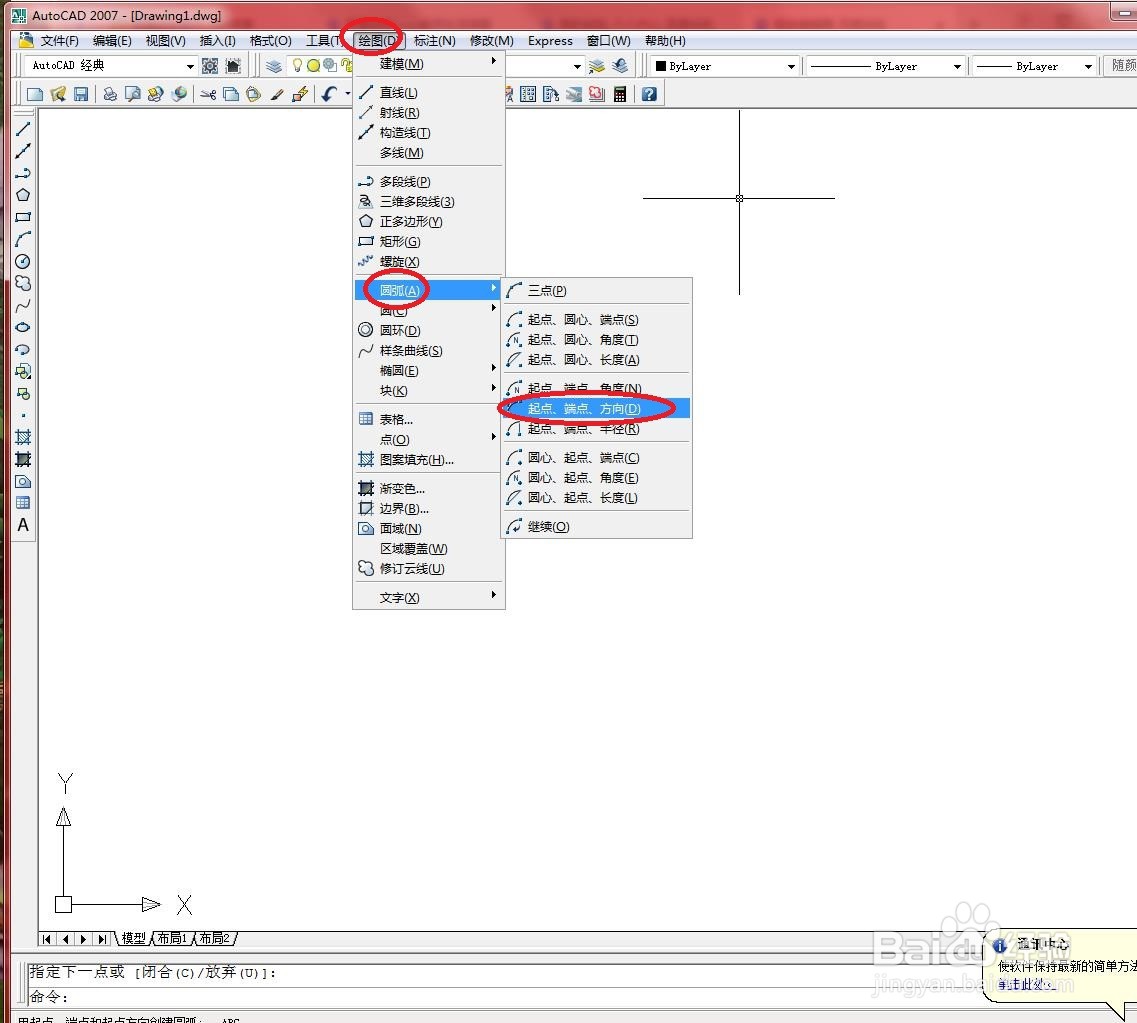
2、选择【绘图】→【圆弧】→【起点、端点、方向】菜单命令,如下图所示

在CAD中怎么用起点、端点、方向方式画圆弧?

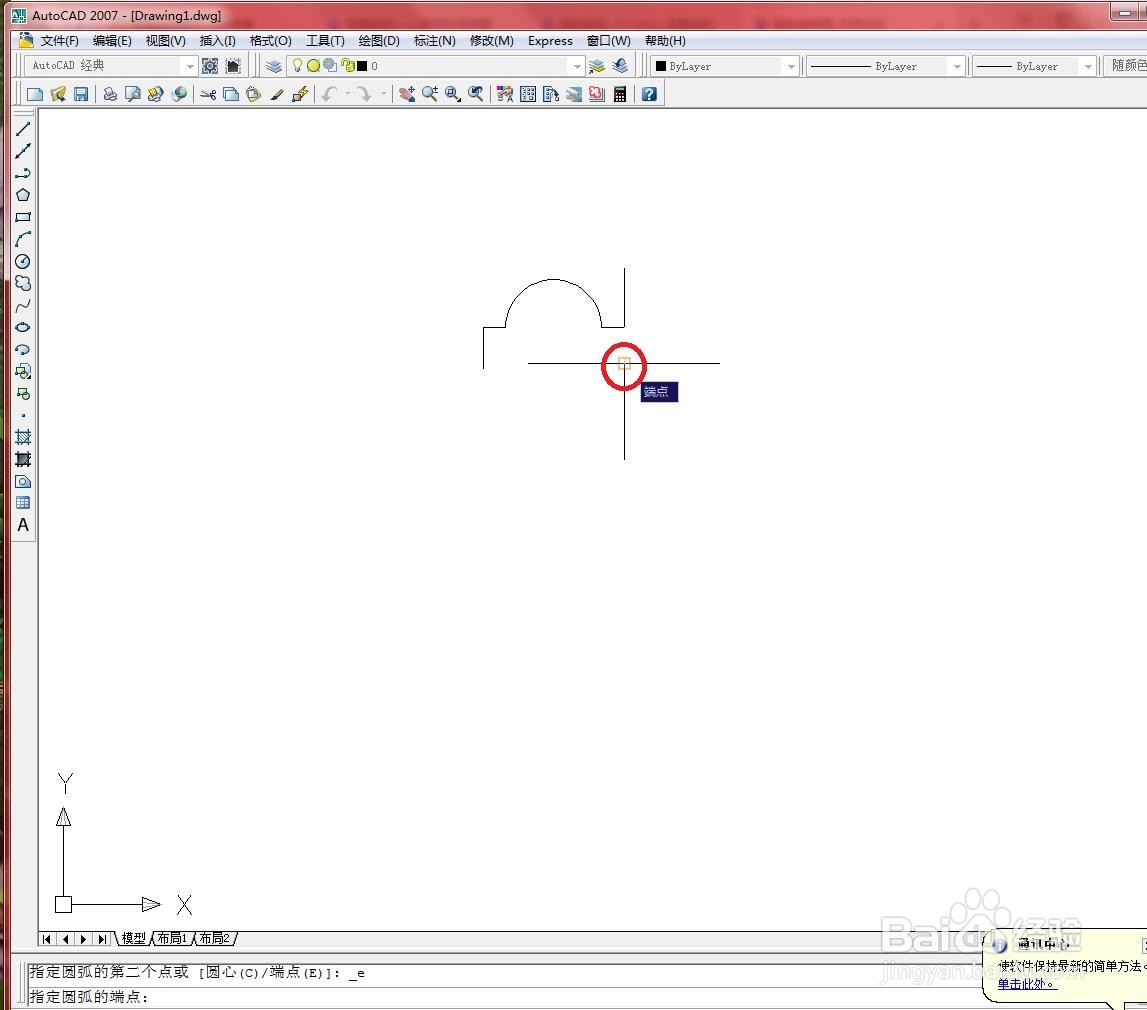
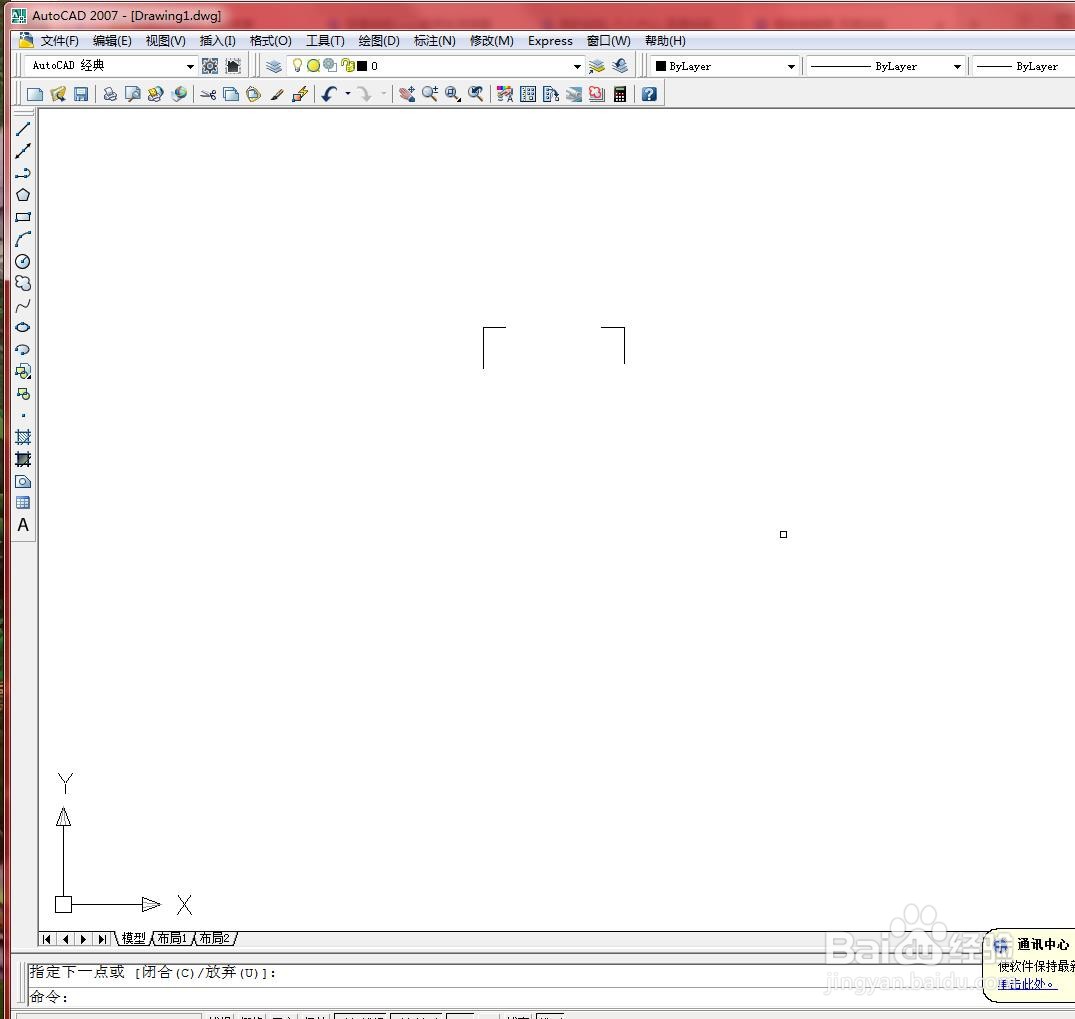
3、接着在绘图区域捕捉如下图所示端点作为圆弧起点。

在CAD中怎么用起点、端点、方向方式画圆弧?

4、在绘图区域拖动鼠标并捕捉如下图所示端点作为圆弧端点。

在CAD中怎么用起点、端点、方向方式画圆弧?

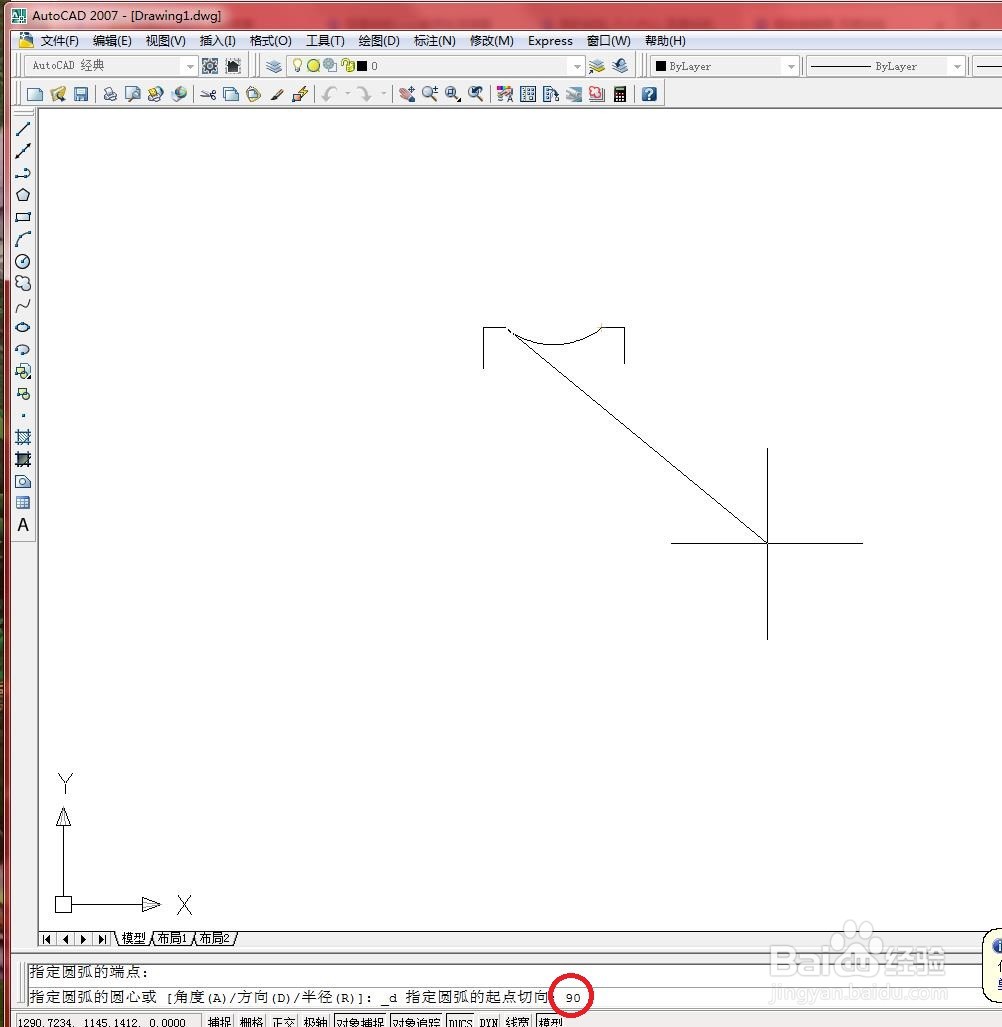
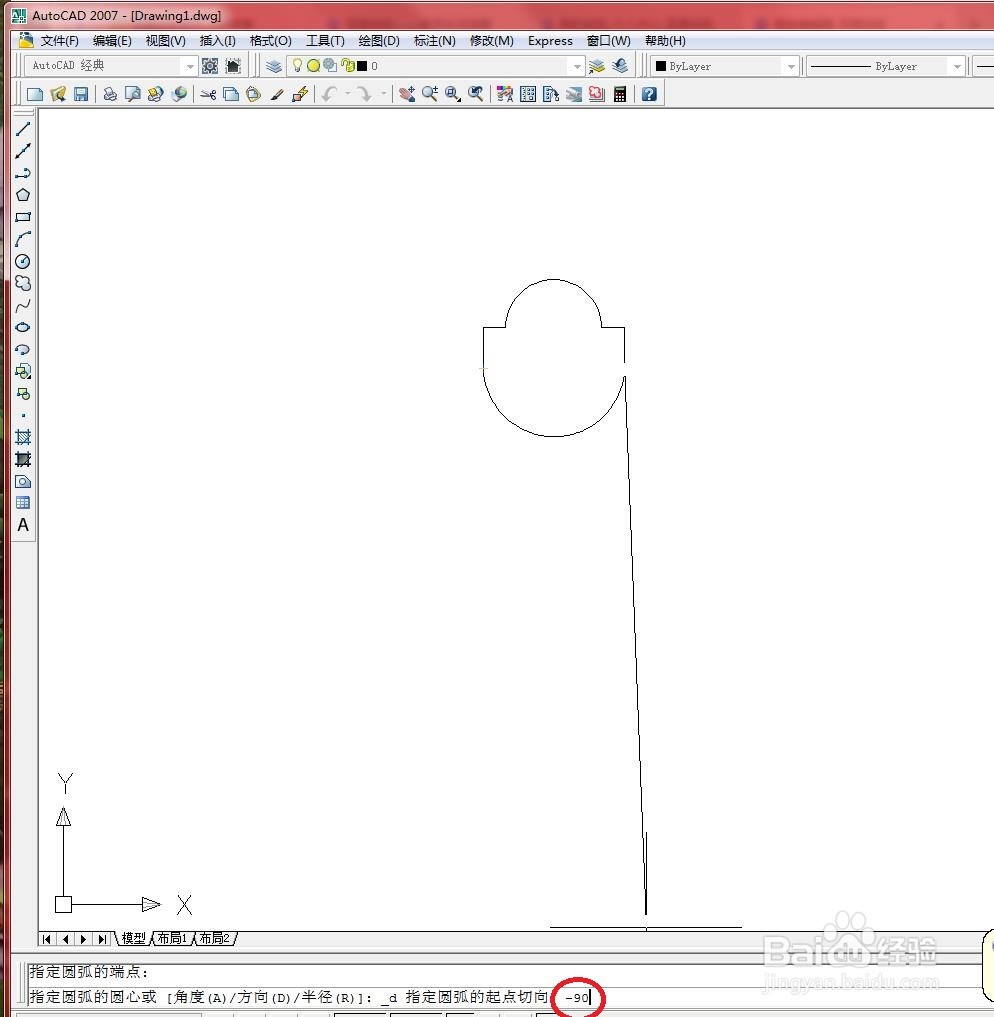
5、在命令行指定圆弧的起点切向,并按【Enter】键确认。如下图所示

在CAD中怎么用起点、端点、方向方式画圆弧?

在CAD中怎么用起点、端点、方向方式画圆弧?

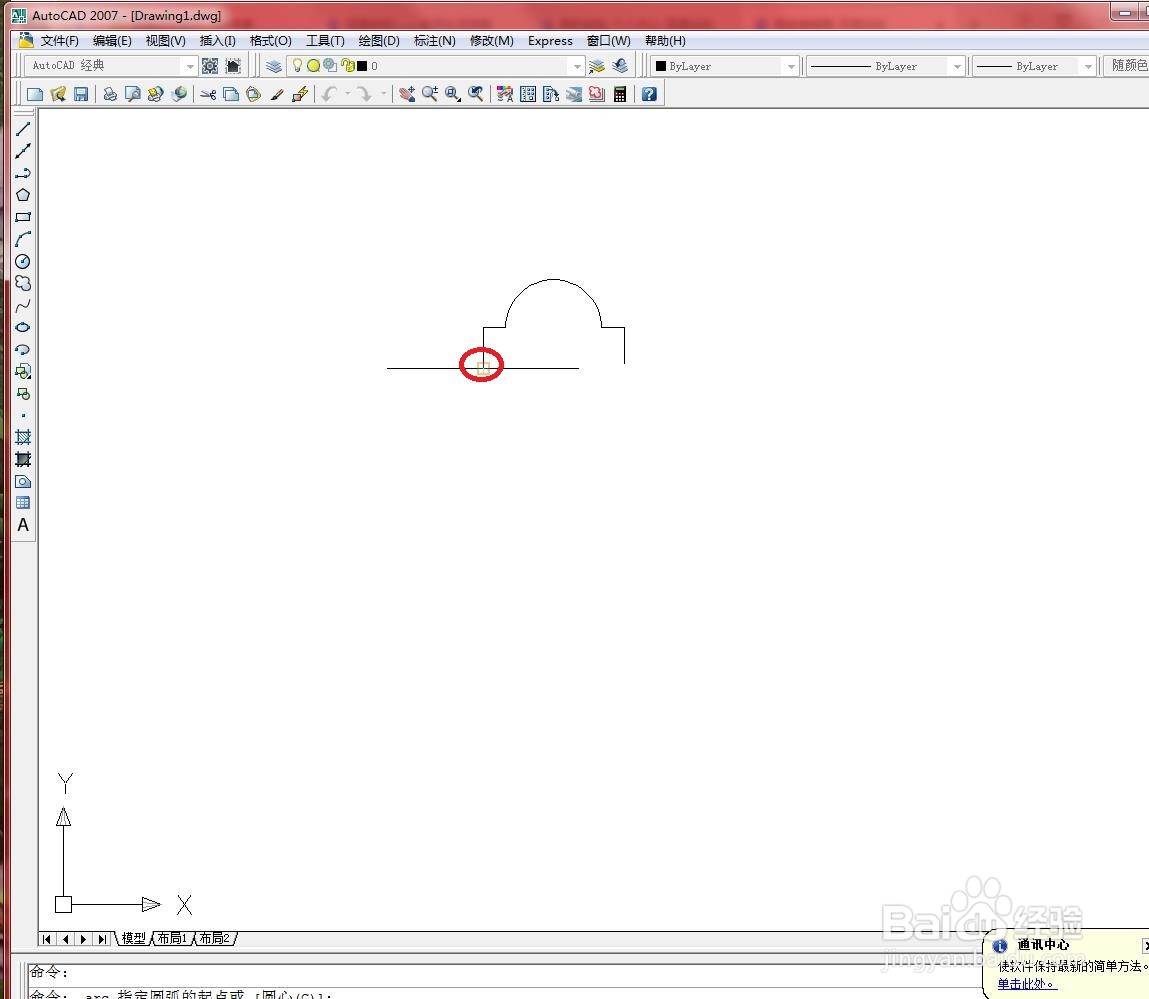
6、重复【起点、端点、角度】菜单命令绘制圆弧的方式,并在绘图区域捕捉如下图所示端点作为圆弧的起点。
在CAD中怎么用起点、端点、方向方式画圆弧?

7、在绘图区域拖动鼠标并捕捉如下图所示端点作为圆弧端点。

在CAD中怎么用起点、端点、方向方式画圆弧?

8、在命令行指定圆弧的起点切向,并按【Enter】键确认。如下图所示

在CAD中怎么用起点、端点、方向方式画圆弧?

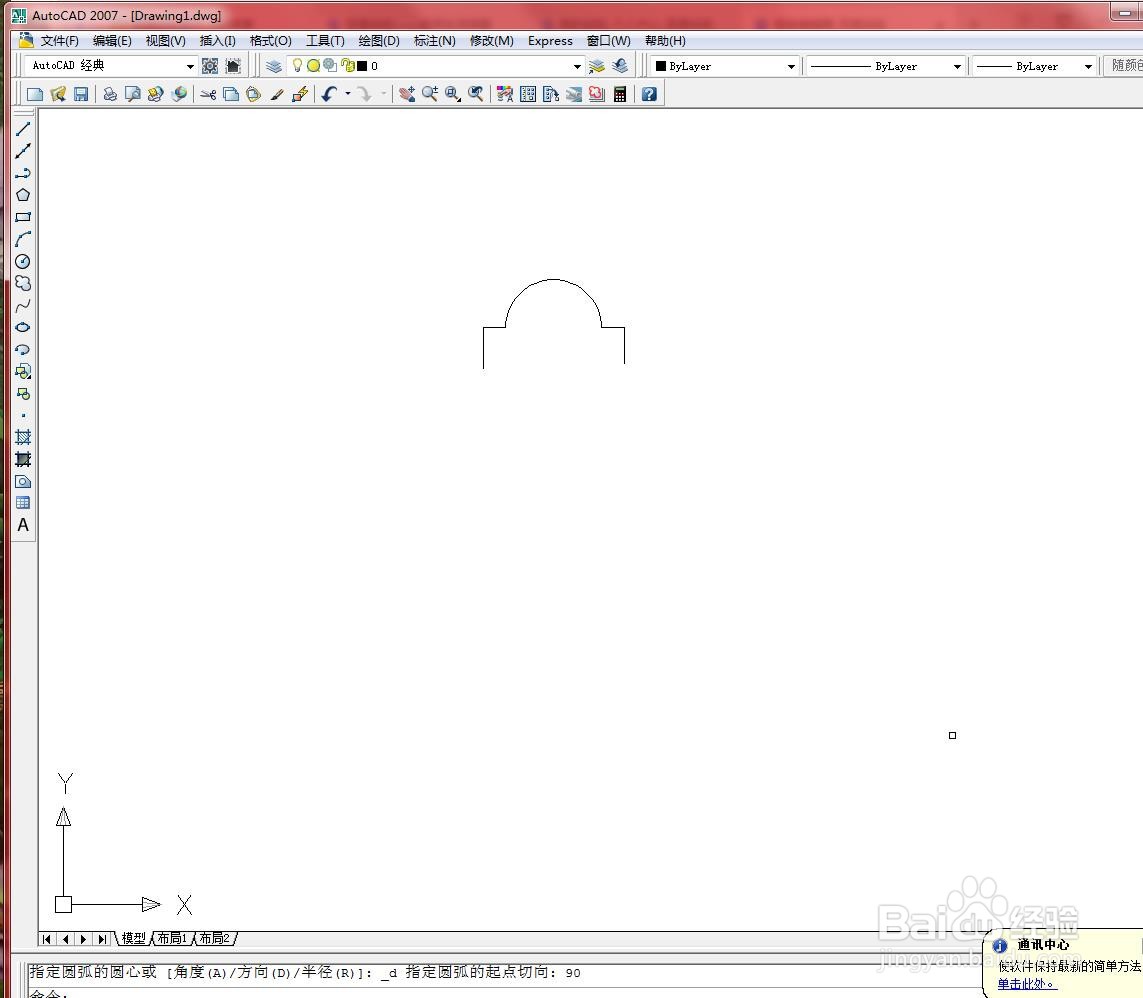
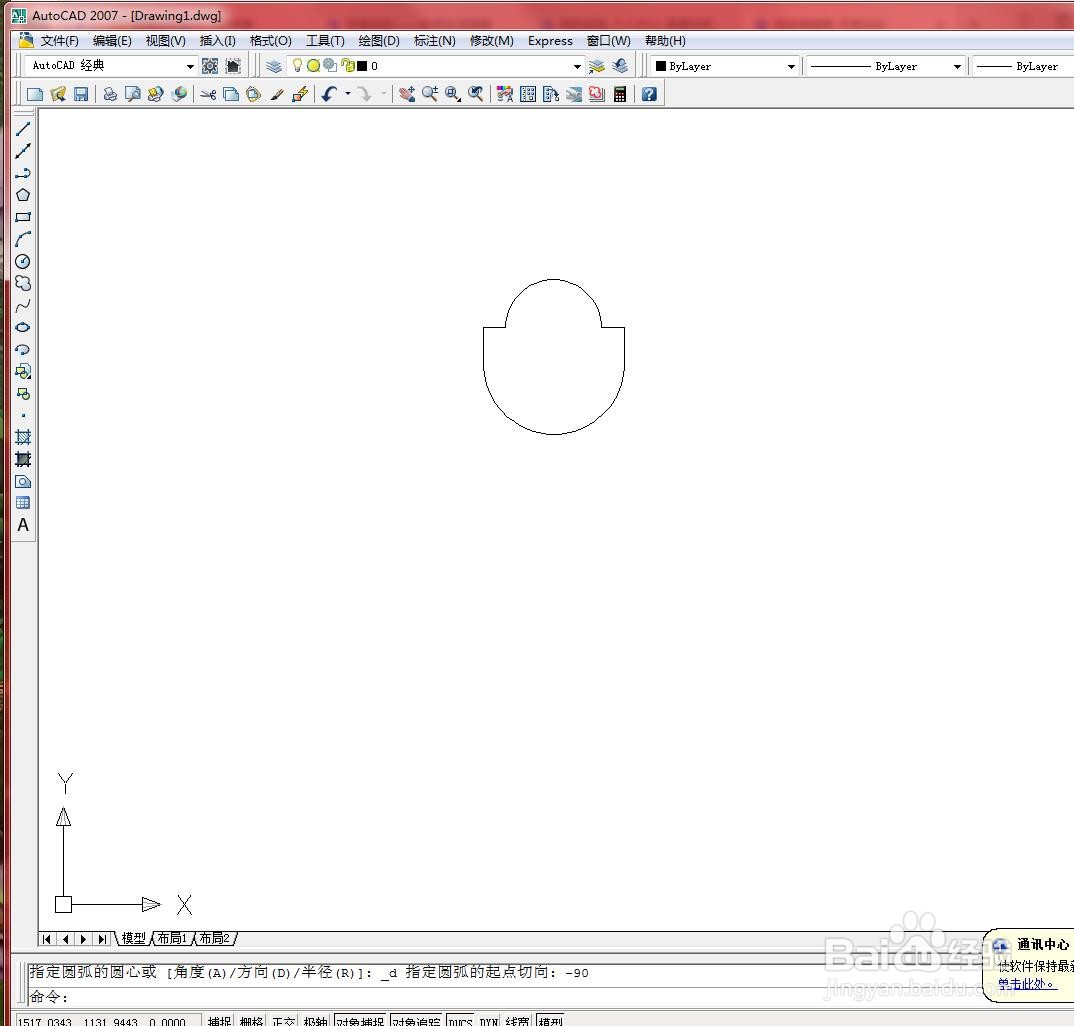
9、结果如下图所示。

在CAD中怎么用起点、端点、方向方式画圆弧?

  • CAD2010怎样让线性标注发生倾斜
  • AutoCAD 2014利用三点画圆弧命令分析图解
  • CAD中【块定义】对话框中常用选项的功能介绍?
  • CAD给线段旋转指定的角度
  • cad怎么延伸直线?
  • 热门搜索
    现在学什么技术好 孕妇喝什么奶粉好 领结婚证需要什么证件 石韦的功效与作用 什么是集合竞价 什么牌子的显示器好 运动会闭幕式主持词 芹菜的功效与作用 汽车贴膜什么牌子好 股票知识网