Photoshop中仿制图章工具如何使用?

 时间:2026-02-15 21:58:36

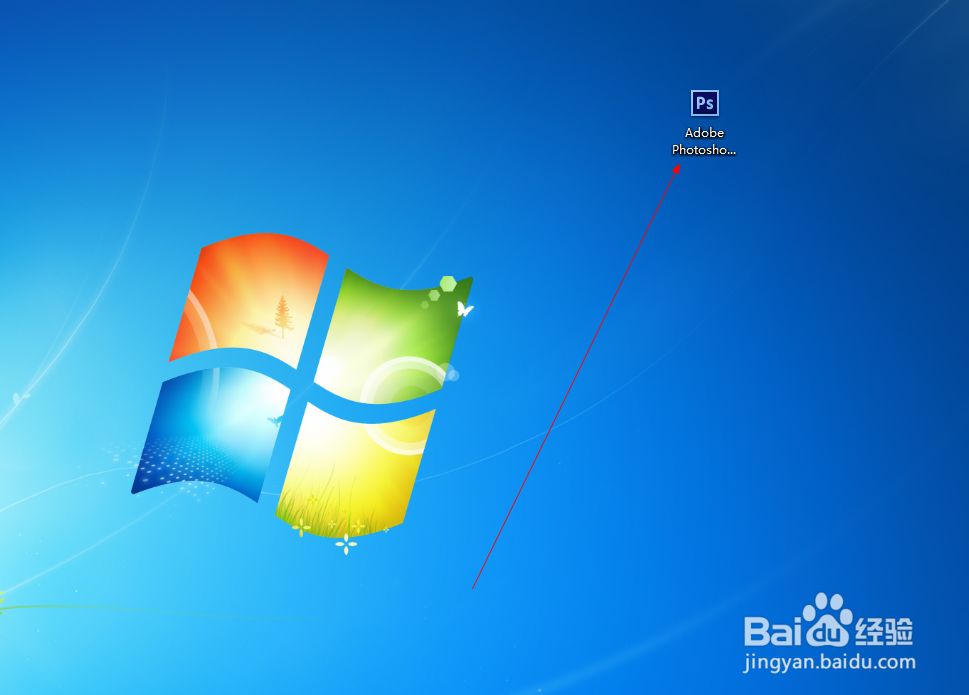
1、1.如图所示,在电脑桌面上,我们点击箭头所指的photoshop的软件图标,就可以打开这个photoshop软件了。
Photoshop中仿制图章工具如何使用?

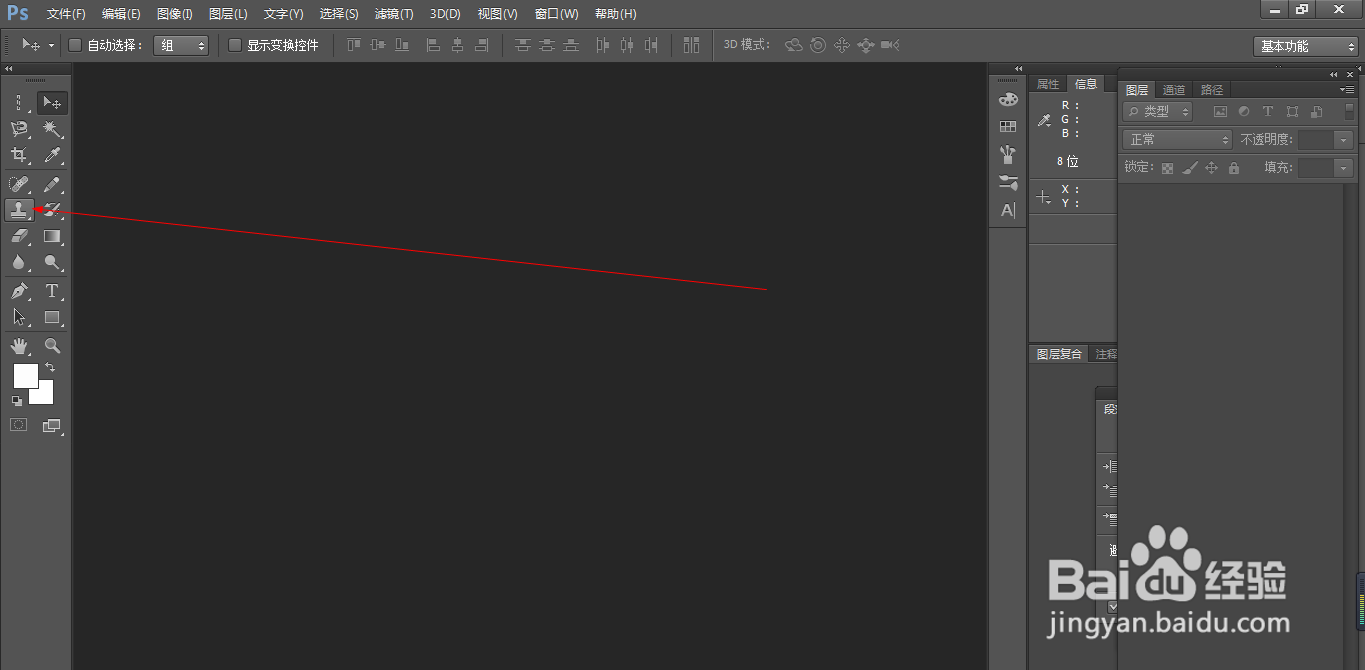
2、2.如图所示,在打开photoshop的软件中,我们鼠标右击箭头所指的仿制图章工具图标。
Photoshop中仿制图章工具如何使用?

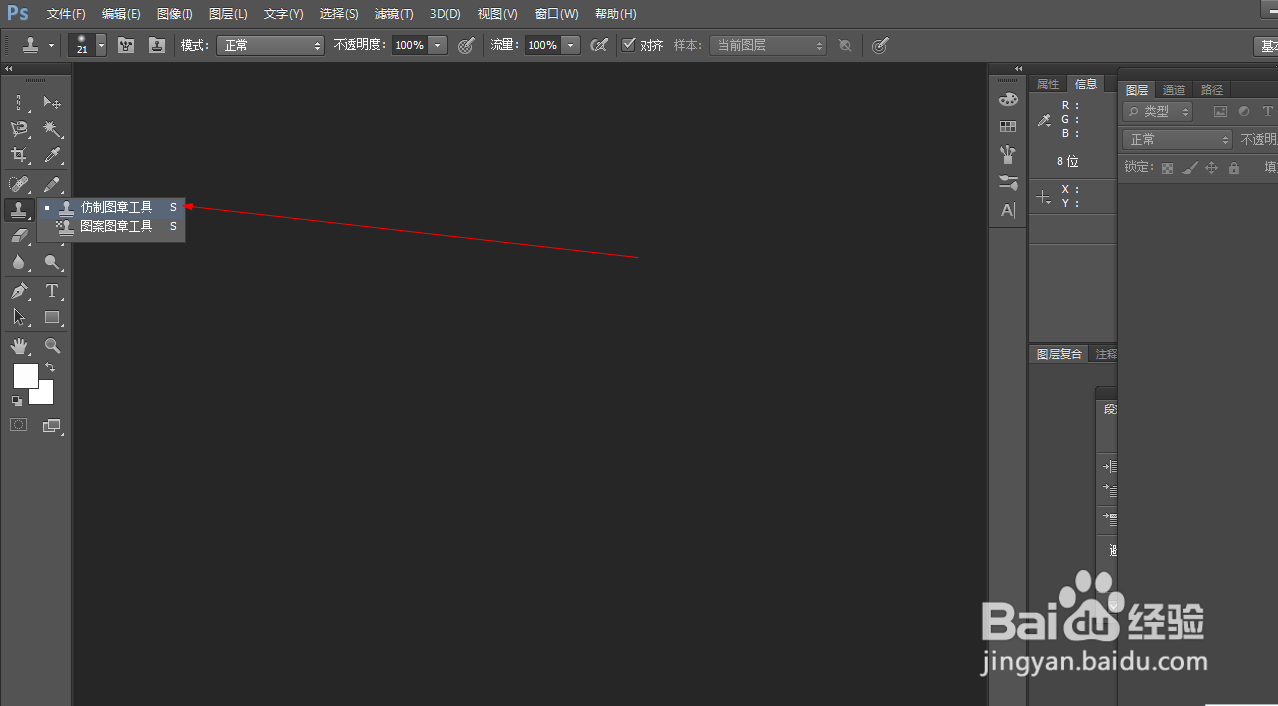
3、3.如图所示,在弹出的工具选项栏中,我们点击箭头所指的“仿制图章工具 S”这一栏。
Photoshop中仿制图章工具如何使用?

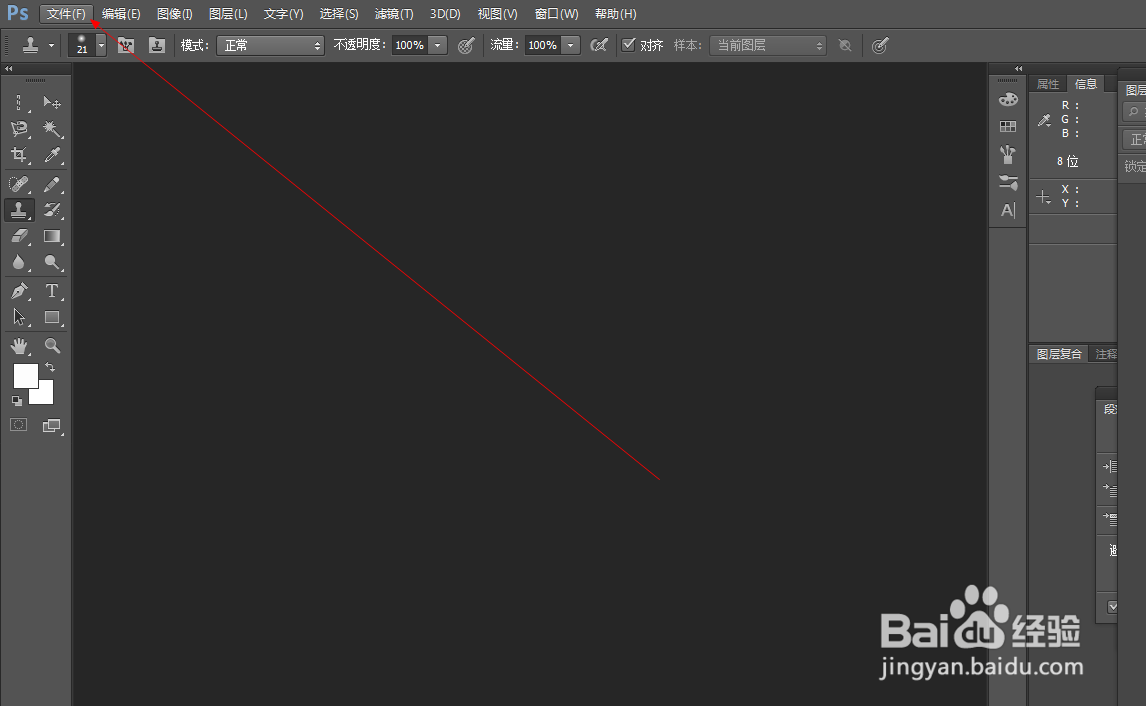
4、4.如图所示,在选好仿制图章工具之后,我们点击箭头所指的“文件(F)”这一项。
Photoshop中仿制图章工具如何使用?

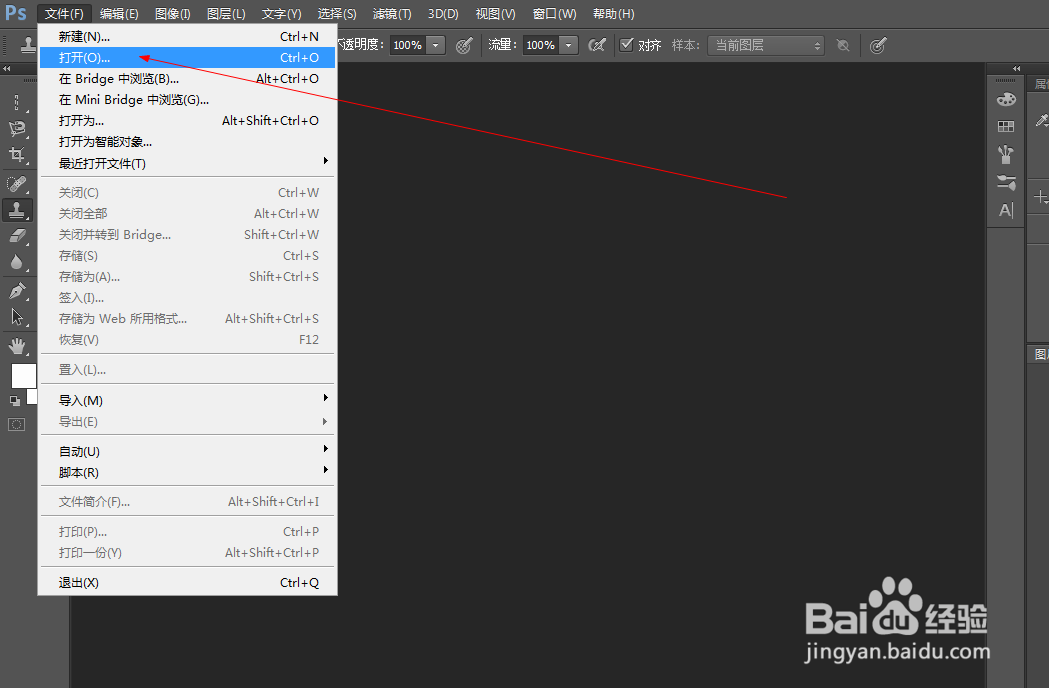
5、5.如图所示,在弹出的菜单栏中,我们点击箭头所指的“打开(O)...”这一项。
Photoshop中仿制图章工具如何使用?

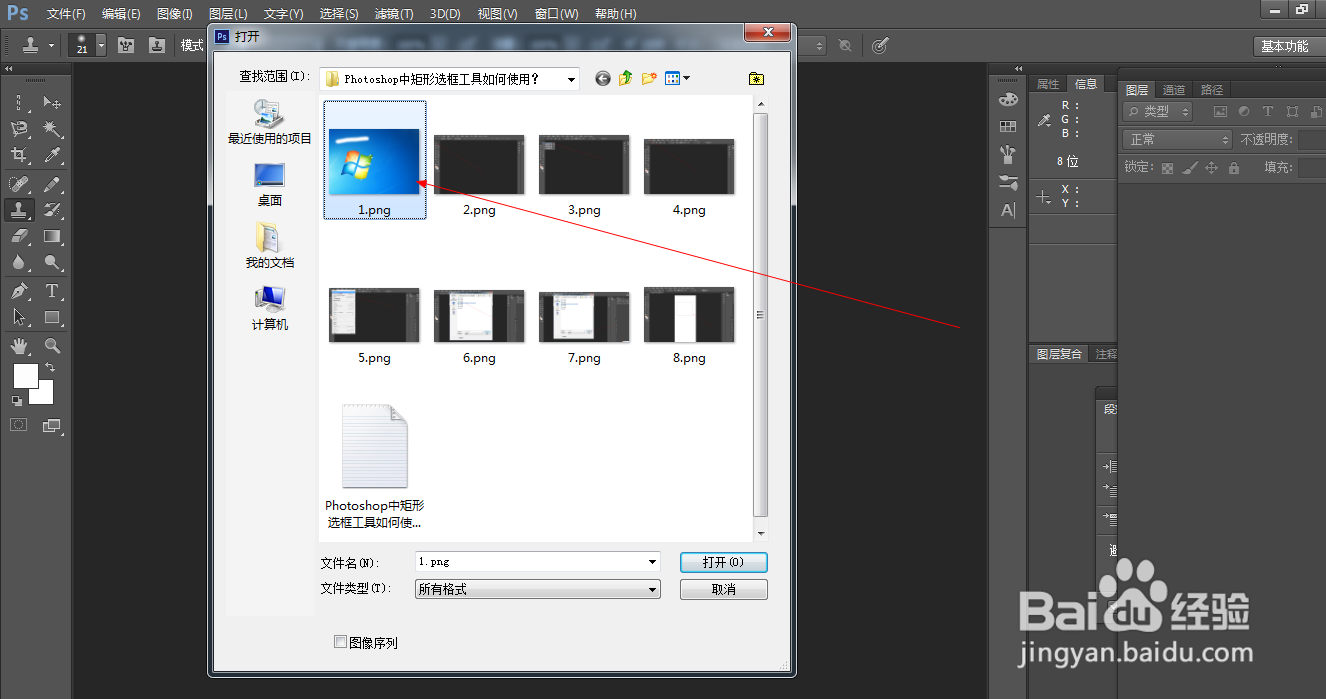
6、6.如图所示,在弹出的打开窗口中,我们如同图中所示,点击选择一张照片,大家可任选自己电脑上的一张图片即可,这里仅仅为了演示,选择用图中照片进行演示而已,大家可自行选择图片,不必为此纠结选什么图片。
Photoshop中仿制图章工具如何使用?

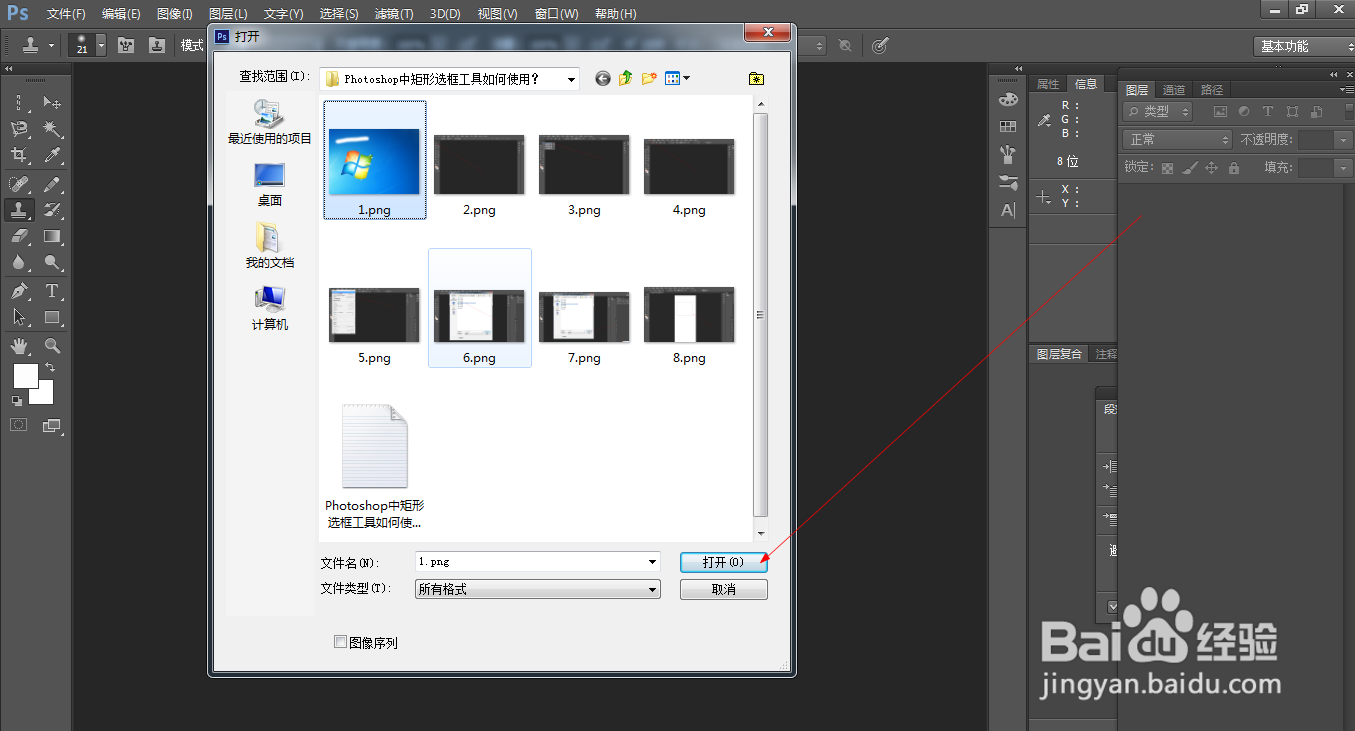
7、7.如图所示,我们点击箭头所指的“打开(O)”按钮。

Photoshop中仿制图章工具如何使用?

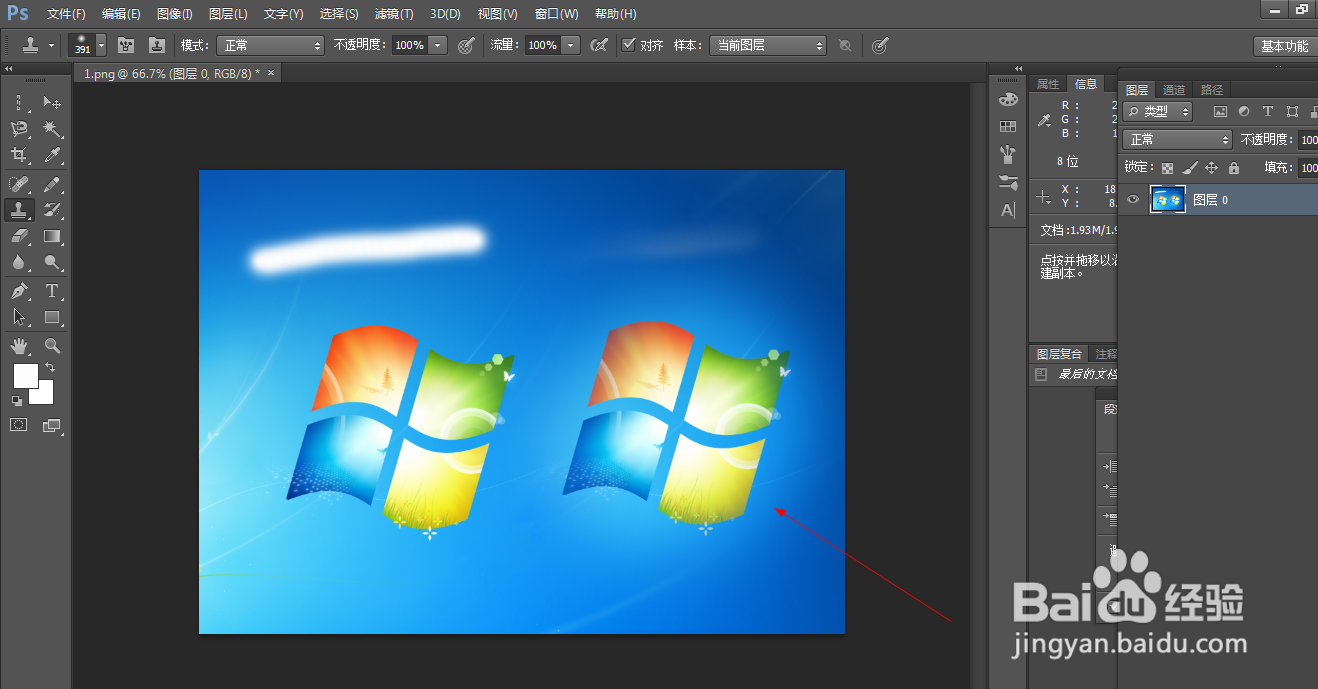
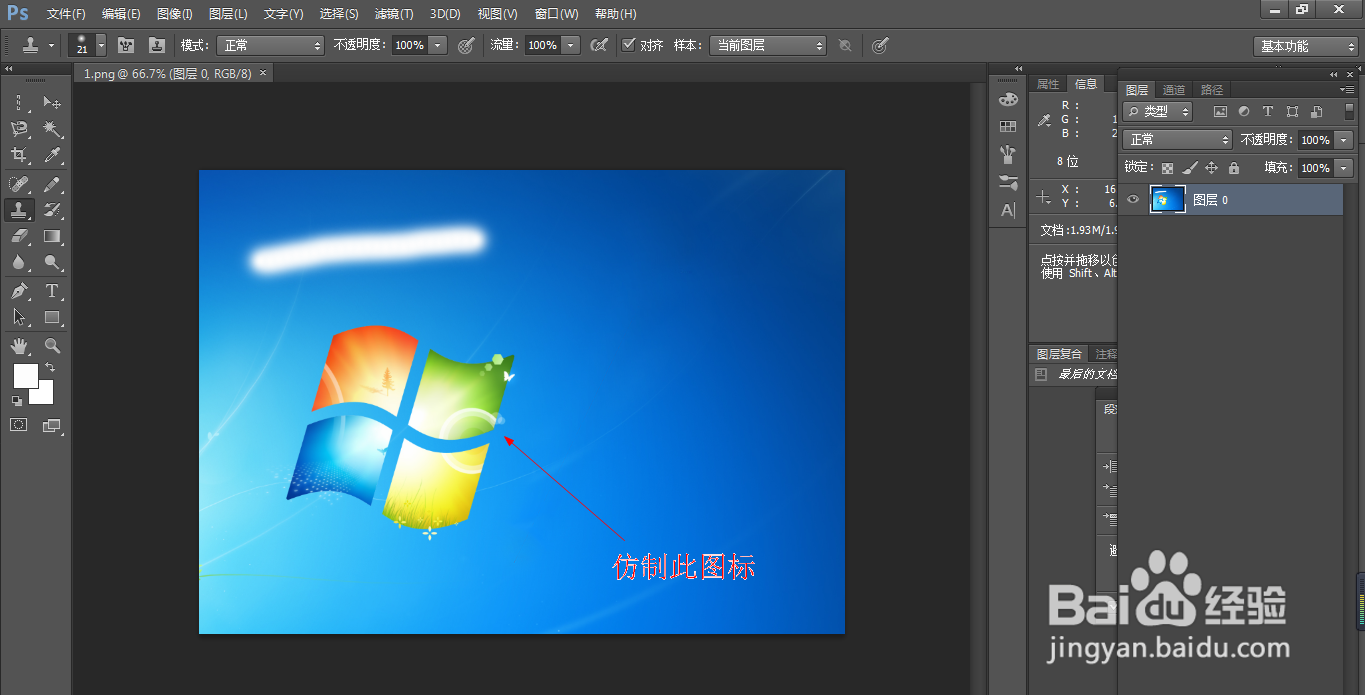
8、8.如图所示,我们现在来仿制箭头所指的图标,我们需要按住“alt键”在这个图标上点一下,之后就在旁边的区域一直绘制就可以绘制出箭头所指的图标了。
Photoshop中仿制图章工具如何使用?

9、9.如图所示,我们现在已经将箭头所指的图标仿制出来了。

Photoshop中仿制图章工具如何使用?

  • 如何使用Photoshop中的仿制图章工具
  • Photoshop如何使用图章仿制工具
  • 如何使用photoshop的仿制图章工具?
  • Photoshop如何使用仿制图章工具
  • PS中如何使用仿制图章工具?
  • 热门搜索
    卡密是什么 什么笔记本电脑好 什么是黄体期 阳历是什么意思 微信什么时候出来的 course是什么意思 诗歌是什么 什么是住房公积金 英雄联盟新手玩什么英雄 诚信是什么