ps怎么用Alpha通道给照片制作艺术边框效果

 时间:2026-02-15 14:53:04

1、打开图片,在“通道”里单击“创建新通道”,创建Alpha1通道

ps怎么用Alpha通道给照片制作艺术边框效果

ps怎么用Alpha通道给照片制作艺术边框效果

2、单击Alpha1通道,使用矩形选框工具,如下图,按下“ctrl+shift+I”组合将选区反选,设置前景色为白色,按下“alt+Delete”键使用前景色填充选区,按下“ctrl+D”键取消选区。

ps怎么用Alpha通道给照片制作艺术边框效果

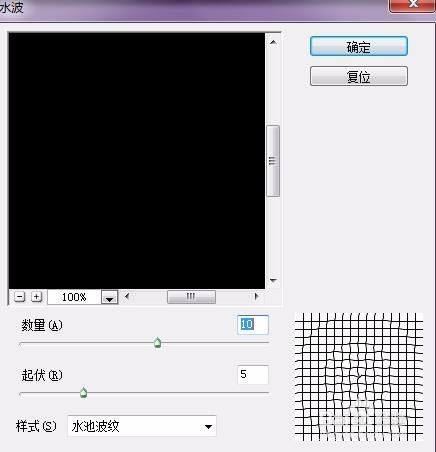
3、执行“滤镜-扭曲-水波”命令,在弹出对话框,进行设置后,确定。

ps怎么用Alpha通道给照片制作艺术边框效果

ps怎么用Alpha通道给照片制作艺术边框效果

4、按下“Ctrl”单击Alpha1通道缩览图,载入通道的选区,单击“RGB”混合通道,回到全色显示状态。

5、切换至图层,新建图层1,使白色填充选区,按下“ctrl+D”键取消选区。得到如下效果。

ps怎么用Alpha通道给照片制作艺术边框效果

  • PS如何对细微物体抠图?
  • ps钢笔抠图如何去内部背景?
  • 怎么用ps做饼干?
  • PS选择了不透明度的渐变还是实色怎么办
  • PS如何使用波浪扭曲命令
  • 热门搜索
    减肥机构 早餐搭配 早餐吃什么最减肥 三国群英传3攻略 延禧攻略在线观看 红烧扁鱼 爱尔兰留学怎么样 红烧大肠 松下电饭煲怎么样 婴儿拉稀怎么回事