教你做PS彩带球体嵌套效果

 时间:2024-10-15 11:57:08

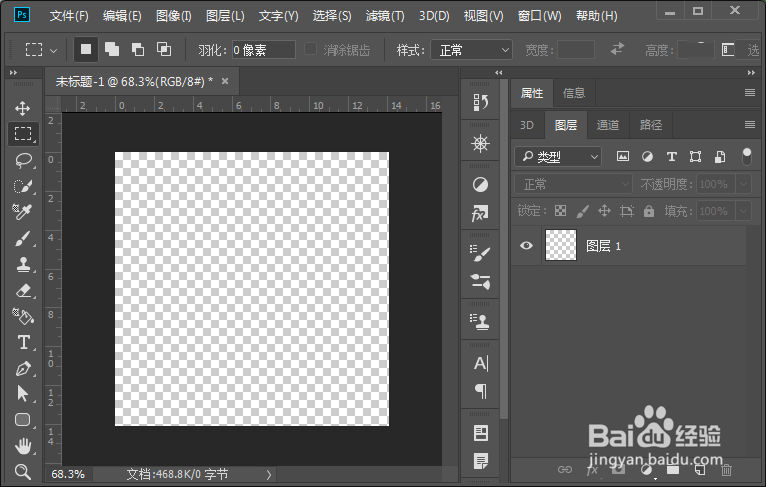
1、打开PS软件,新建一个背景为空的PS文件,文件大小自定。
教你做PS彩带球体嵌套效果

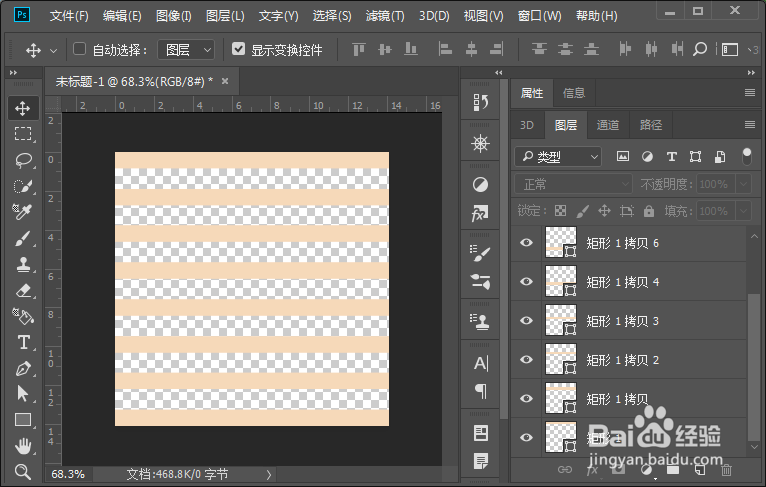
2、使用矩形工具建立平行带状图形。

教你做PS彩带球体嵌套效果

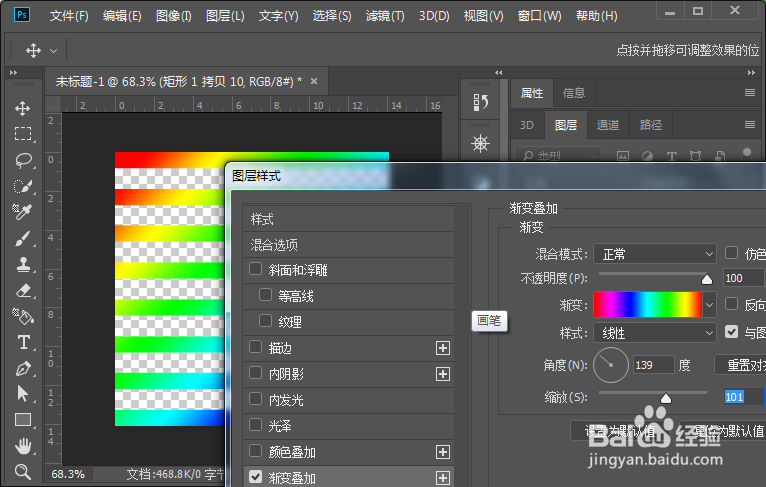
3、合并所有图层,然后在混合选项里加一个多彩渐变叠加。

教你做PS彩带球体嵌套效果

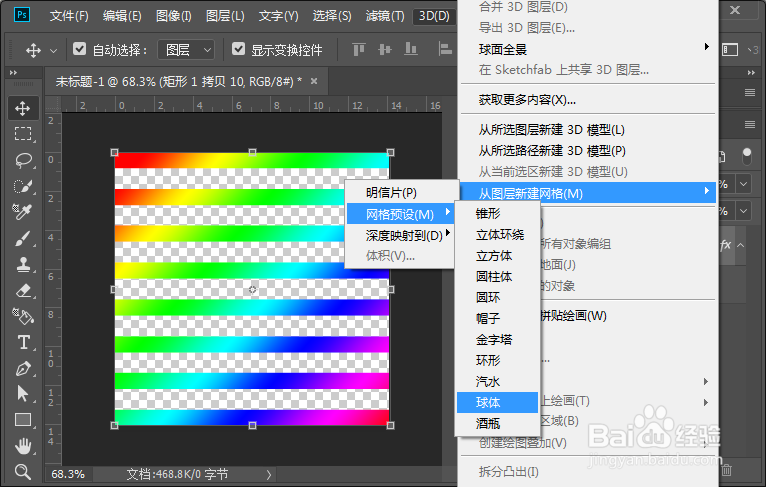
4、选择菜单栏3D-从图层新建网格-网格预设-球体。

教你做PS彩带球体嵌套效果

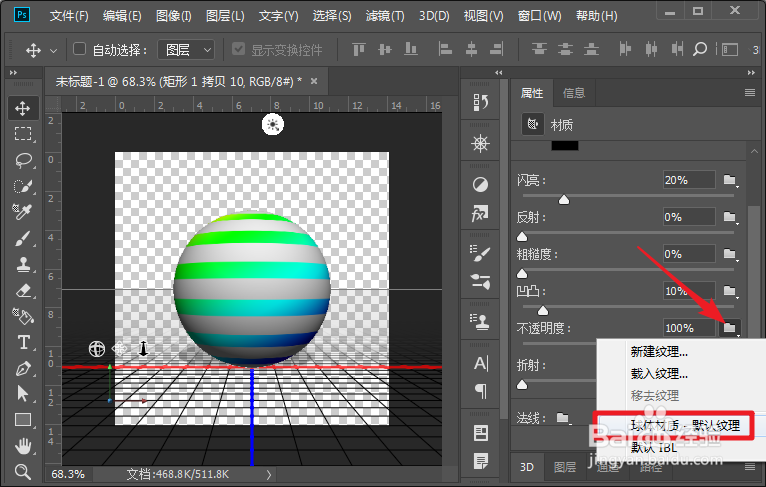
5、选择球体材质,为球体材质的不透明度设置纹理为球体纹理材质。

教你做PS彩带球体嵌套效果

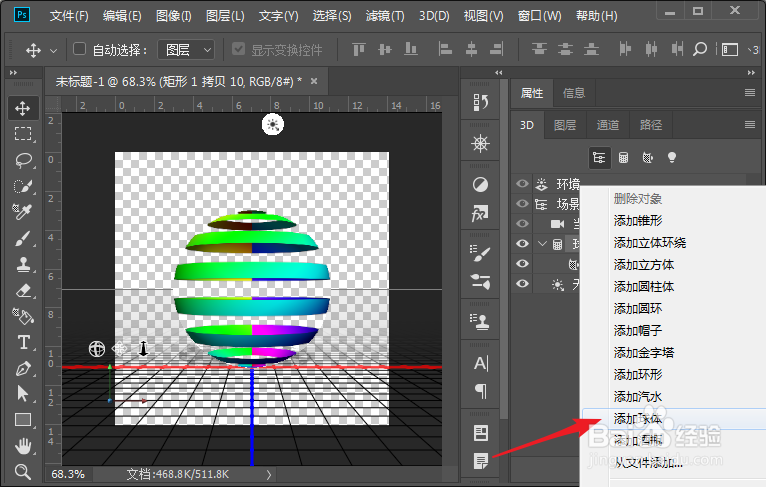
6、选择球体模型图层然后点右键,在菜单中选择添加球体。在弹出菜单中设置x/y/z为1。
教你做PS彩带球体嵌套效果

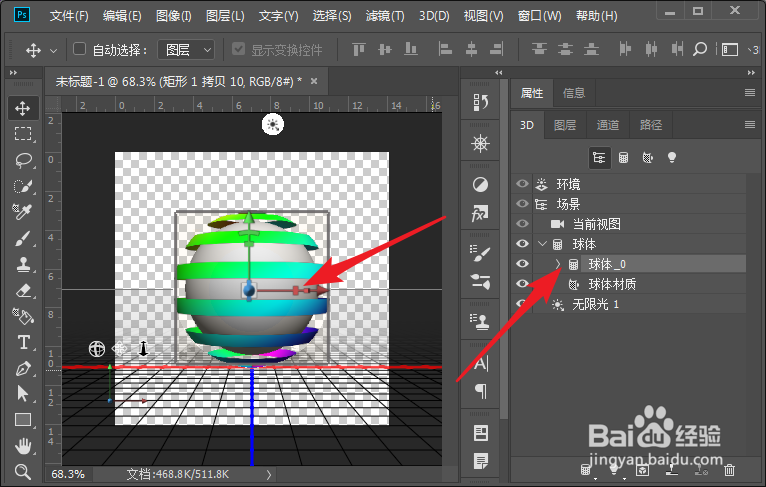
7、在3D图层面板中选择添加的球体,然后使用缩放工具,把球体放大到合适大小。
教你做PS彩带球体嵌套效果

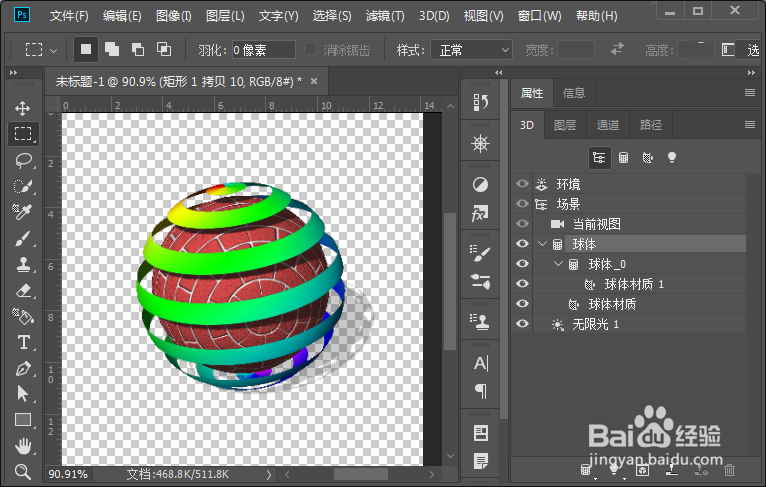
8、为这个新添加的球体加个喜欢的材质,这里为添加的球给了一个石砖预设材质,至此效果就完成了。
教你做PS彩带球体嵌套效果
  • 如何使用自由变换制作立体字效果
  • 如何使用PS的曲线对图片某个位置进行调色?
  • ps图片转换彩绘方法介绍
  • 怎么用ps修饰出透光的叶子图片
  • Photoshop如何让风扇旋转起来
  • 热门搜索
    默认网关怎么填 云南西双版纳旅游 函授本科可以考公务员吗 纹身可以去掉么 什么软件可以做视频 浙江安吉旅游攻略 淘宝怎么查订单号 赴日旅游 怎么样创业 怎么去达拉然