Word2010中怎样将默认行距修改为1.5倍行距

 时间:2024-10-17 05:04:09

1、打开我们的Word文档,选中文字,单击鼠标右键,弹出选项卡后,点击【段落】选项。
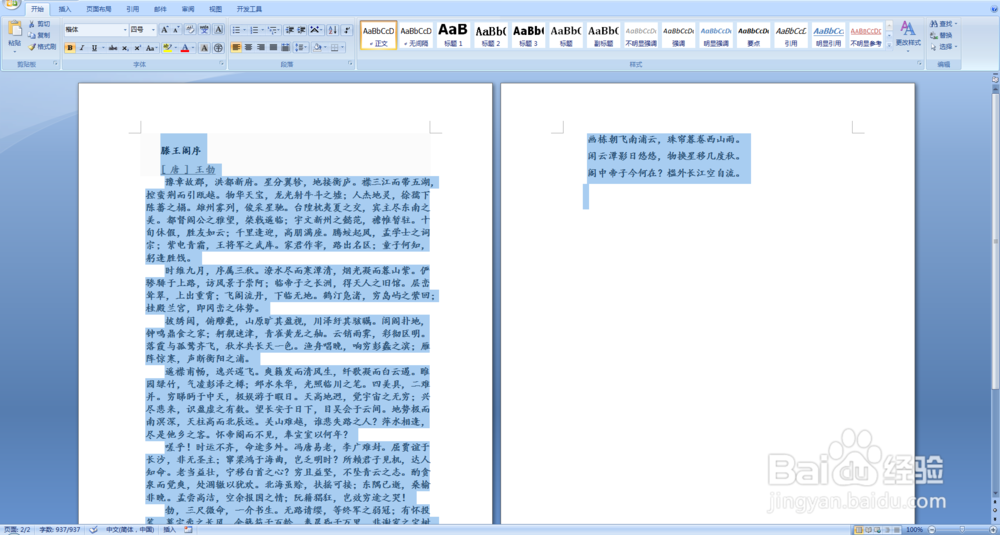
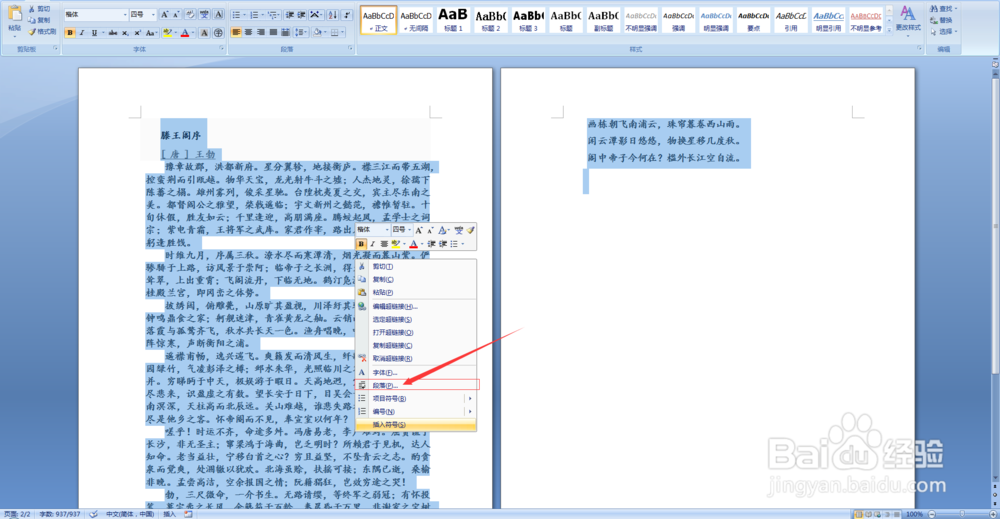
Word2010中怎样将默认行距修改为1.5倍行距Word2010中怎样将默认行距修改为1.5倍行距

2、打开【段落】对话框后,将【行距】设置为【1.5倍行距】,点击【确定】保存设置。
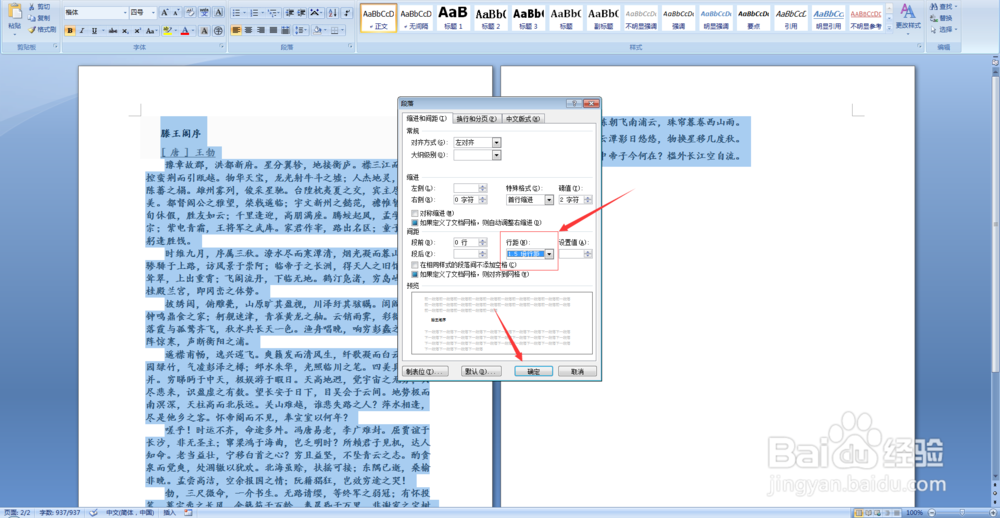
Word2010中怎样将默认行距修改为1.5倍行距

3、点击工具栏中的【样式】板块的右下角箭头,打开样式选择页面,点击左下角的【新建样式】。
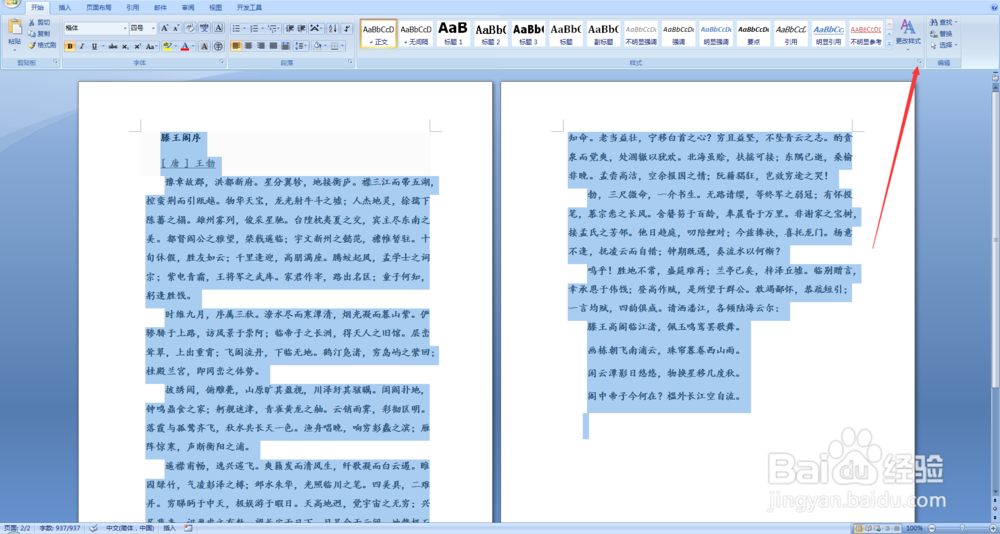
Word2010中怎样将默认行距修改为1.5倍行距Word2010中怎样将默认行距修改为1.5倍行距

4、进入新建样式编辑页面后,胆咣骜岱编辑样式名称,方便区分,点击【确定】保存样式,当我们应用次样式时,我们编辑的文档就是默认1.5倍行距的。

Word2010中怎样将默认行距修改为1.5倍行距Word2010中怎样将默认行距修改为1.5倍行距
  • Word如何创建和使用新的文字样式?(上)
  • WORD中如何设置对齐方式为分散对齐
  • 如何在文档中插入批注
  • Excel数据表如何插入三维柱形图
  • word2016如何将文本框轮廓设置为渐变色
  • 热门搜索
    翘楚是什么意思 农村种植什么最赚钱 万籁俱寂的意思 军统和中统有什么区别 墨守成规的意思 去金门需要什么证件 什么是虹吸式马桶 硫酸锌的作用 什么叫不计免赔险 会车是什么意思